
Configurar categorías en POS Avanzado + Premium permite organizar de manera más clara los productos disponibles en la pantalla de ventas, facilitando la búsqueda y selección de opciones durante la atención al cliente. Esta configuración se realiza para adaptar la visualización de las categorías según las necesidades de cada sucursal, ayudando a que el proceso de venta sea más ágil y ordenado. Puedes realizar estos ajustes cuando necesites definir qué categorías estarán disponibles o cambiar el orden en que se muestran dentro del sistema.
Pasos para configurar las categorías en POS Avanzado + Premium:
1. Dirígete al menú Más  y selecciona la opción Configuración – Categorías.
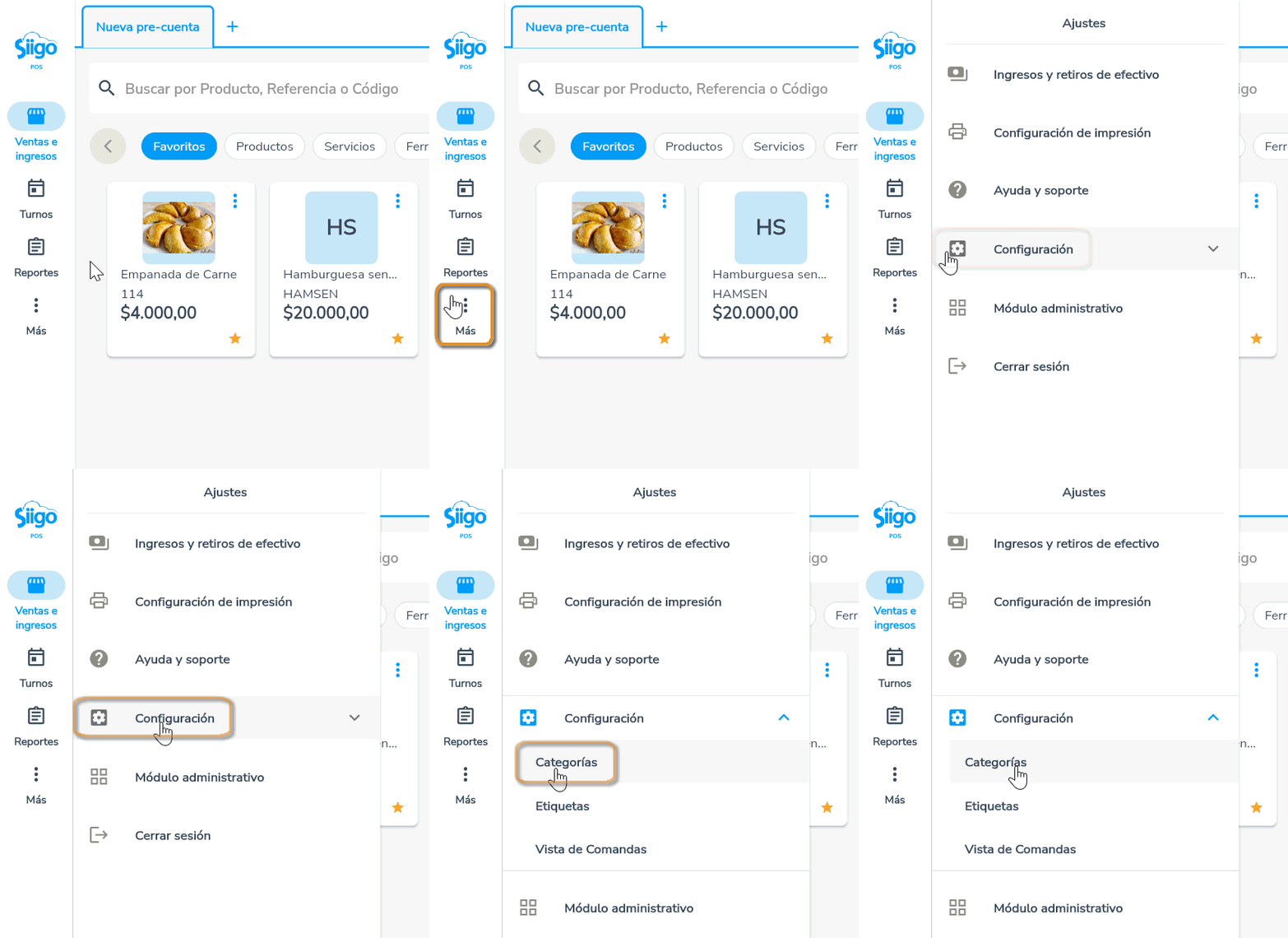
Importante: el acceso a la configuración de categorías está disponible únicamente para usuarios con permisos de administrador.
2. Al ingresar, encontrarás las categorías creadas y activas en Siigo Nube. Desde allí, podrás ajustar los siguientes parámetros:
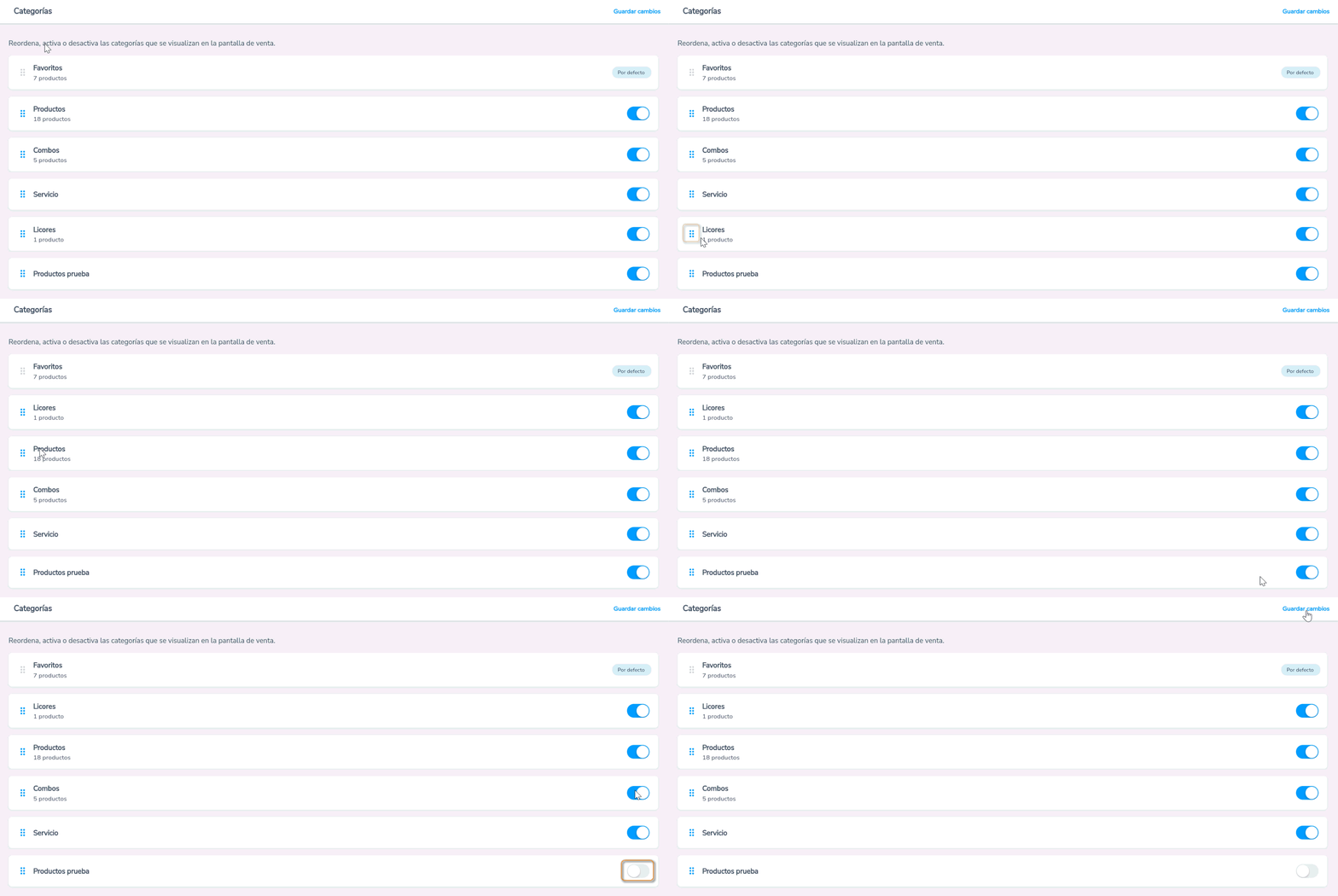
- Reordenar categorías: configura el orden en que se mostrarán las categorías en el facturador de tu POS. Para hacerlo, selecciona el ícono de la cuadrícula
 y arrástralo hasta la posición que desees.
 - Activar o Desactivar categorías: define cuáles categorías estarán disponibles para la venta. Desliza el botón
 para activar u ocultar cada categoría de forma independiente dentro del sistema.
Importante: la categoría Favoritos está disponible de forma predeterminada y no se puede reordenar ni desactivar.
3. Una vez realizados los ajustes, haz clic en el botón Guardar cambios  y se mostrará una notificación que confirmará que los cambios fueron guardados. Esta configuración se aplicará a todas las cajas de la sucursal.

Importante: te recomendamos actualizar el navegador para que los cambios se guarden correctamente.
Esperamos que esta guía haya sido de utilidad. ¡Estamos aquí para ayudarte en lo que necesites!
