
Crear abonos a deuda de clientes en POS Avanzado + Premium te permite registrar los pagos que realizan tus clientes sobre ventas hechas a crédito. Esta opción es útil cuando existe una factura de venta o un documento de ingreso con un saldo pendiente y necesitas registrar un pago parcial o total. Al realizar el abono, se genera automáticamente el recibo de caja y se actualiza el saldo de la deuda del cliente.
A continuación, realiza los siguientes pasos:
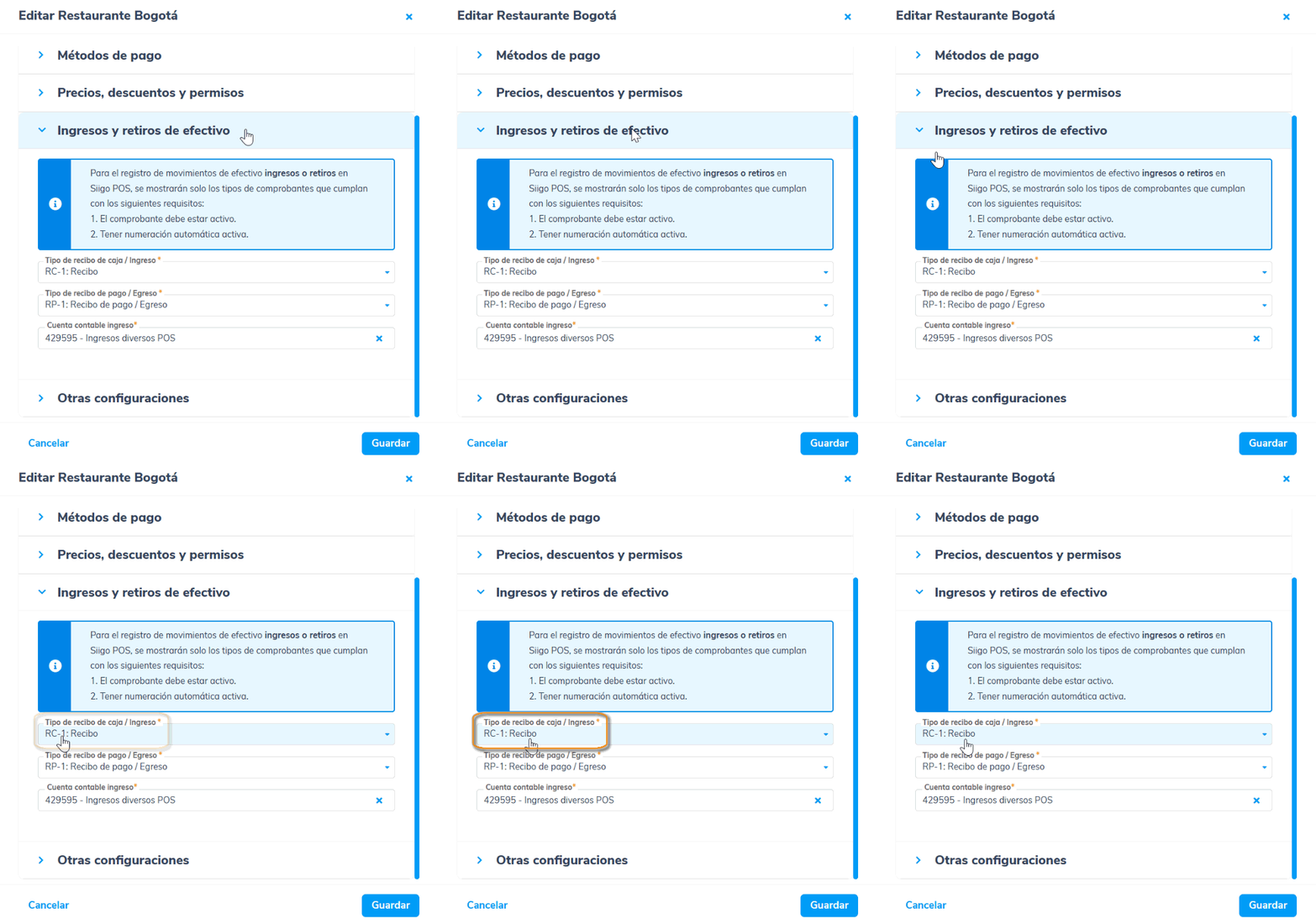
1. En la configuración de la caja, ve a la sección Ingresos y retiros de efectivo y selecciona el tipo de comprobante de recibo de caja o de ingreso configurado previamente.
2. Registra el abono a deuda por cualquiera de las siguientes rutas:
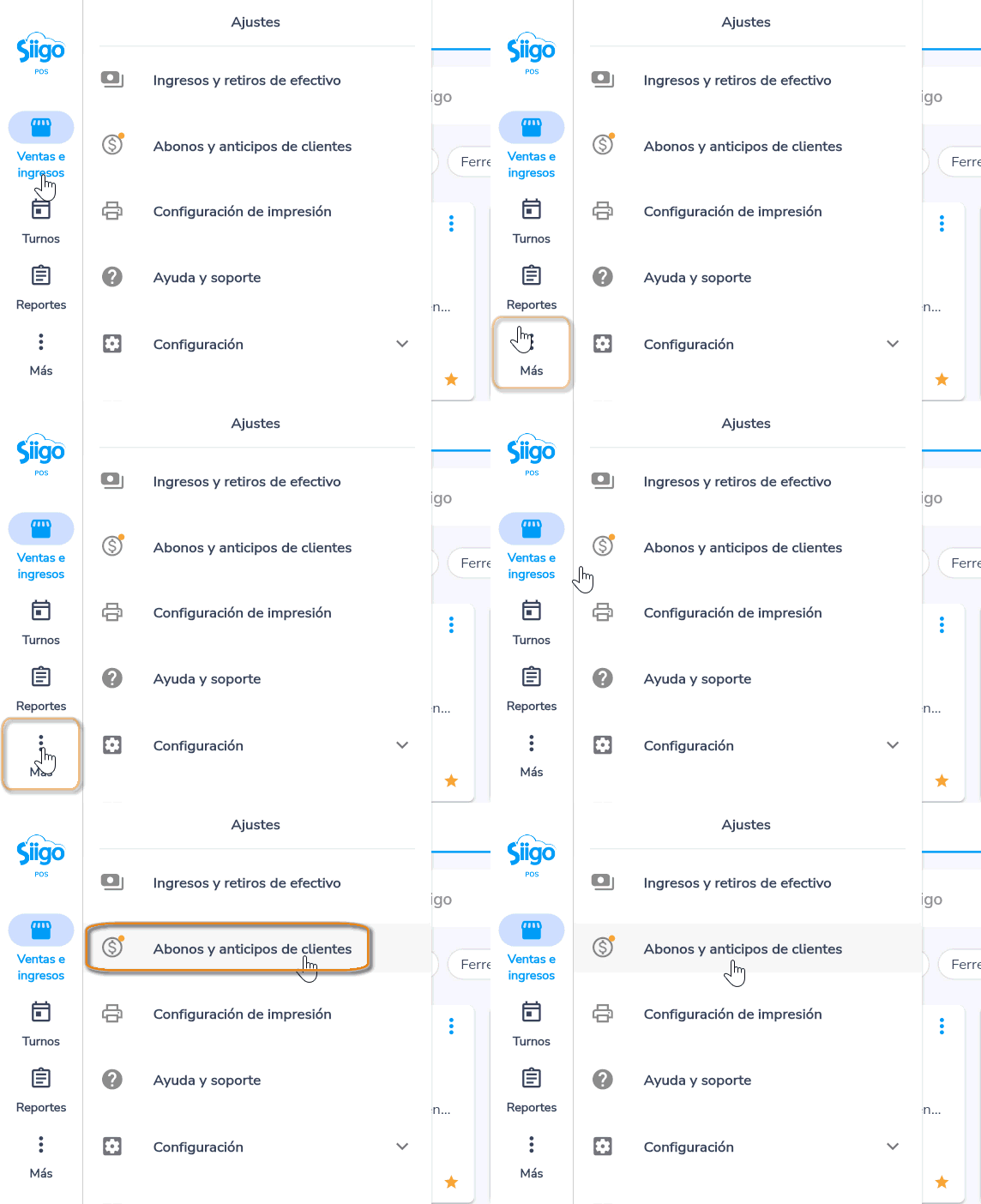
- Dirígete a la opción de menú Más
 y selecciona Abonos y anticipos de clientes.
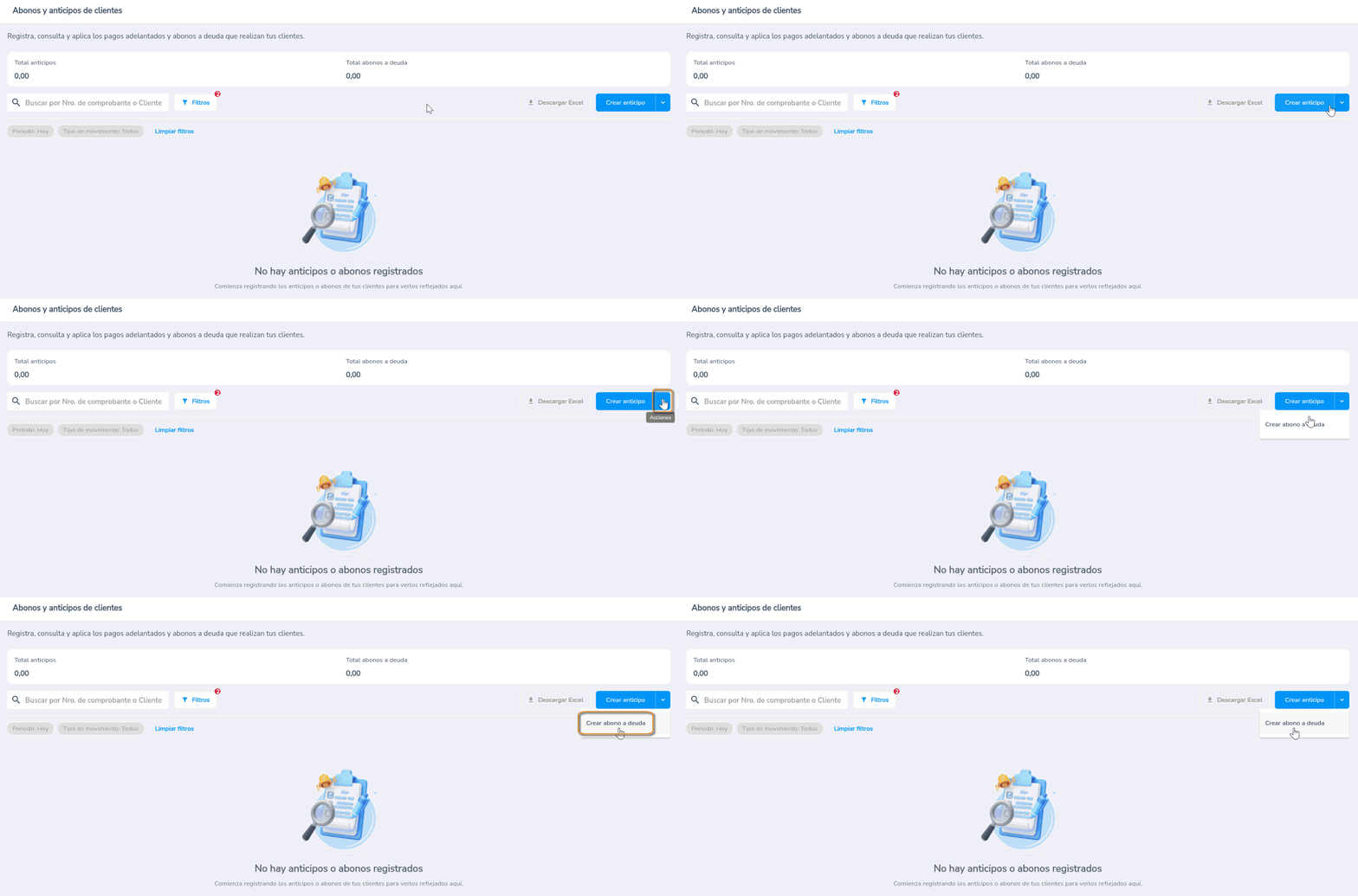
Al ingresar, selecciona la flecha del botón Crear anticipo  y haz clic en la opción Crear abono a deuda.
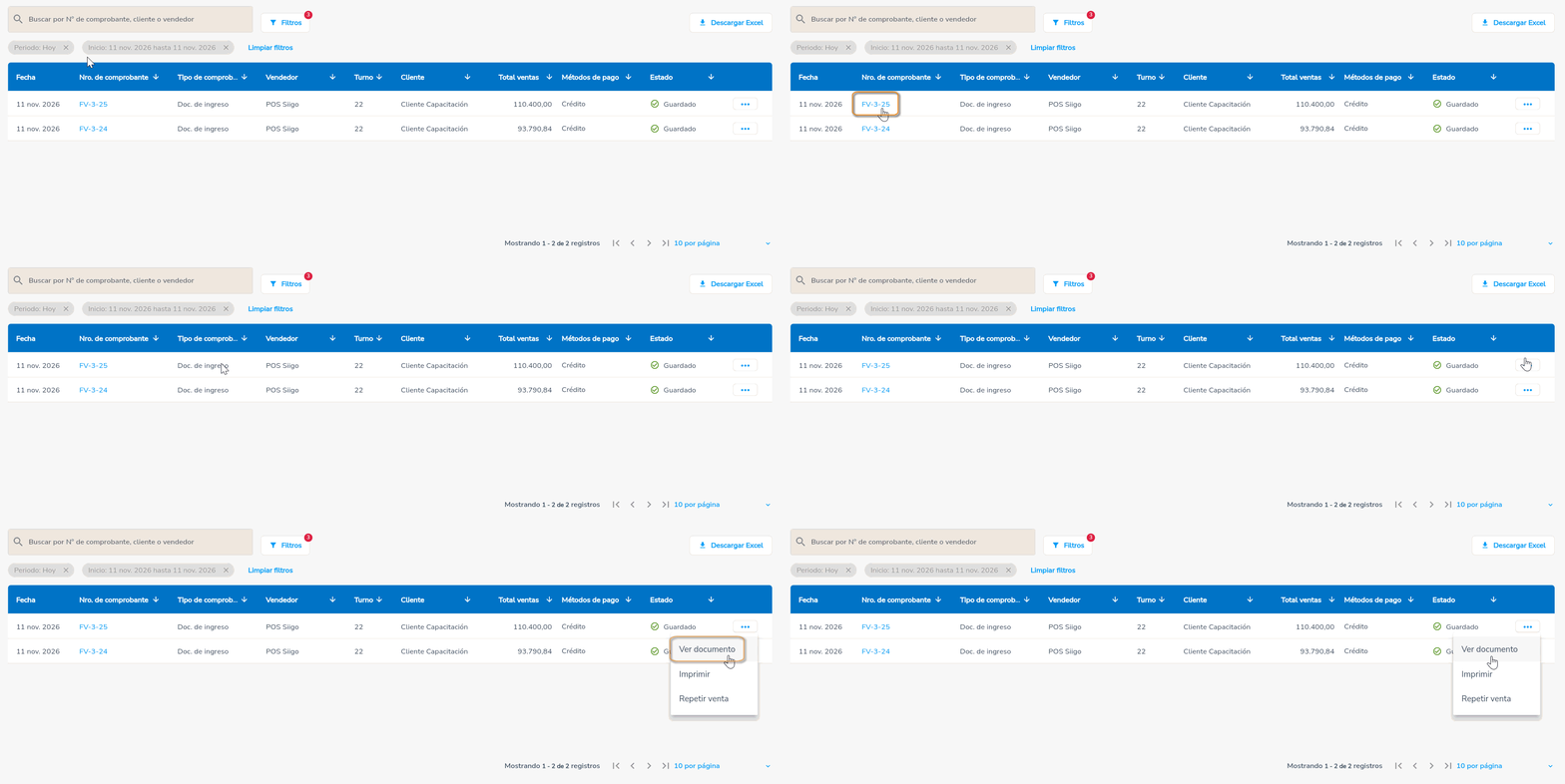
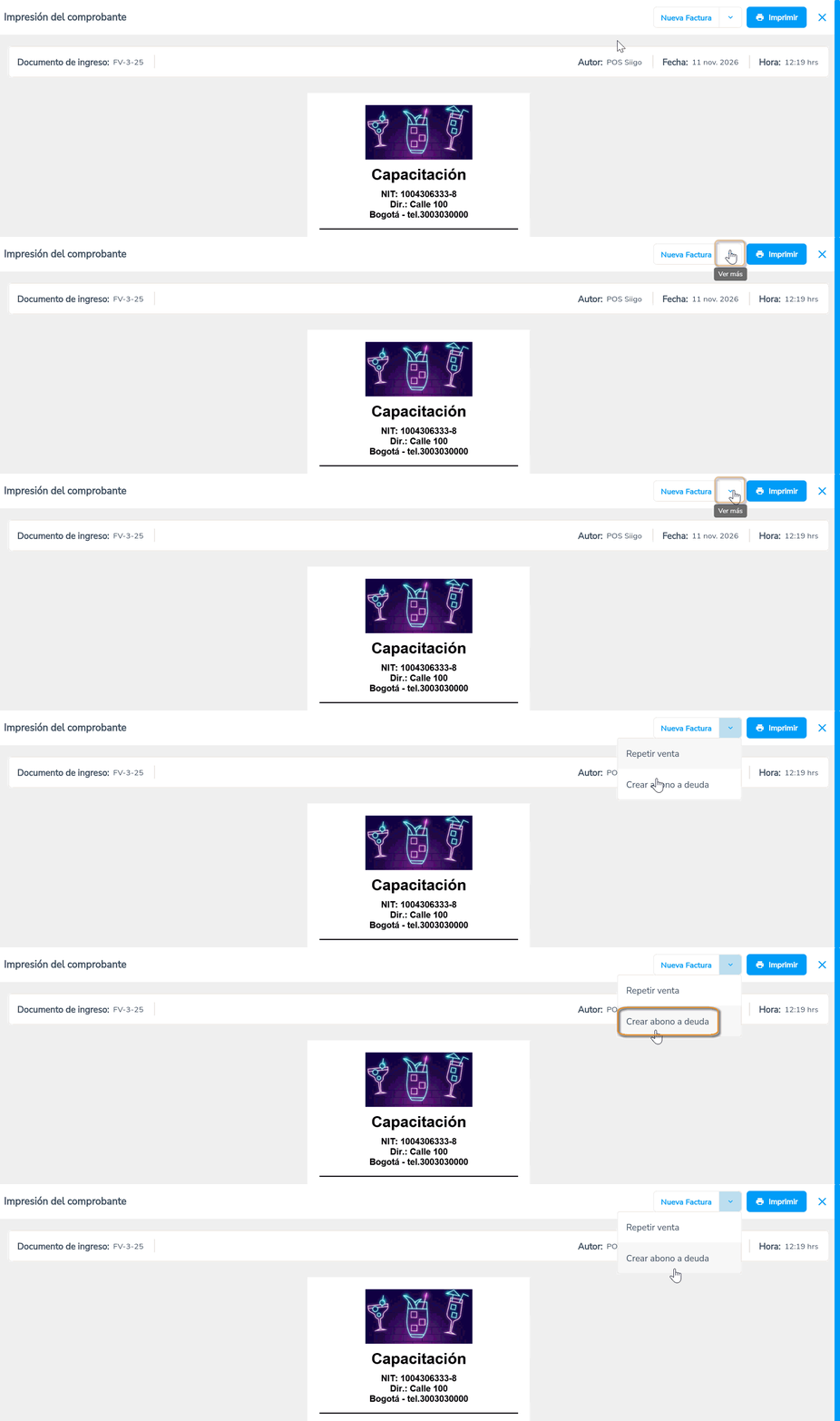
- Busca el comprobante en el reporte de ventas e ingresos y haz clic en el número del comprobante o en la opción Ver documento.
Luego, en la vista previa dirígete a la parte superior, selecciona el ícono de Ver más  y la opción Crear abono a deuda.
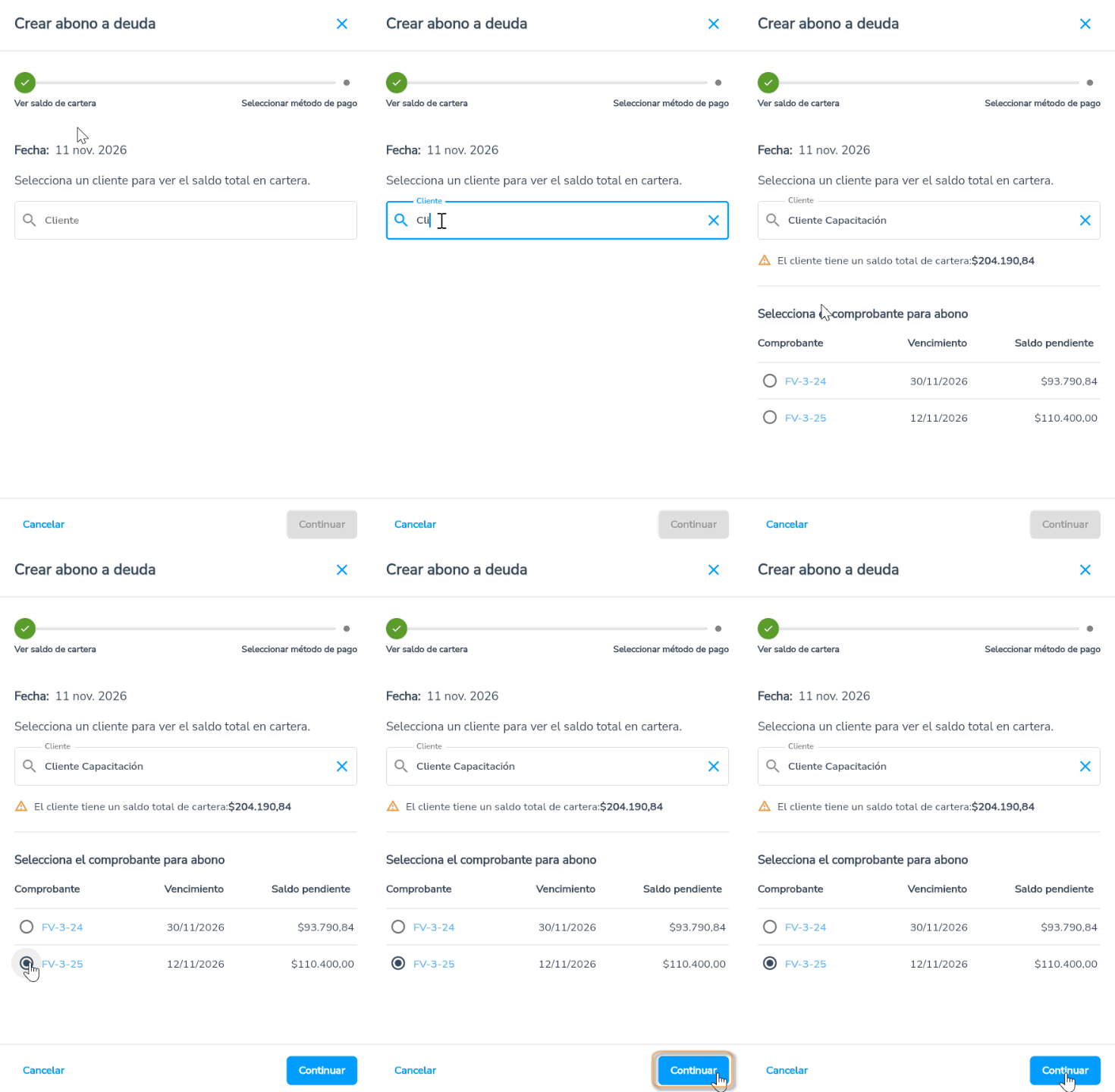
3. El sistema desplegará una ventana. Selecciona el cliente para consultar el saldo total en cartera. Después, marca la factura a la que deseas realizar el abono y haz clic en el botón Continuar  .
Importante:
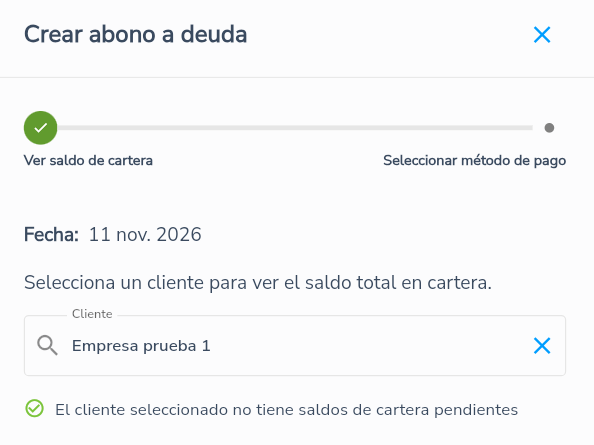
- Si el cliente consultado no tiene obligaciones pendientes, el sistema lo notificará.
- El sistema no permite realizar abonos a clientes identificados como Consumidor final.
4. Ingresa el valor del abono, selecciona el método de pago y registra una descripción. Por último, haz clic en Crear abono  .
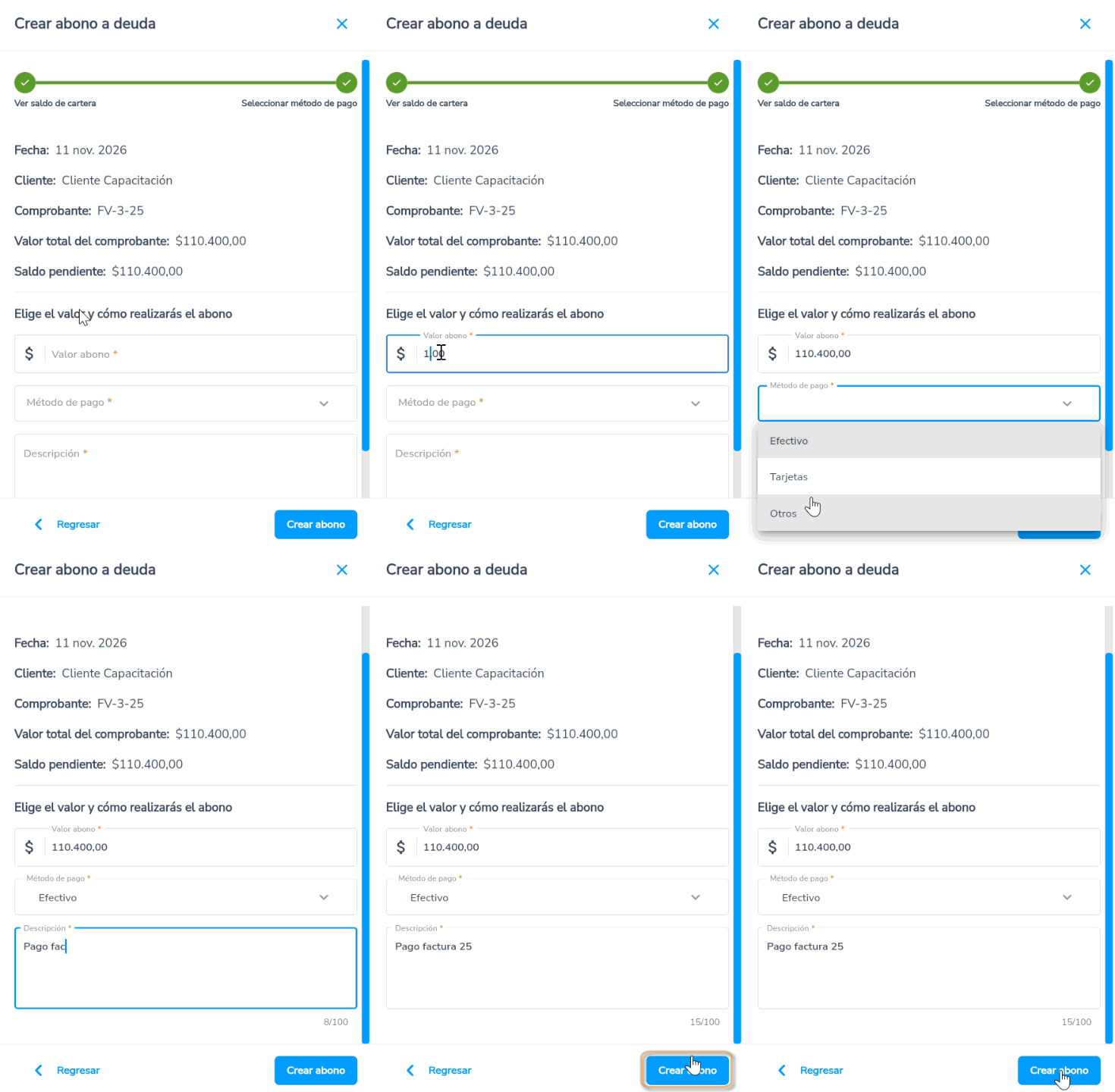
Importante: puedes registrar abonos parciales o pagar el saldo total de la obligación.
5. El sistema mostrará el mensaje «Abono a deuda creado exitosamente» y podrás visualizar el recaudo. Automáticamente, se generará el recibo de caja correspondiente y se actualizará la cartera del cliente.
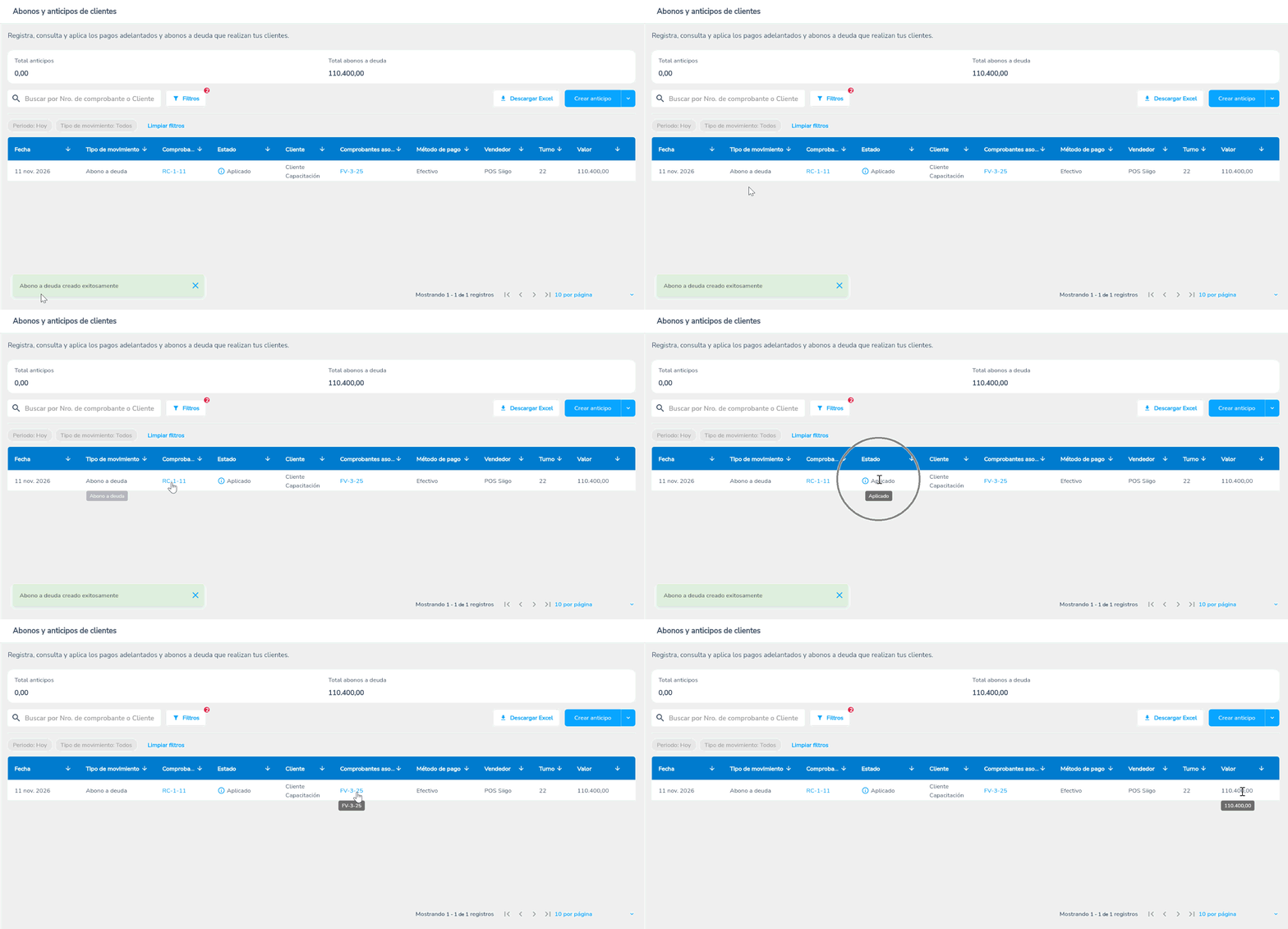
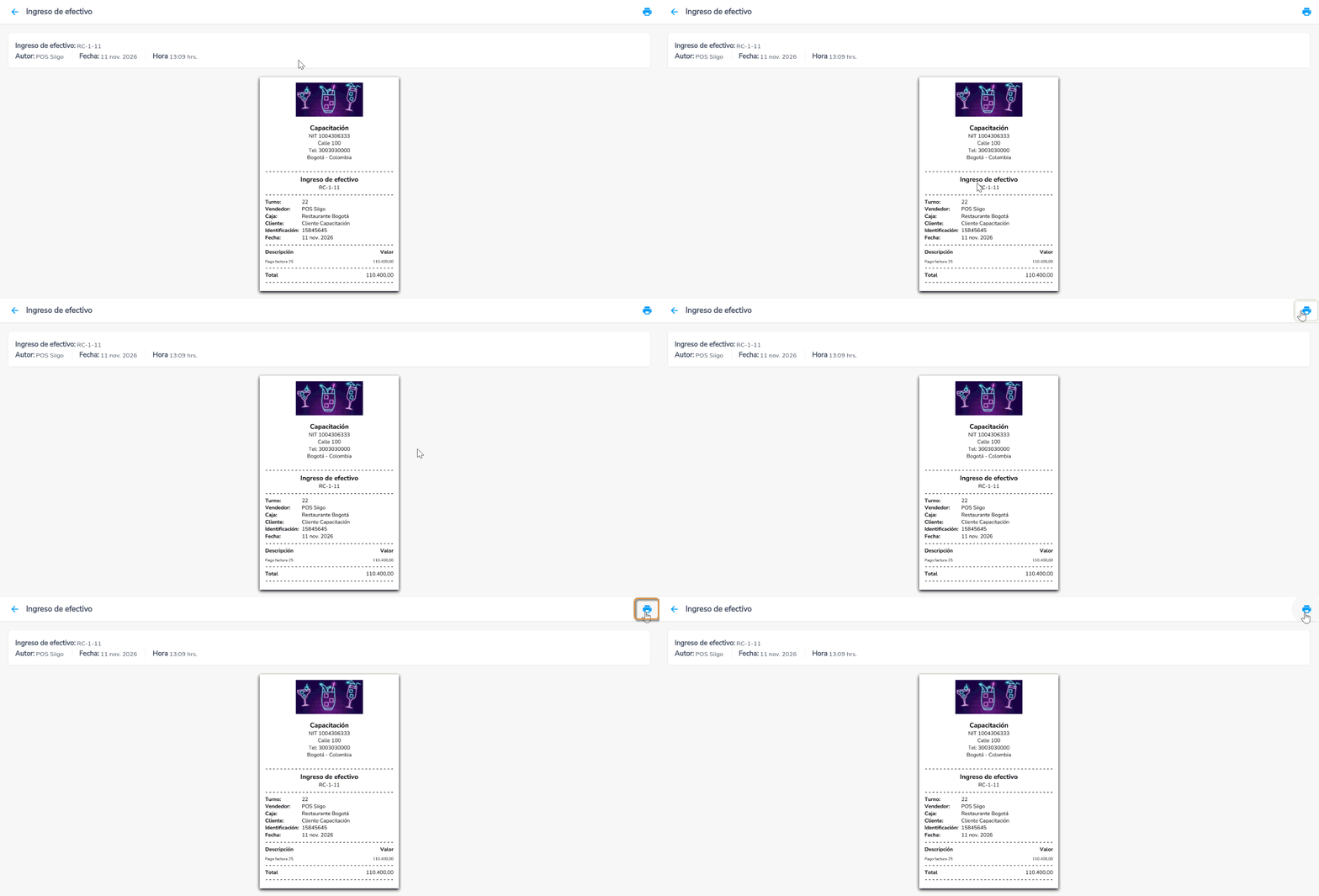
6. Haz clic en el número del comprobante para visualizar el abono aplicado, el cual podrás imprimir o guardar.
Sigue estos pasos para registrar abonos a las deudas de tus clientes en el POS.
