Crear las mesas y meseros en POS Gastrobar PRO te ayuda a organizar de manera sencilla y eficiente la operación de tu restaurante o gastrobar. Con esta herramienta puedes asignar meseros, controlar qué mesas están ocupadas o libres y gestionar pedidos tanto para llevar como para domicilios o barra. Usarla te permite optimizar el flujo de atención, reducir errores y ofrecer un servicio más ágil a tus clientes.
A continuación, sigue estos pasos para aprovechar todas sus ventajas:
1. Antes de comenzar, asegúrate de configurar las mesas y meseros.
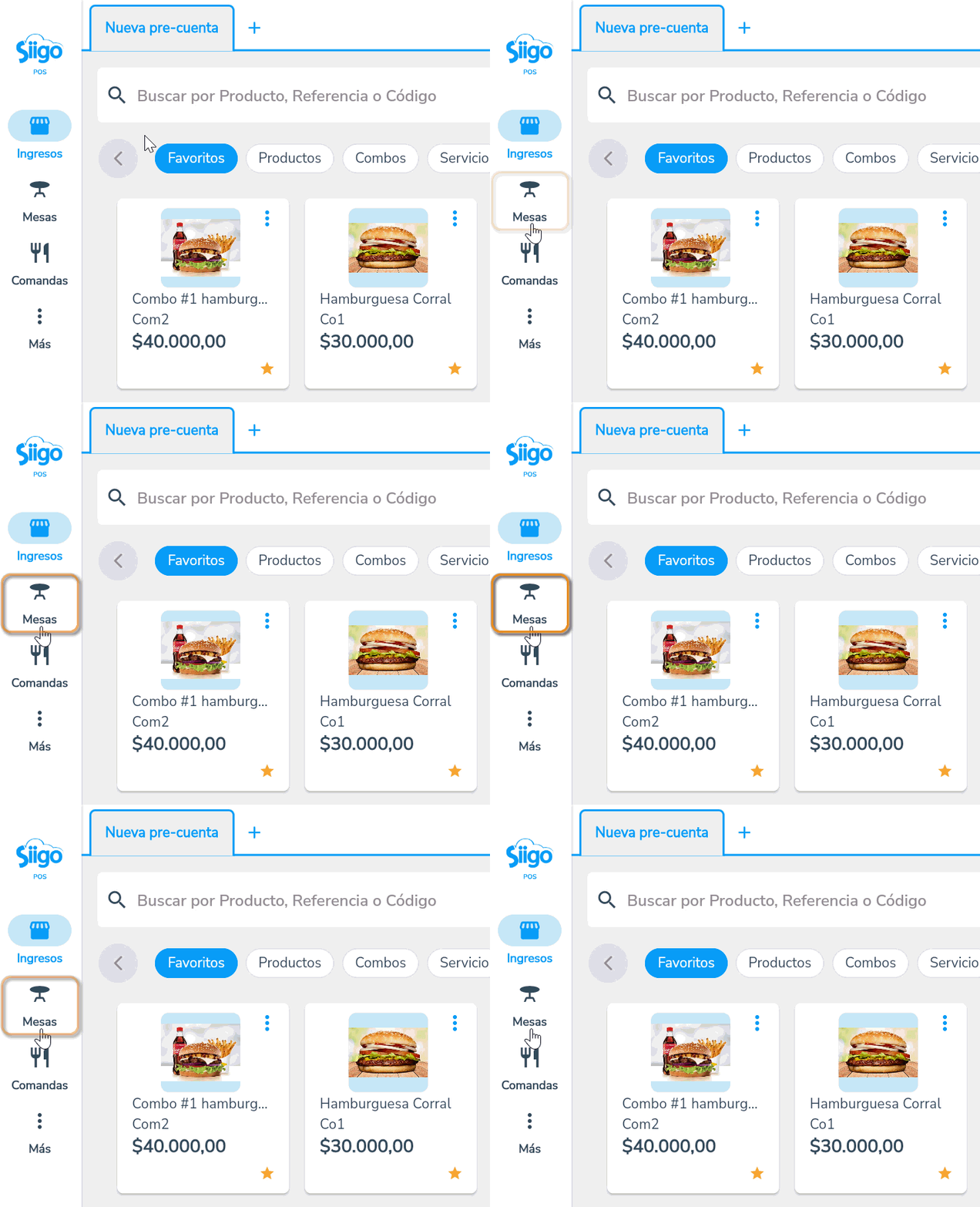
2. Ingresa a tu POS Gastrobar PRO y en el menú lateral izquierdo, selecciona la opción de Mesas  .
.
3. Las mesas se visualizarán como tarjetas interactivas, cada una con uno de los siguientes estados:
- Libre: indica que no hay precuenta, ni clientes asignados (no hay personas en esa mesa).
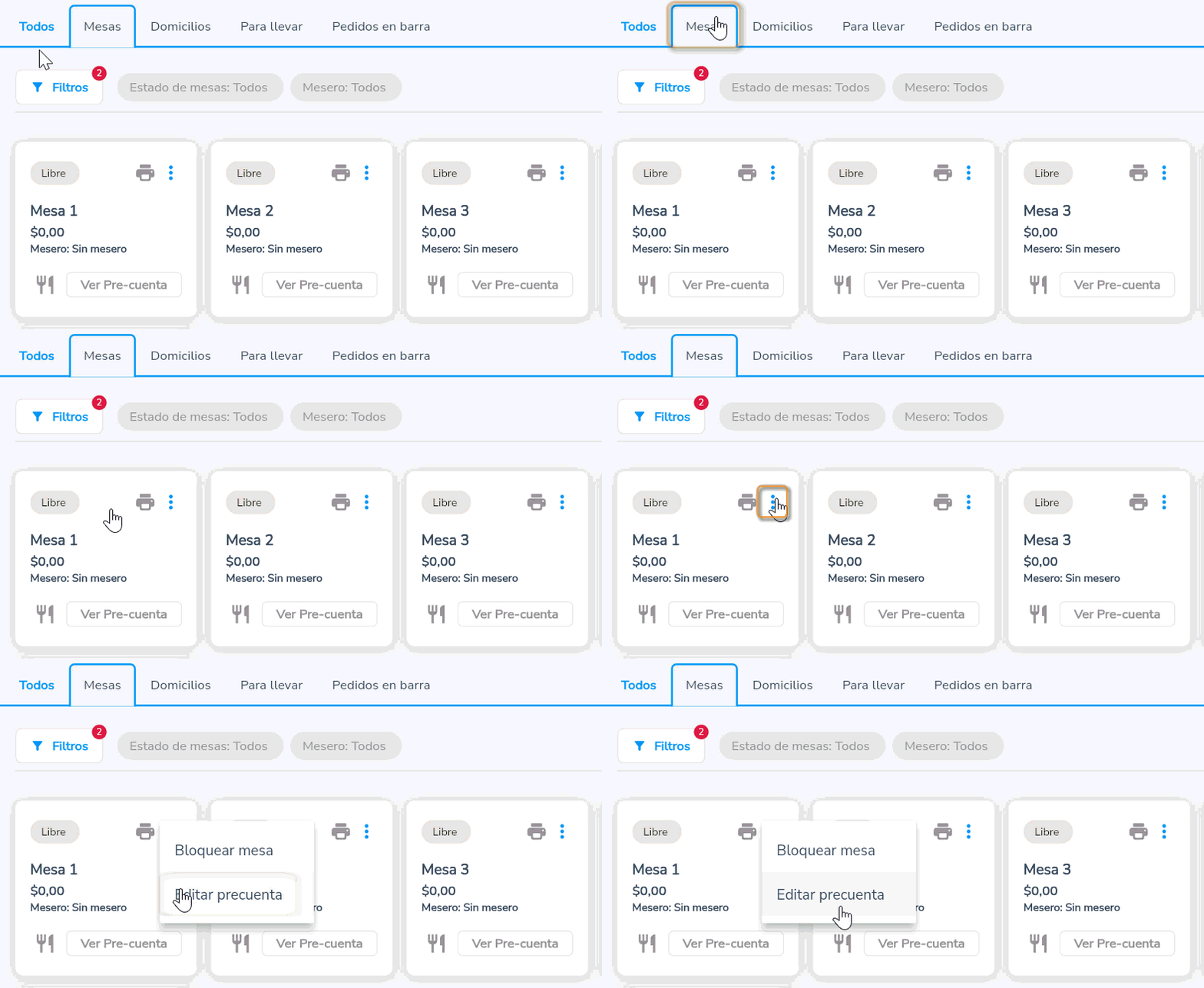
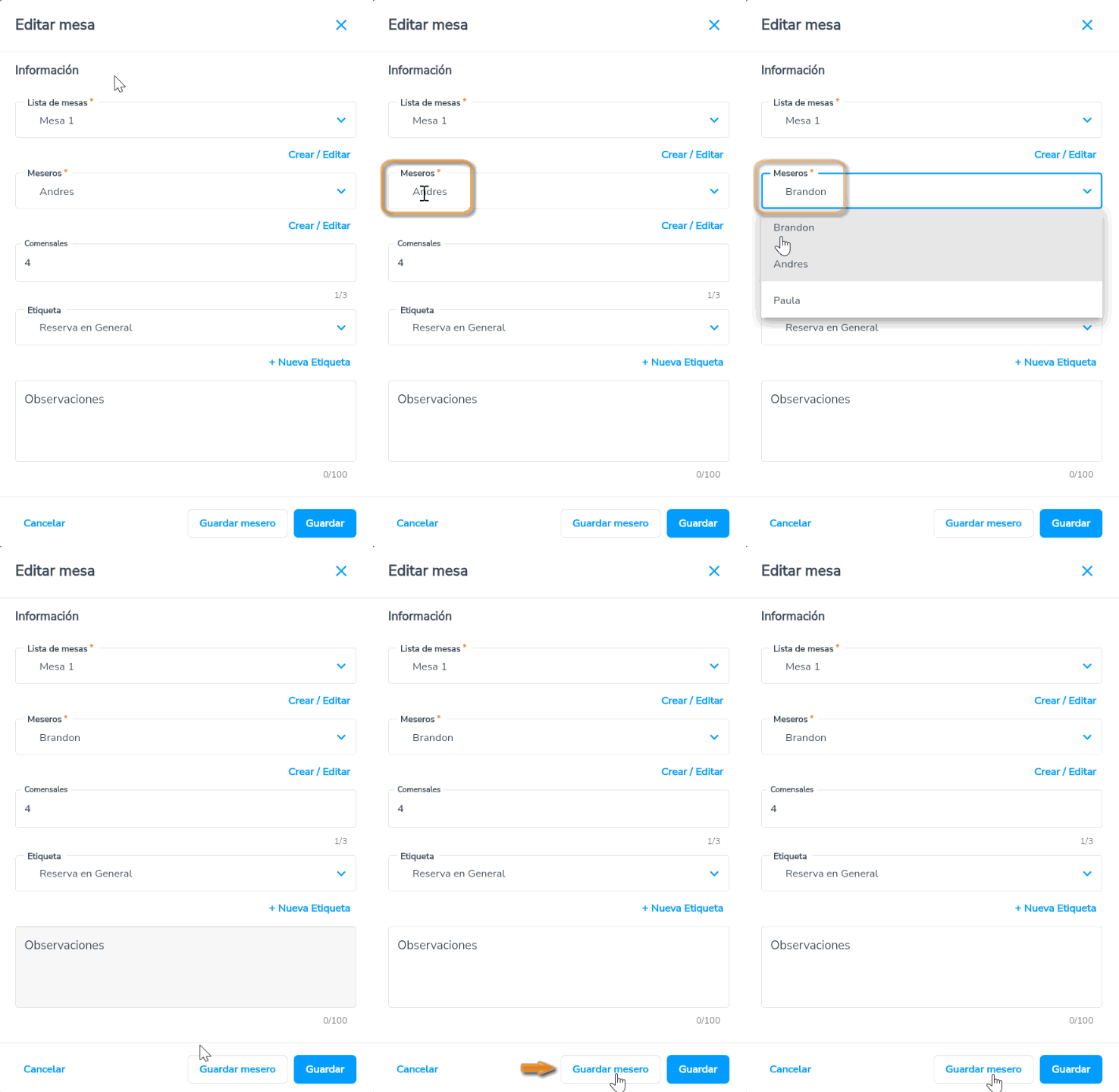
Haz clic en la tarjeta o en el ícono de los tres puntos  y luego en Editar precuenta para abrir la ventana de creación de precuenta.
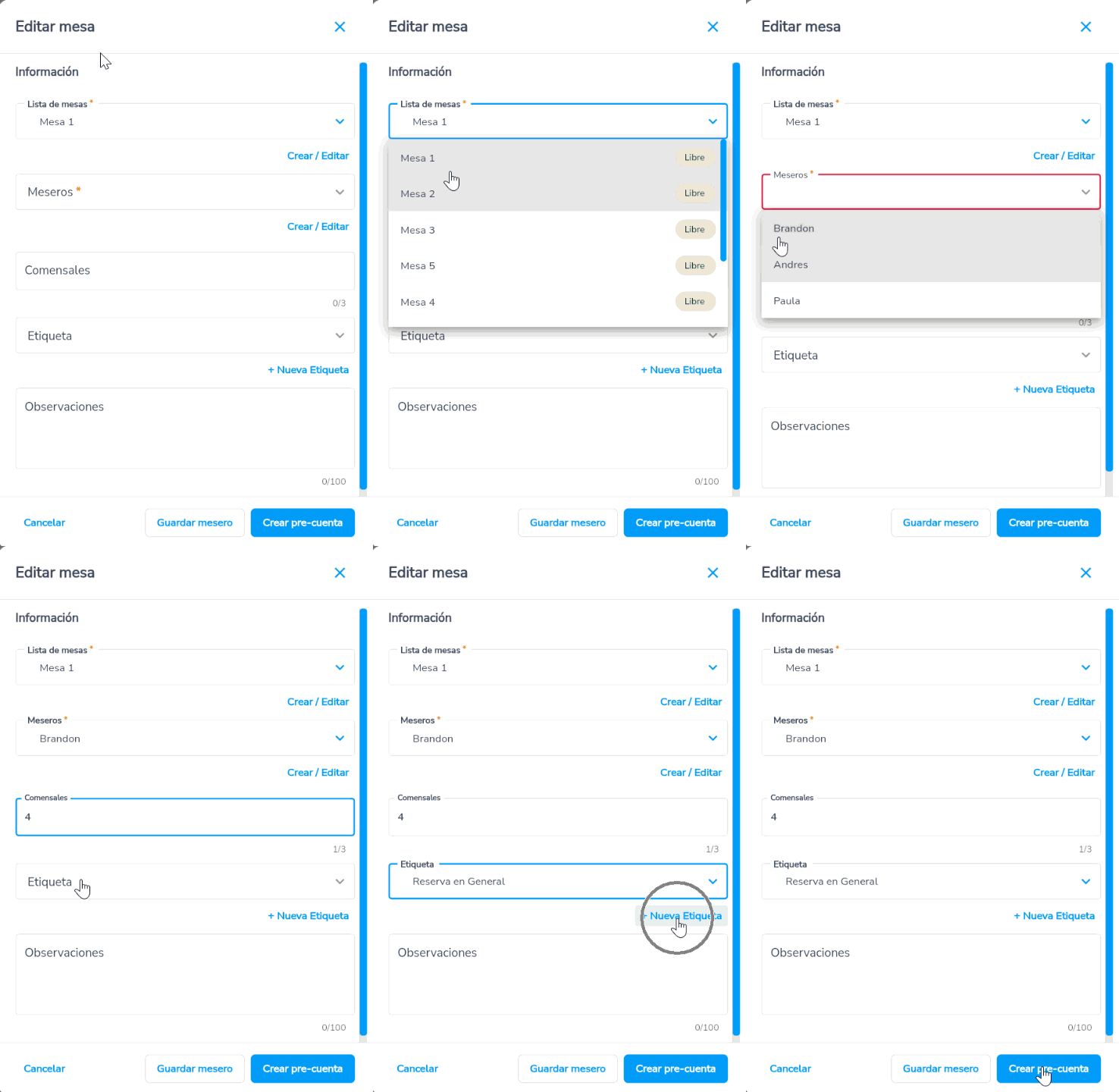
Completa los siguientes campos:
- Lista de mesas: visualiza el estado actual y selecciona solo las que estén disponibles.
- Meseros: asigna el mesero responsable dentro del listado que creaste anteriormente.
Importante: si tienes permisos para acceder a la funcionalidad en la nube, al seleccionar la opción Crear / Editar, serás direccionado a la plataforma para configurar las mesas y los meseros. De lo contrario, se mostrará un mensaje indicando que el acceso está restringido.

Si lo requieres, al editar la precuenta puedes cambiar el mesero presionando el botón Guardar mesero  .
.
- Comensales: este es un campo opcional en el que puedes registrar la cantidad de personas asociadas al pedido. Esta información se utilizará posteriormente para el cálculo de indicadores en los reportes.
- Etiqueta: escoge la etiqueta configurada previamente.
- Observaciones: añade comentarios adicionales que consideres relevantes, con un límite de 256 caracteres.
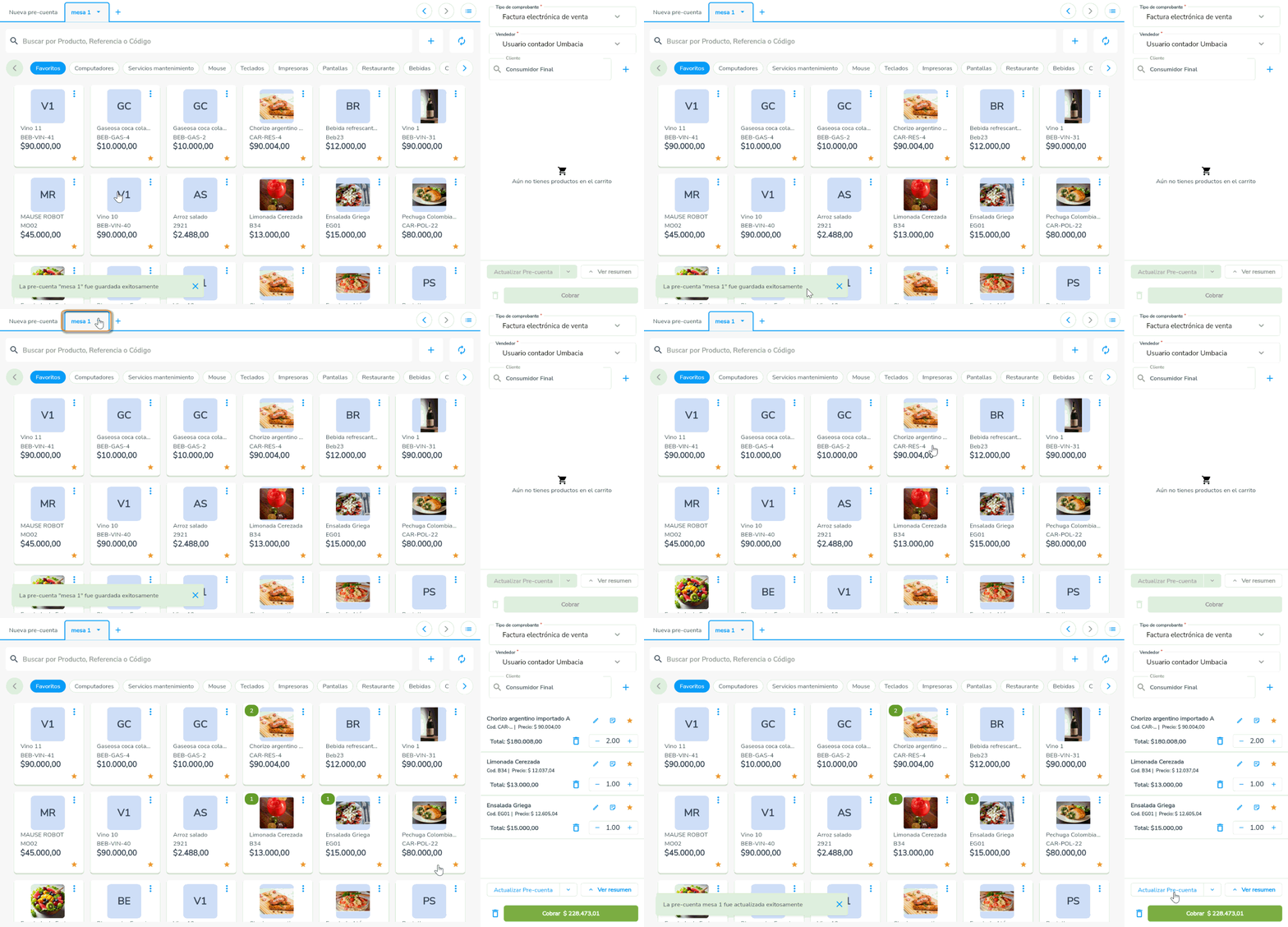
Al completar los datos, presiona Crear pre-cuenta  ; el sistema te dirigirá al facturador, donde te notificará que fue creada exitosamente y te permitirá seleccionar los productos.
- Ocupada: la mesa tiene una precuenta activa (hay personas sentadas y con un pedido en curso en esa mesa).
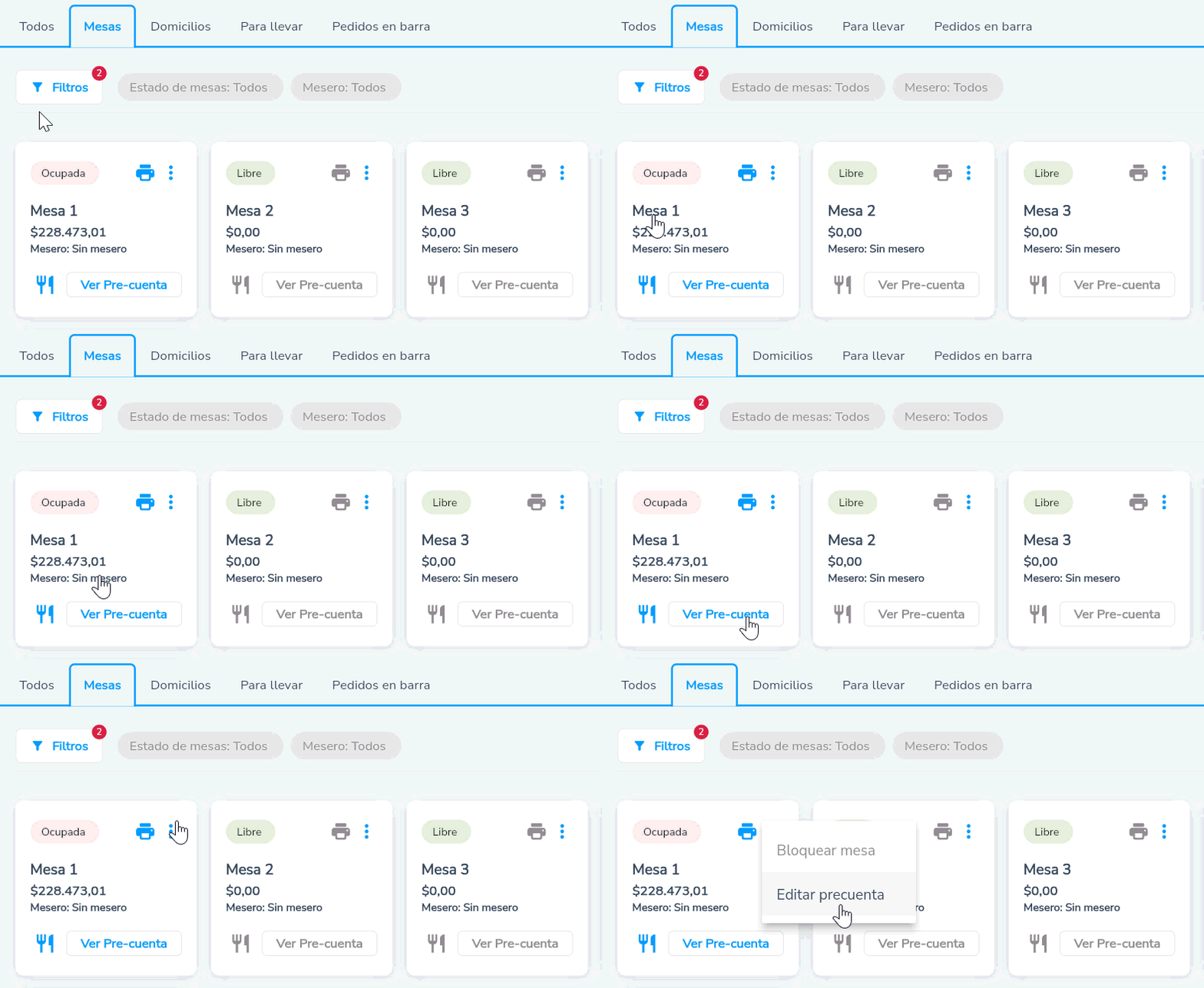
Verás el nombre de la mesa, el mesero asignado y el valor total acumulado. Podrás realizar las siguientes acciones:
- Imprimir
 la precuenta.
 - Al presionar el ícono de los tres puntos , el sistema te permite Editar la precuenta.
- Ver comandas
 abre una ventana donde podrás consultar el estado de las comandas asociadas a cada mesa. Encontrarás dos secciones:
- Imprimir
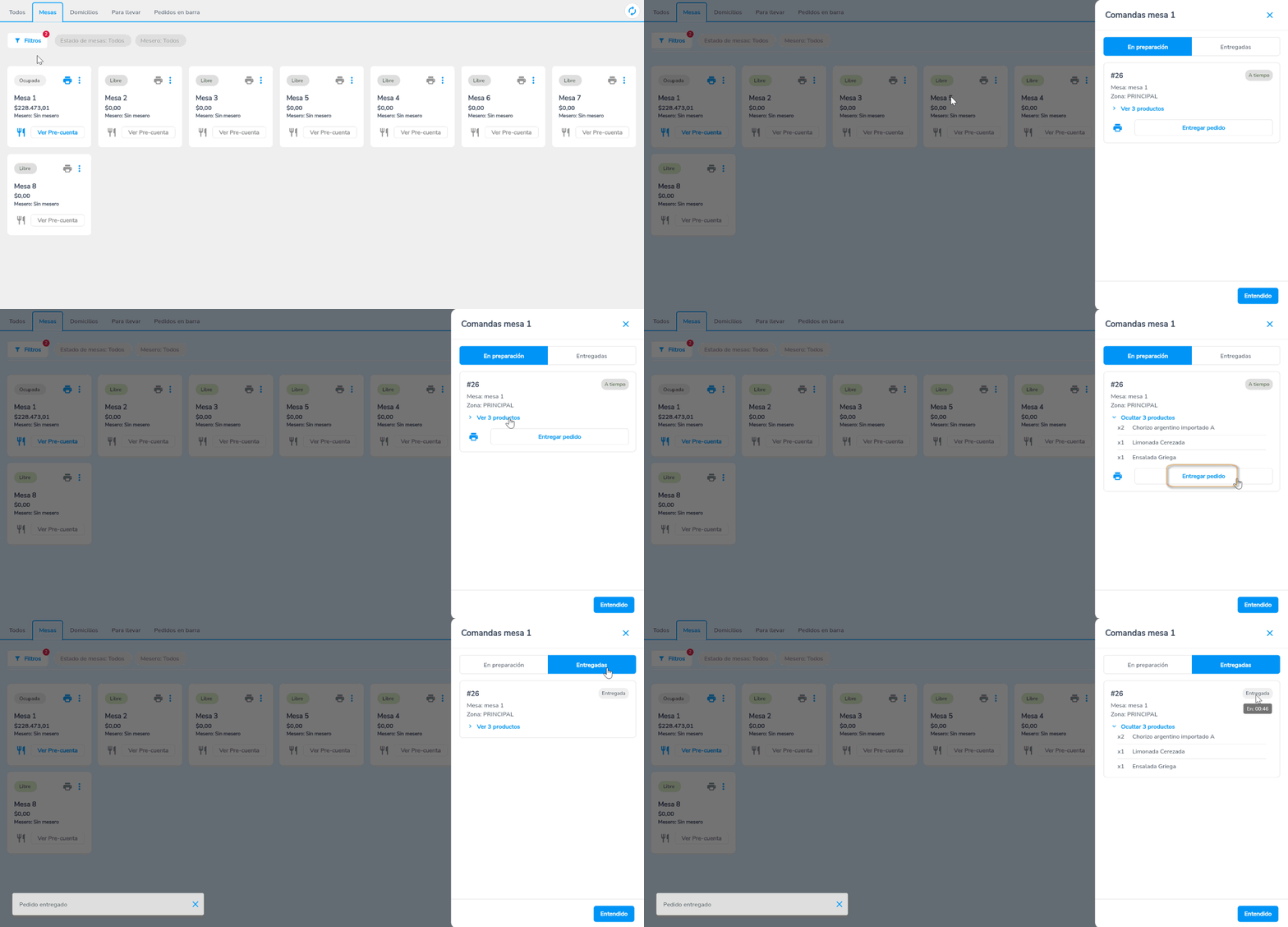
- En preparación: aparecen las comandas que aún tienen productos pendientes de entrega. Visualizarás el número de la comanda, el canal de ventas, el mesero, la zona de preparación, el detalle de los productos y el estado, el cual se calcula con base en los tiempos de preparación configurados (A tiempo, En alerta o Demorada).
Además, podrás reimprimir la comanda y al seleccionar Entregar pedido  , esta pasará automáticamente a la sección «Entregadas».
 - Entregadas: muestran las comandas que fueron marcadas como entregadas. En esta sección, cada tarjeta mostrará el estado «Entregada».
- En preparación: aparecen las comandas que aún tienen productos pendientes de entrega. Visualizarás el número de la comanda, el canal de ventas, el mesero, la zona de preparación, el detalle de los productos y el estado, el cual se calcula con base en los tiempos de preparación configurados (A tiempo, En alerta o Demorada).
- Ver pre-cuenta
 te lleva al facturador dentro de la precuenta.
- Ver pre-cuenta
Importante: el valor mostrado en la tarjeta se actualizará automáticamente cuando agregues o modifiques productos en el facturador, siempre que presiones el botón Actualizar pre-cuenta  .
.
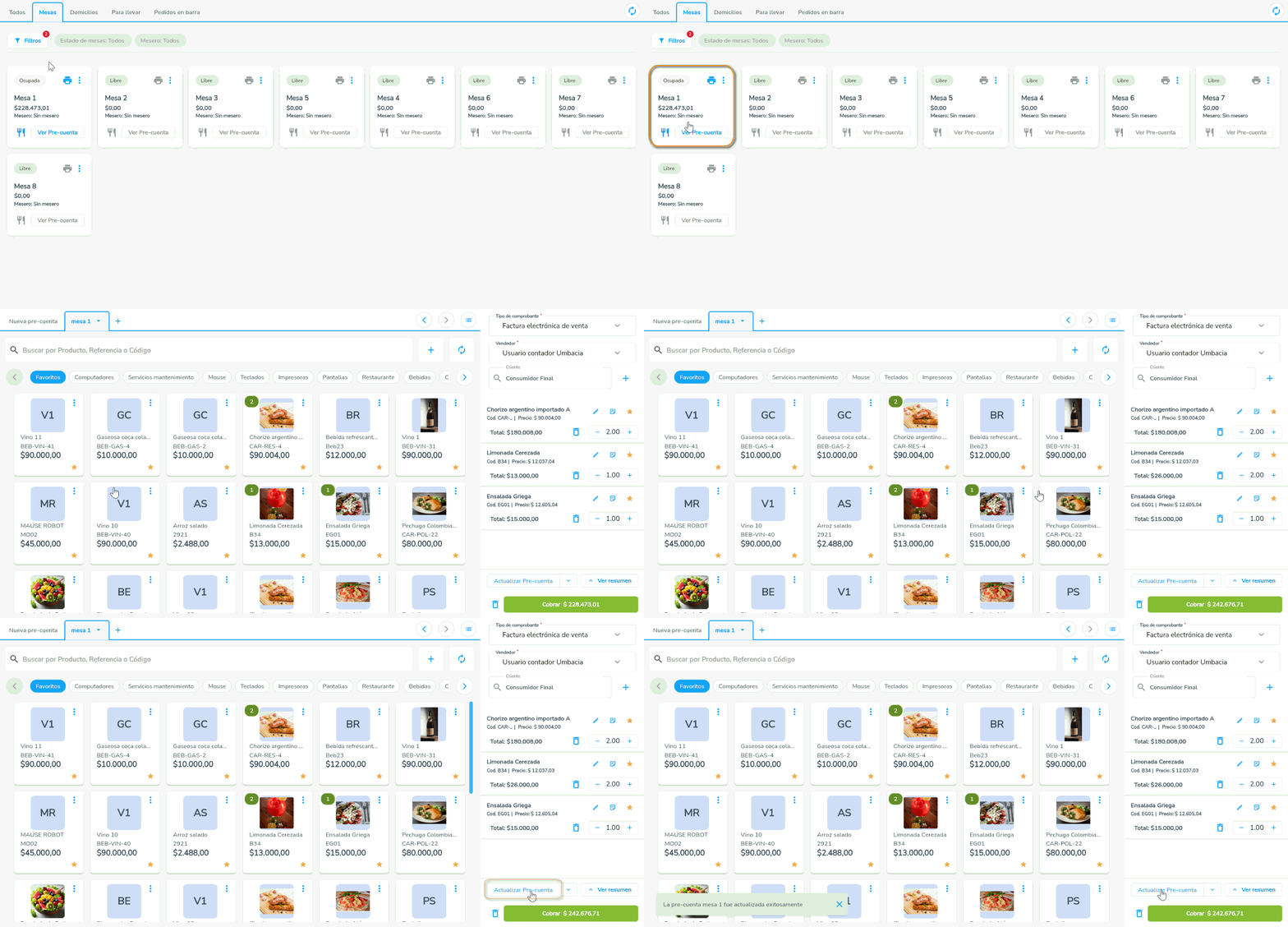
Una vez finalizada la facturación, el sistema actualizará automáticamente el estado de la mesa a «Libre», dejándola disponible para nuevos clientes.
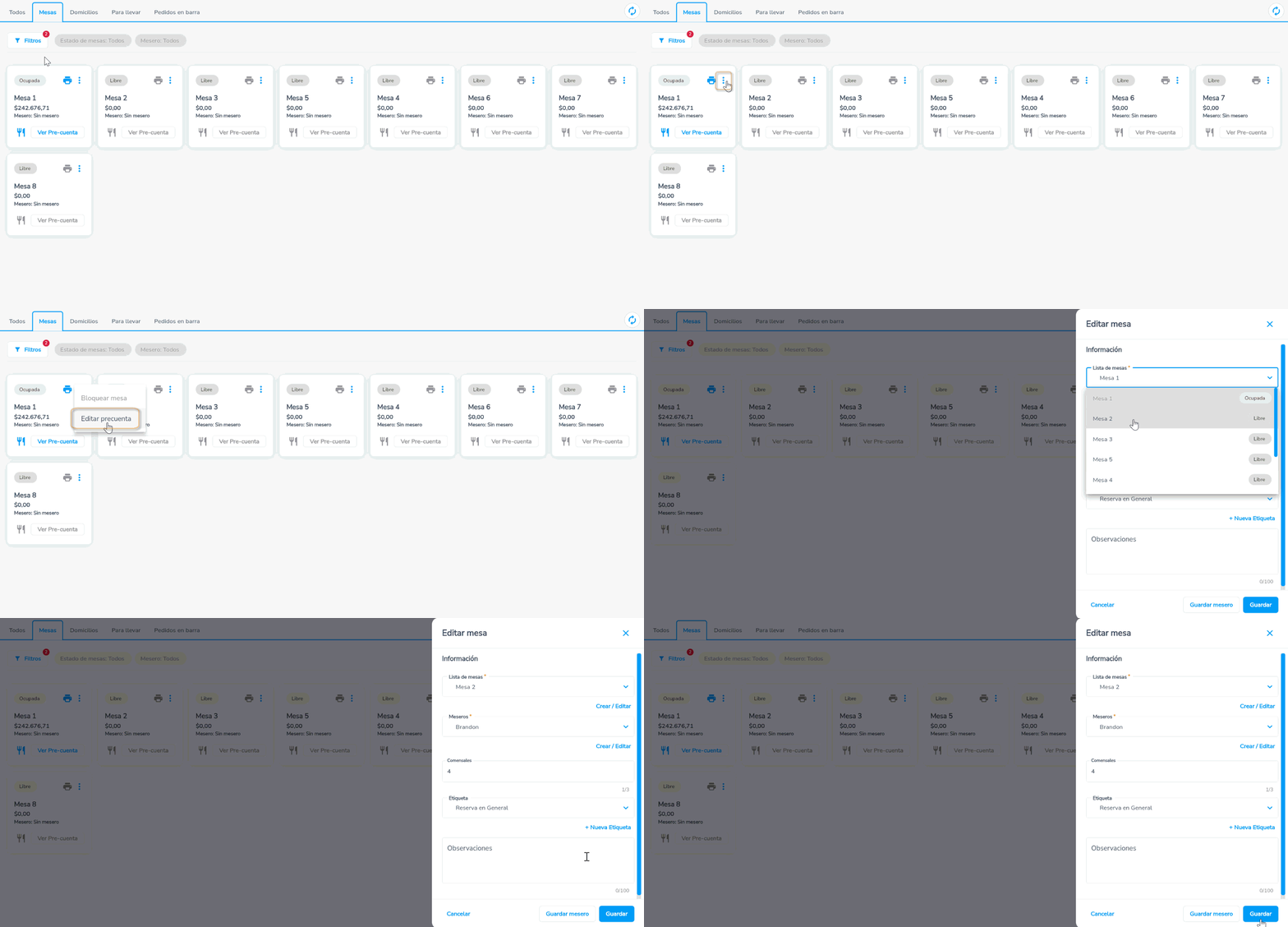
Mover una mesa: ubica una mesa ocupada, haz clic en el ícono de los tres puntos , luego selecciona la opción Editar la precuenta y elige una mesa «libre» como destino.
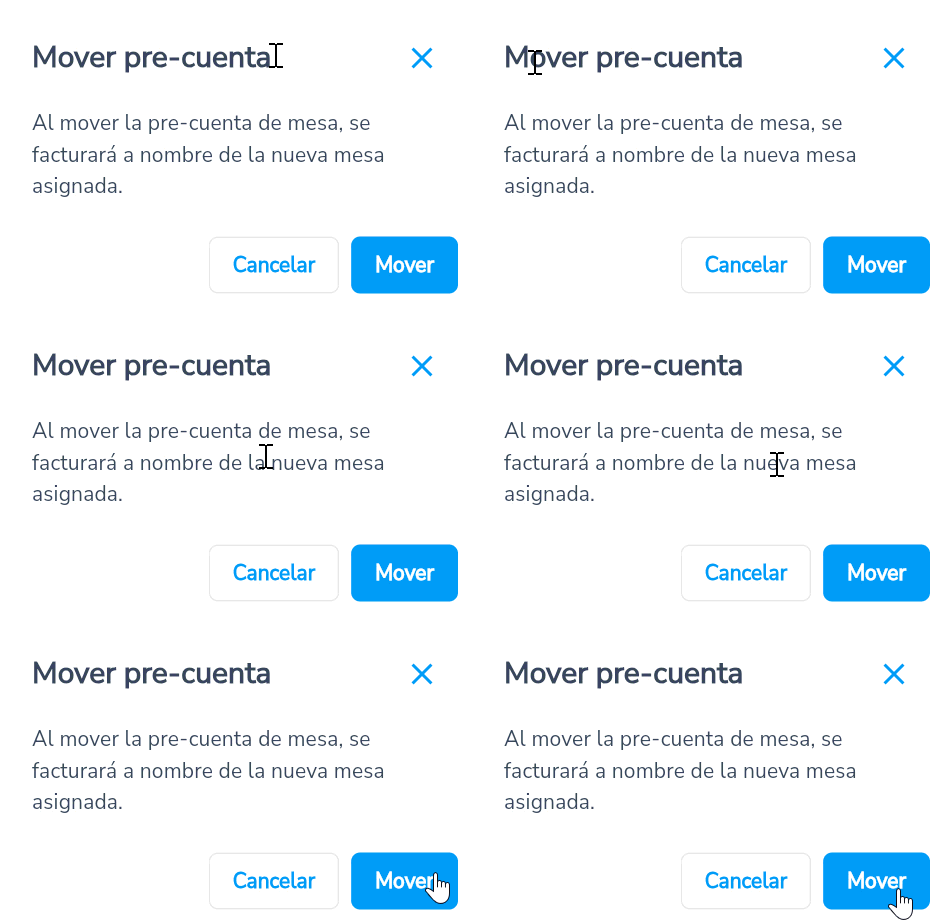
Presiona el botón Mover  para ejecutar el cambio.
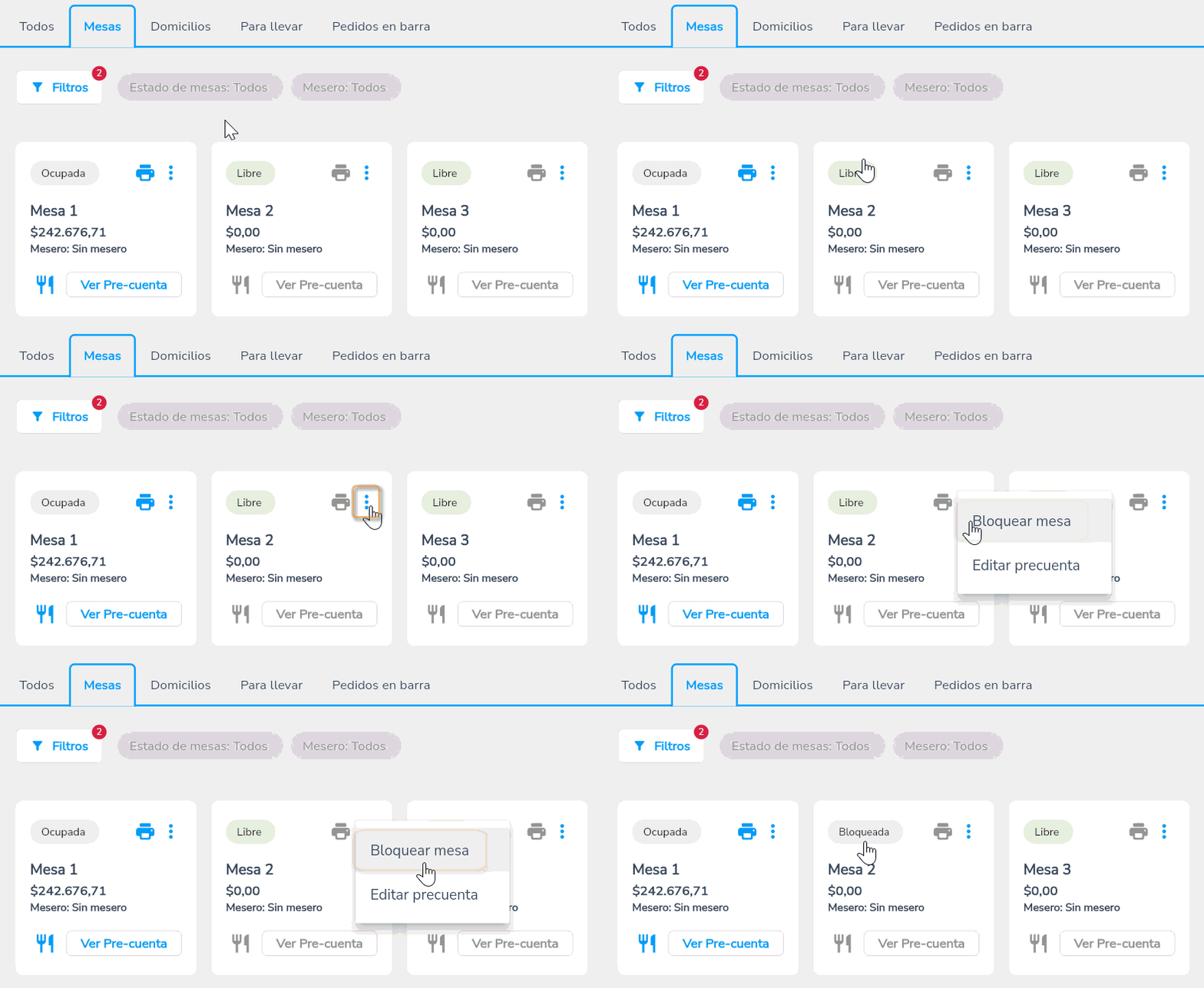
- Bloqueada: solo puedes bloquear una mesa que esté libre, como método de reserva. Haz clic en el ícono de los tres puntos y luego selecciona la opción Bloquear mesa para cambiar su estado.
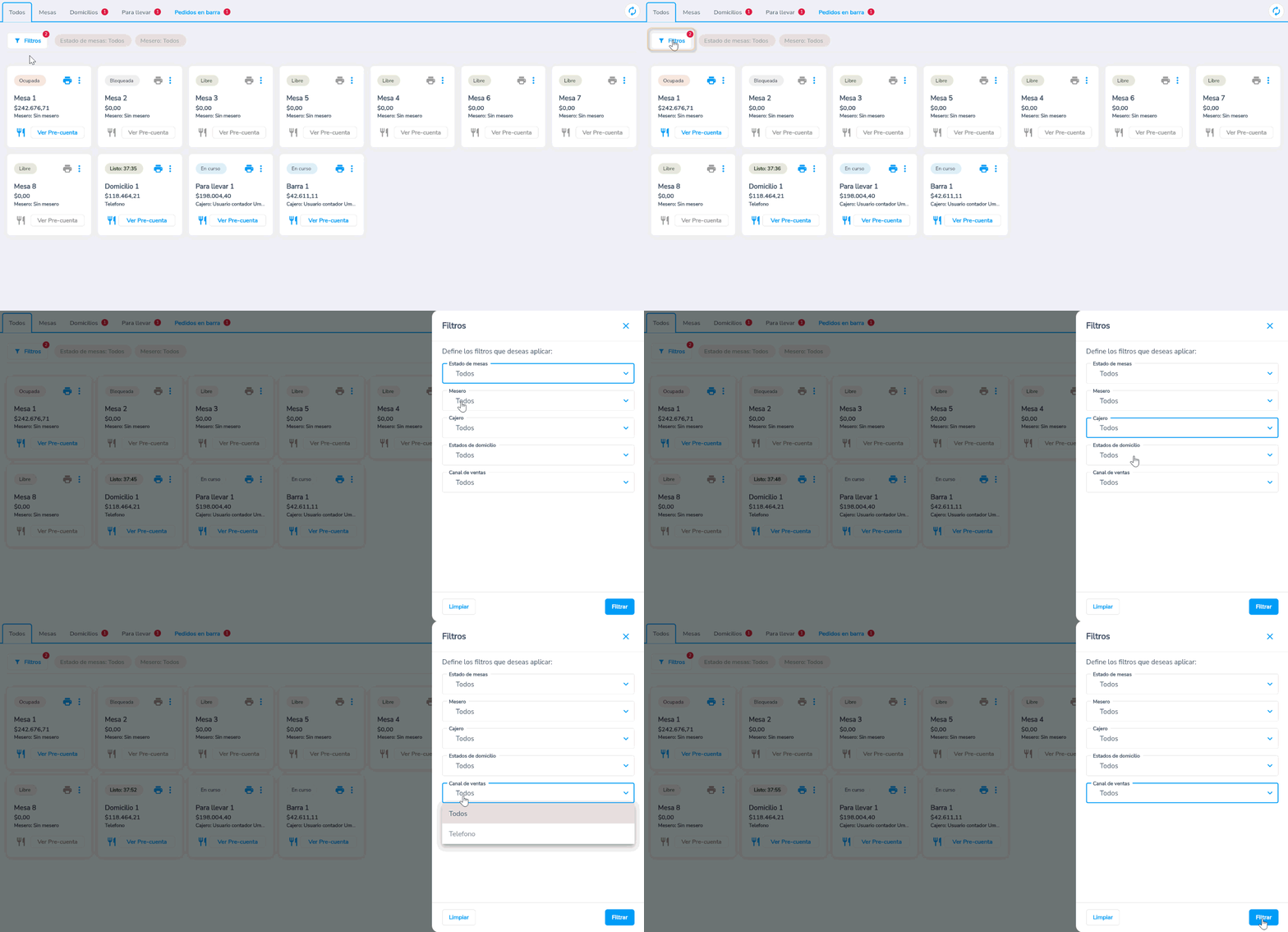
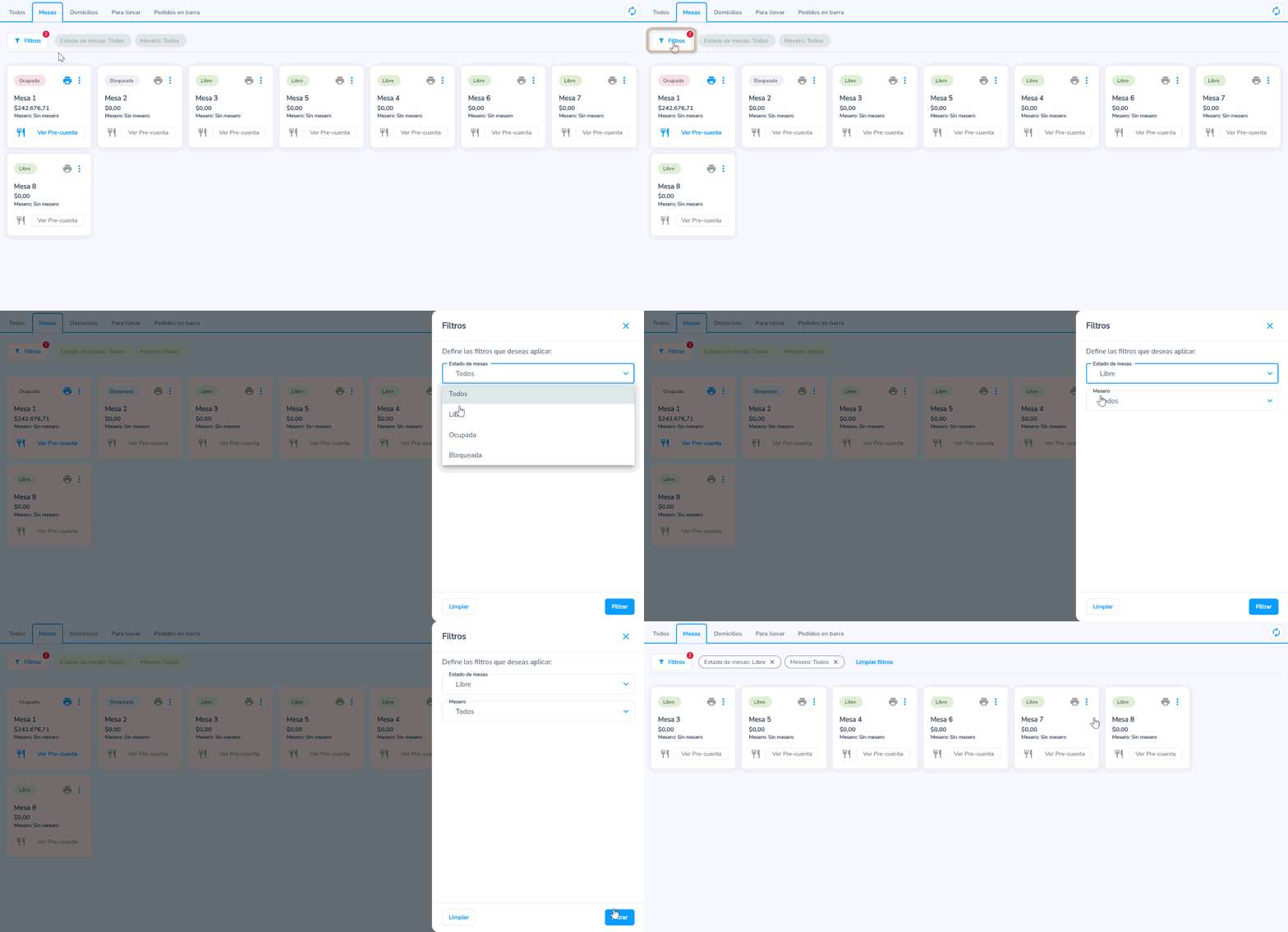
Busca una mesa específica presionando el botón Filtros  , donde podrás consultarla según el estado de la mesa o un mesero determinado.
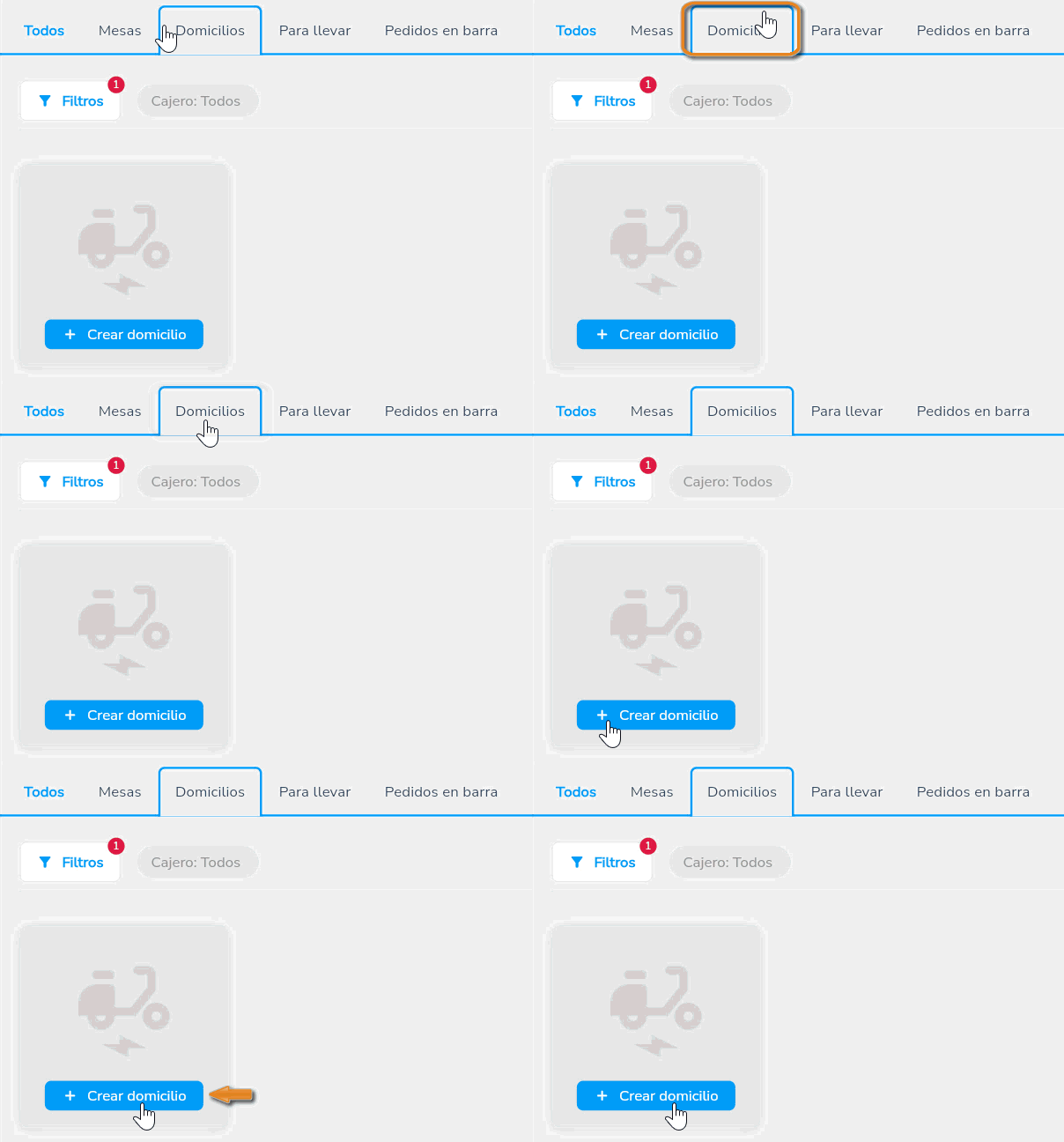
4. Inicia el proceso de atención a domicilio presionando el botón + Crear domicilio  .
.
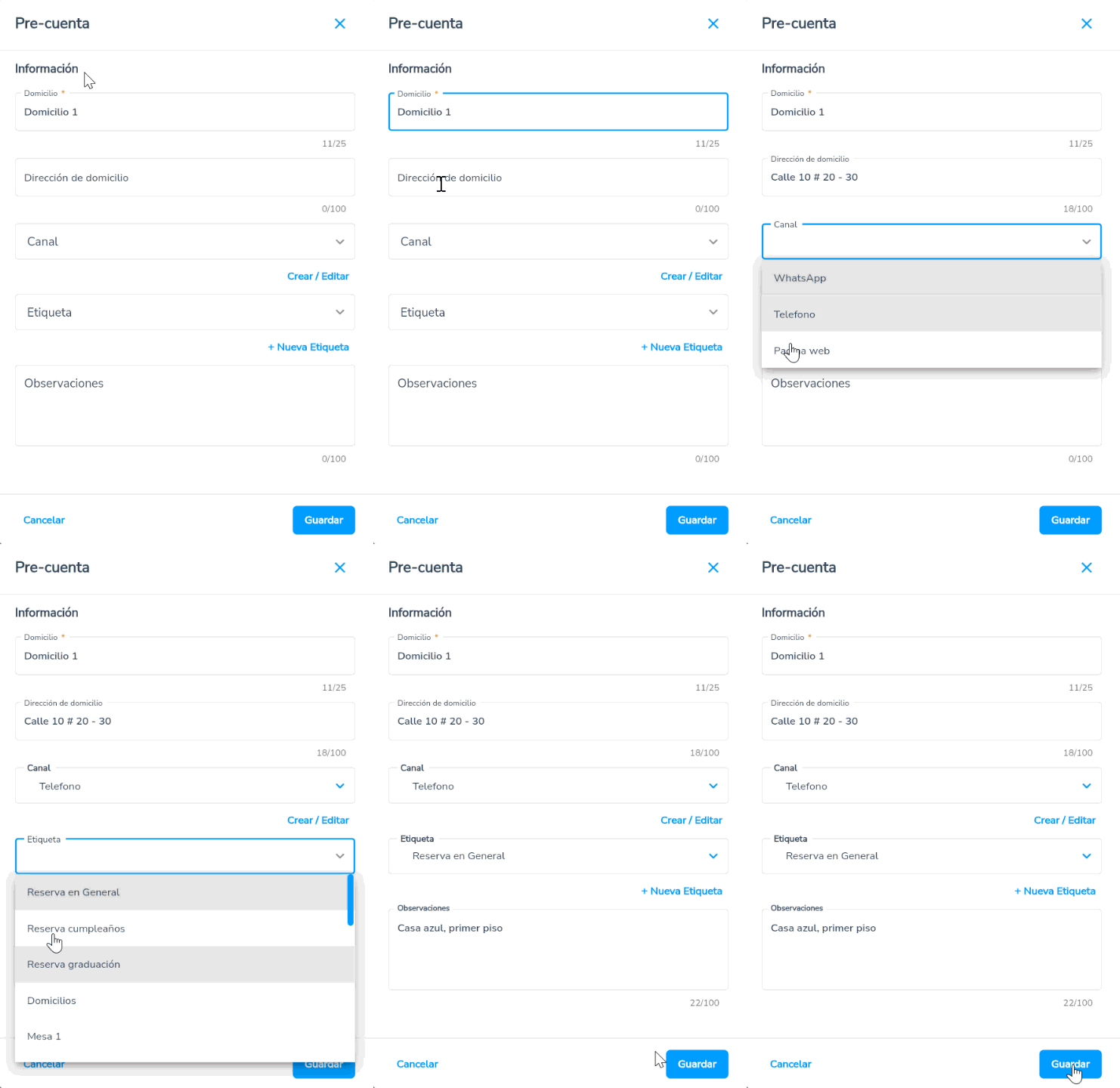
Ingresa el nombre del domicilio, la dirección, el canal (si lo configuraste cómo un dato adicional), la etiqueta y las observaciones. Luego, haz clic en el botón Guardar  .
.
El sistema te direccionará al facturador para seleccionar los productos.
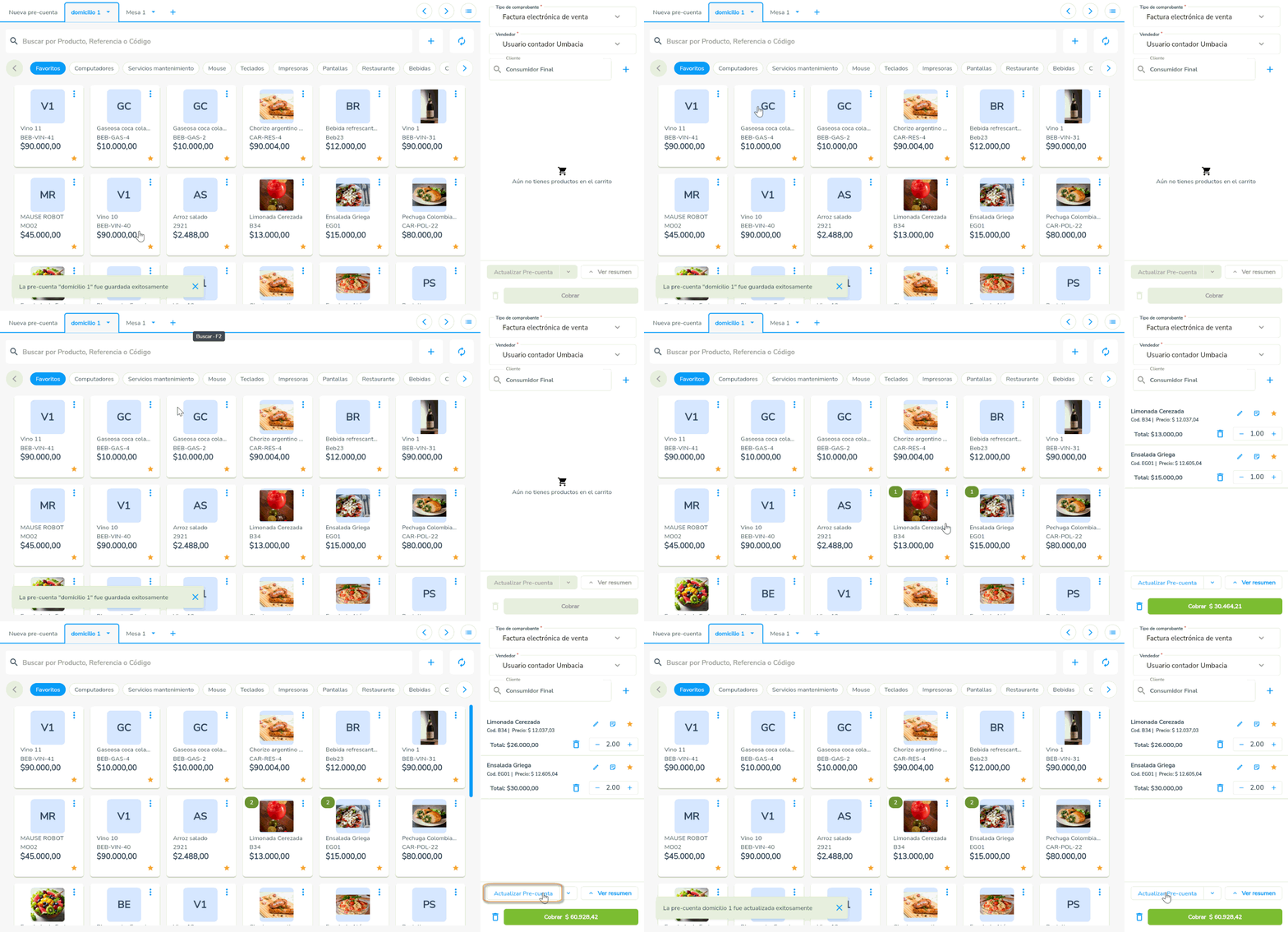
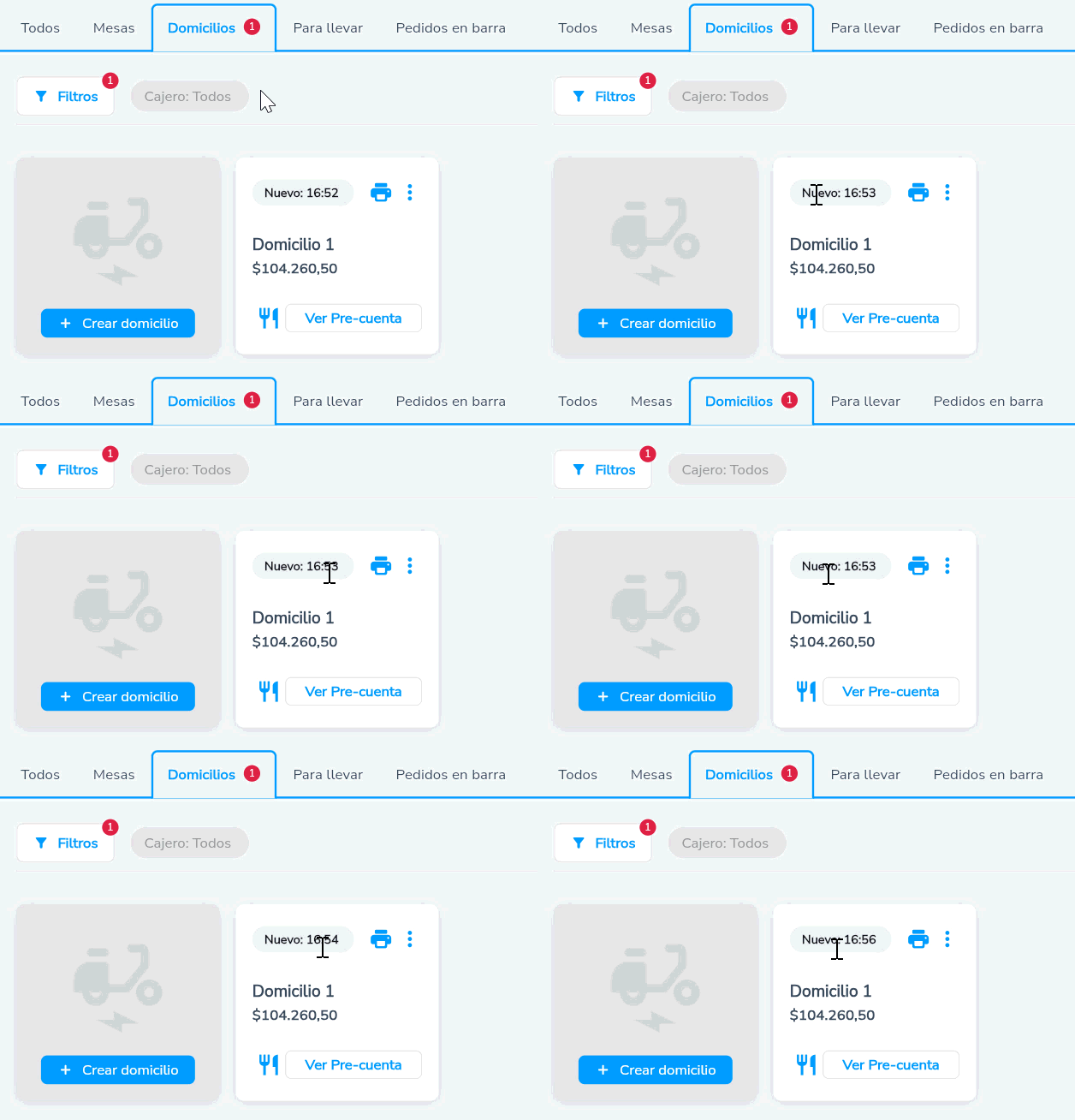
Una vez que actualices la precuenta, su estado cambiará a Nuevo y podrás visualizar el tiempo transcurrido desde su creación.
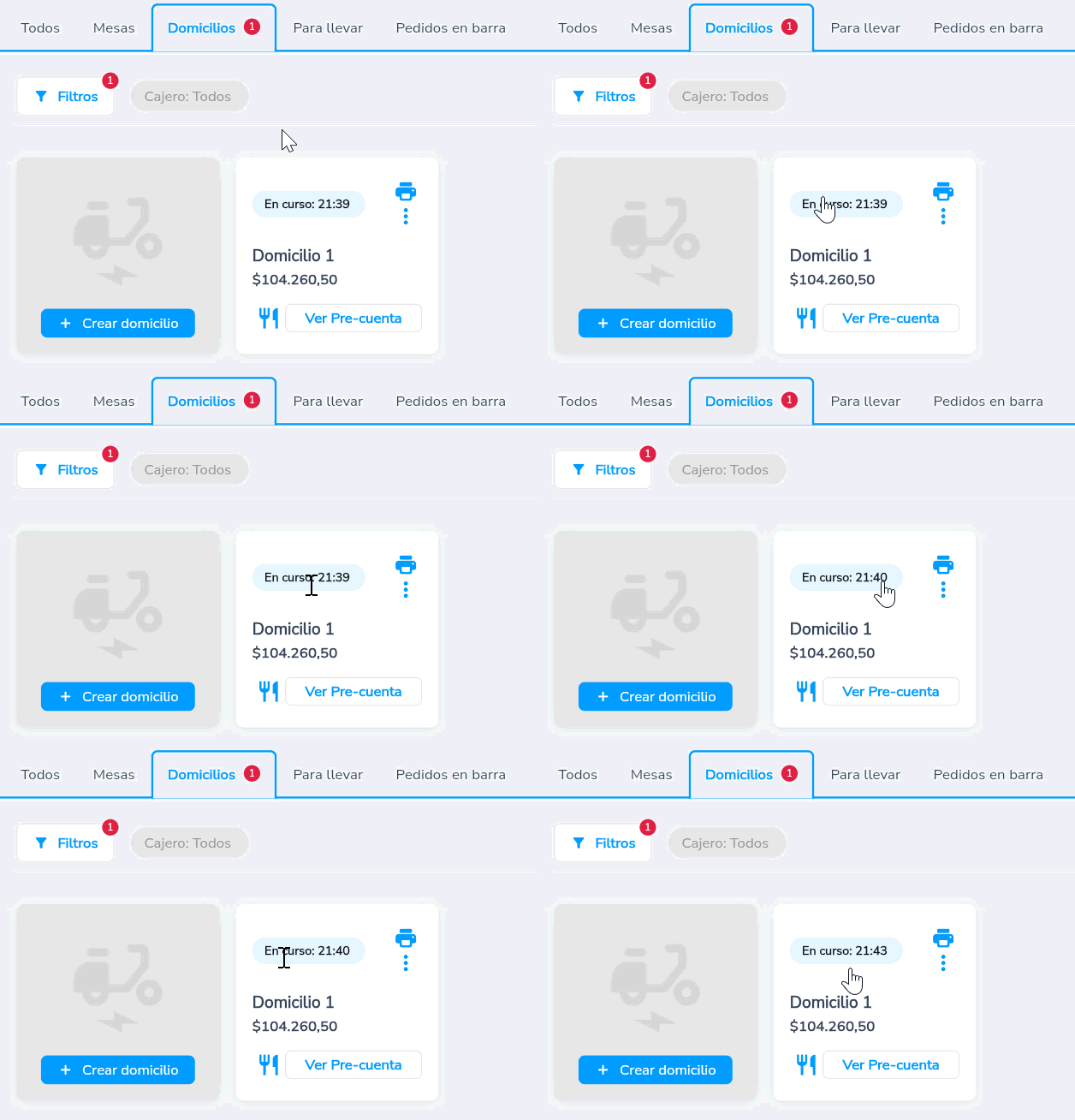
Al imprimir la comanda, el domicilio cambiará al estado En curso.
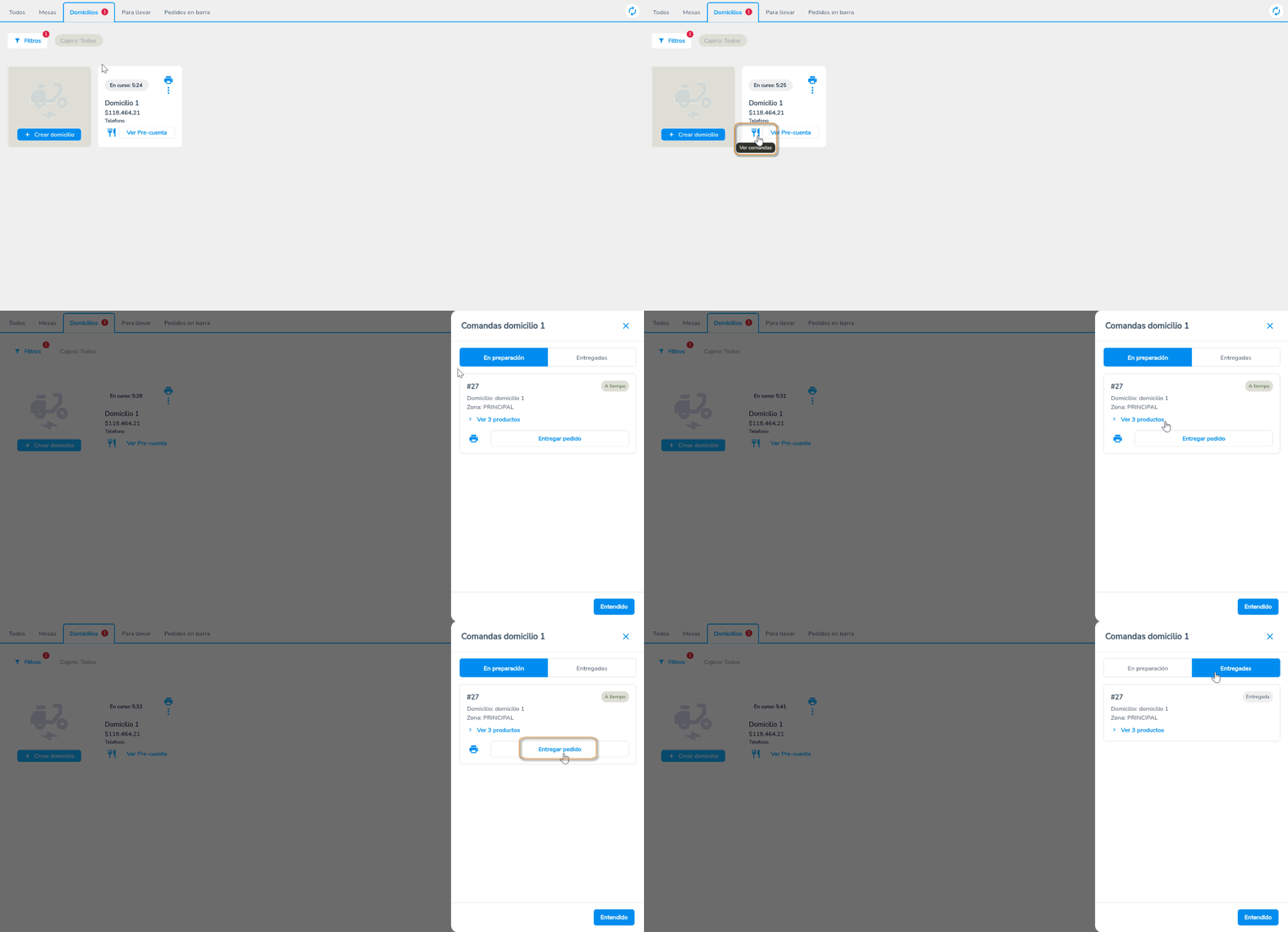
Cuando el pedido haya sido entregado, haz clic en el ícono Ver comandas y en la sección de comandas en preparación, selecciona Entregar pedido .
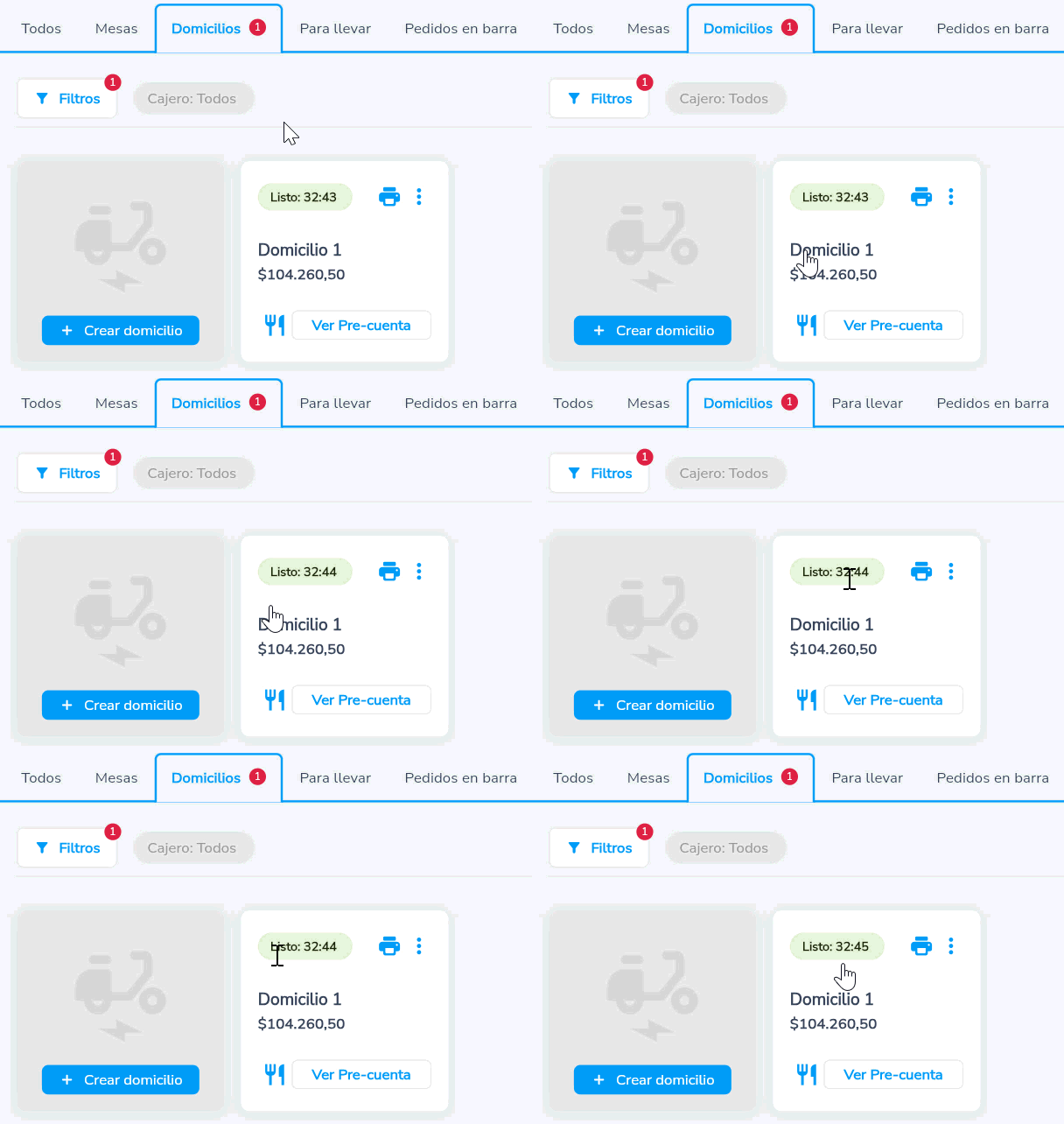
Luego, el pedido pasará al estado Listo y una vez facturado, dejará de mostrarse.
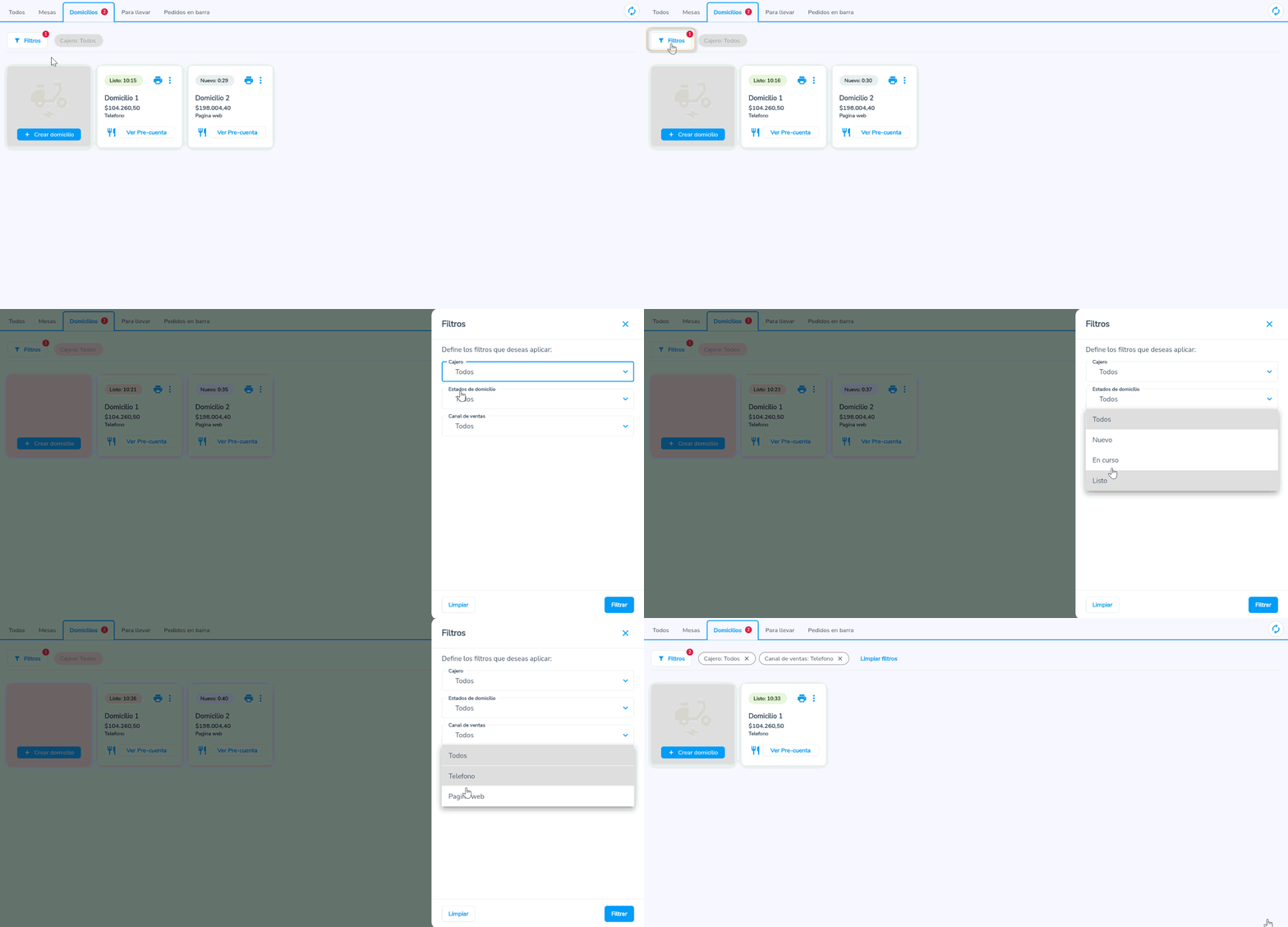
Para buscar un domicilio, haz clic en el botón Filtros y realiza la búsqueda por cajero, estado del domicilio o canal de ventas.
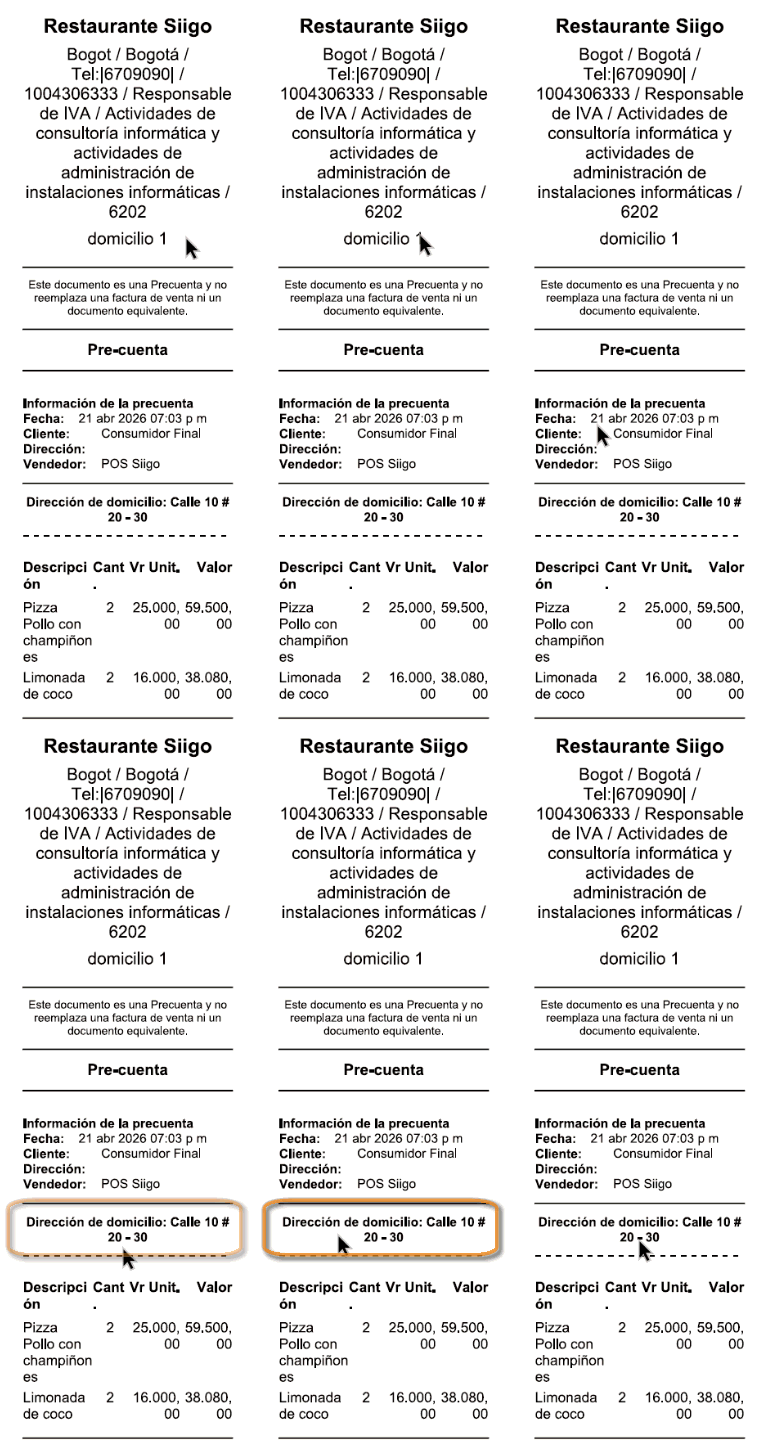
Para mayor detalle al momento de preparar y entregar el domicilio, en la impresión de la precuenta y de la factura electrónica se visualizará la dirección de entrega.
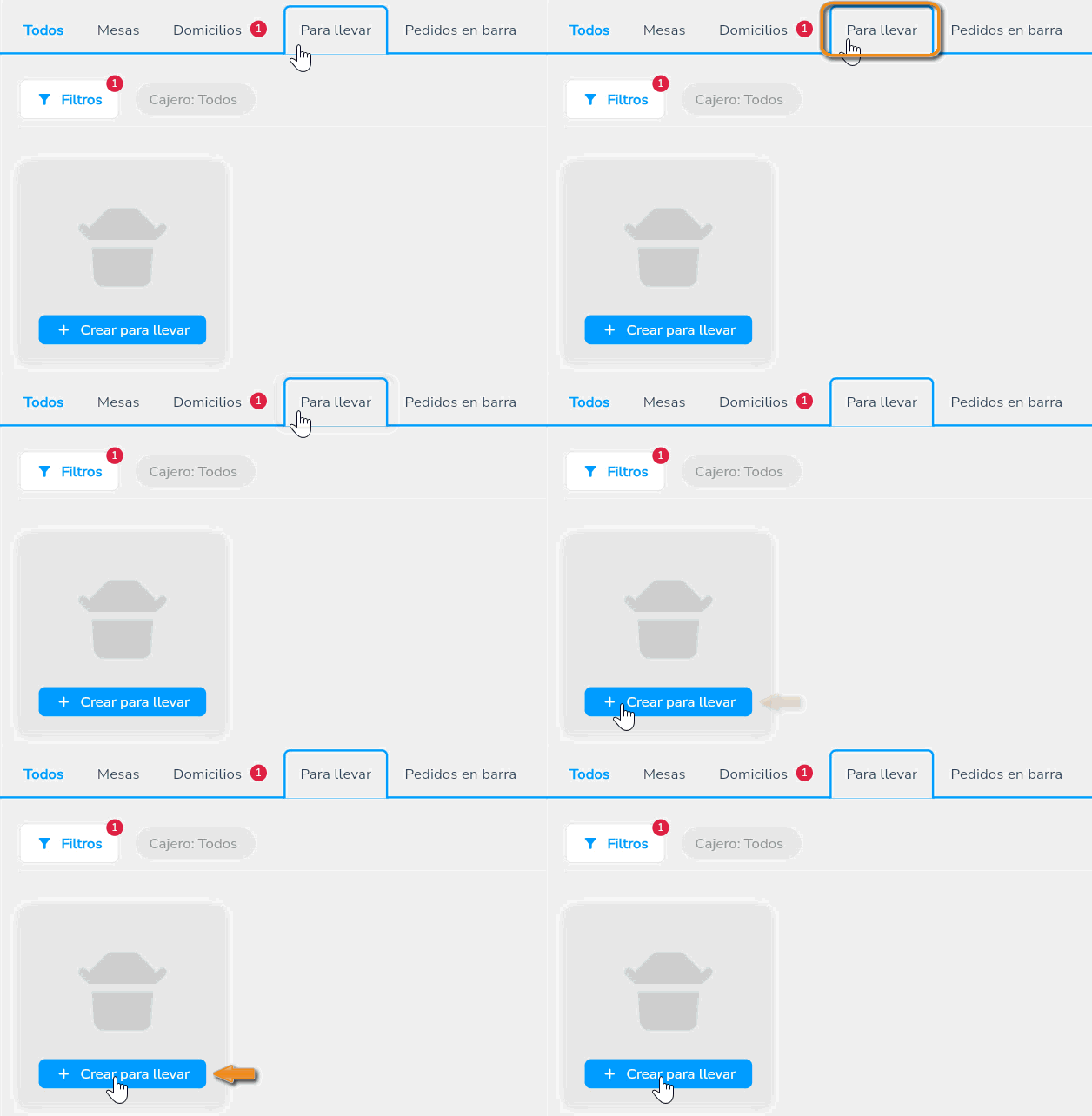
5. Para crear un pedido para llevar, haz clic en el botón + Crear para llevar  .
.
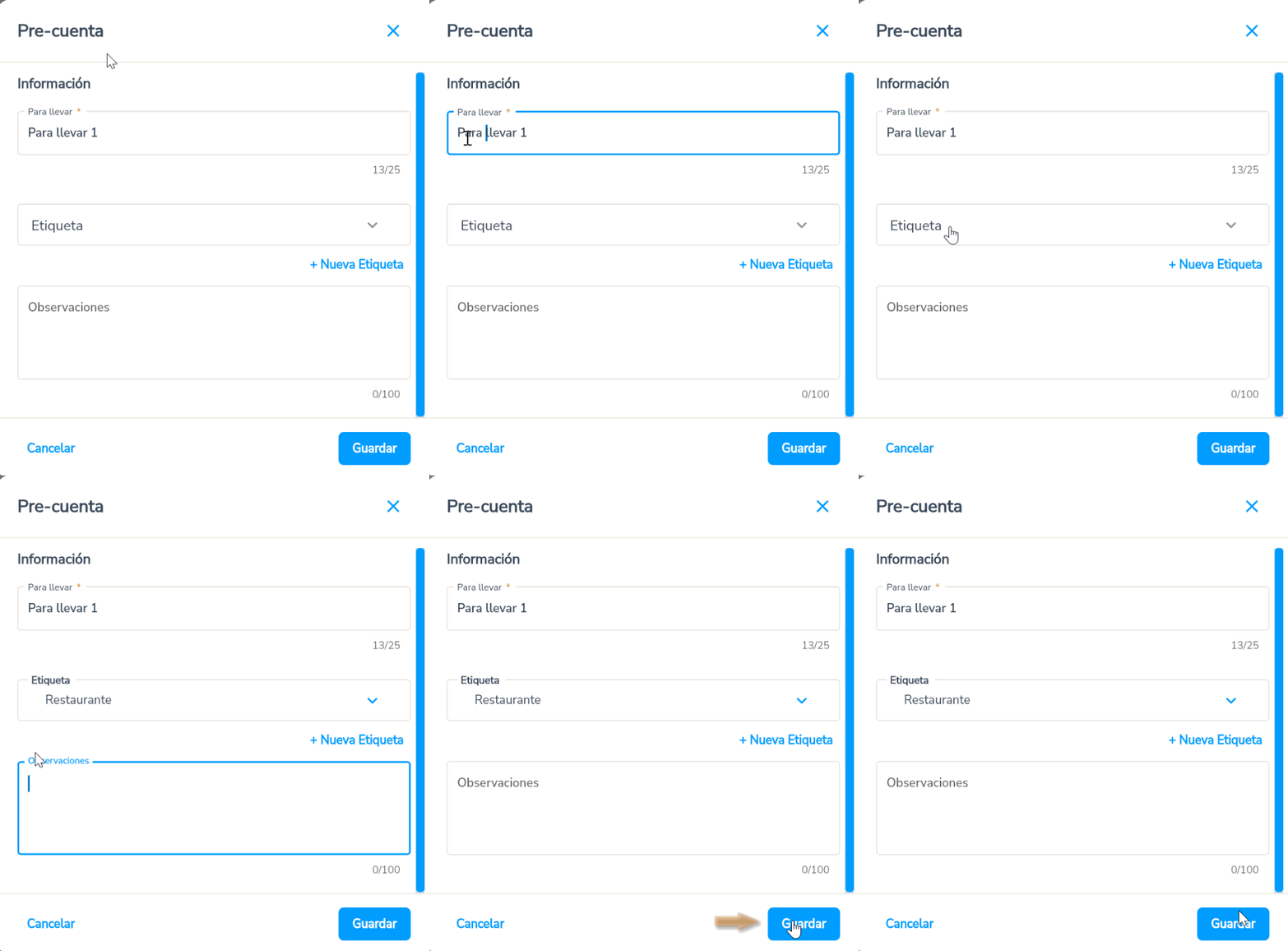
Define el nombre del pedido para llevar, etiqueta, observaciones y presiona el botón Guardar .
El sistema te llevará automáticamente al facturador, donde recibirás una confirmación de que la precuenta se creó correctamente y podrás proceder con la selección de productos.
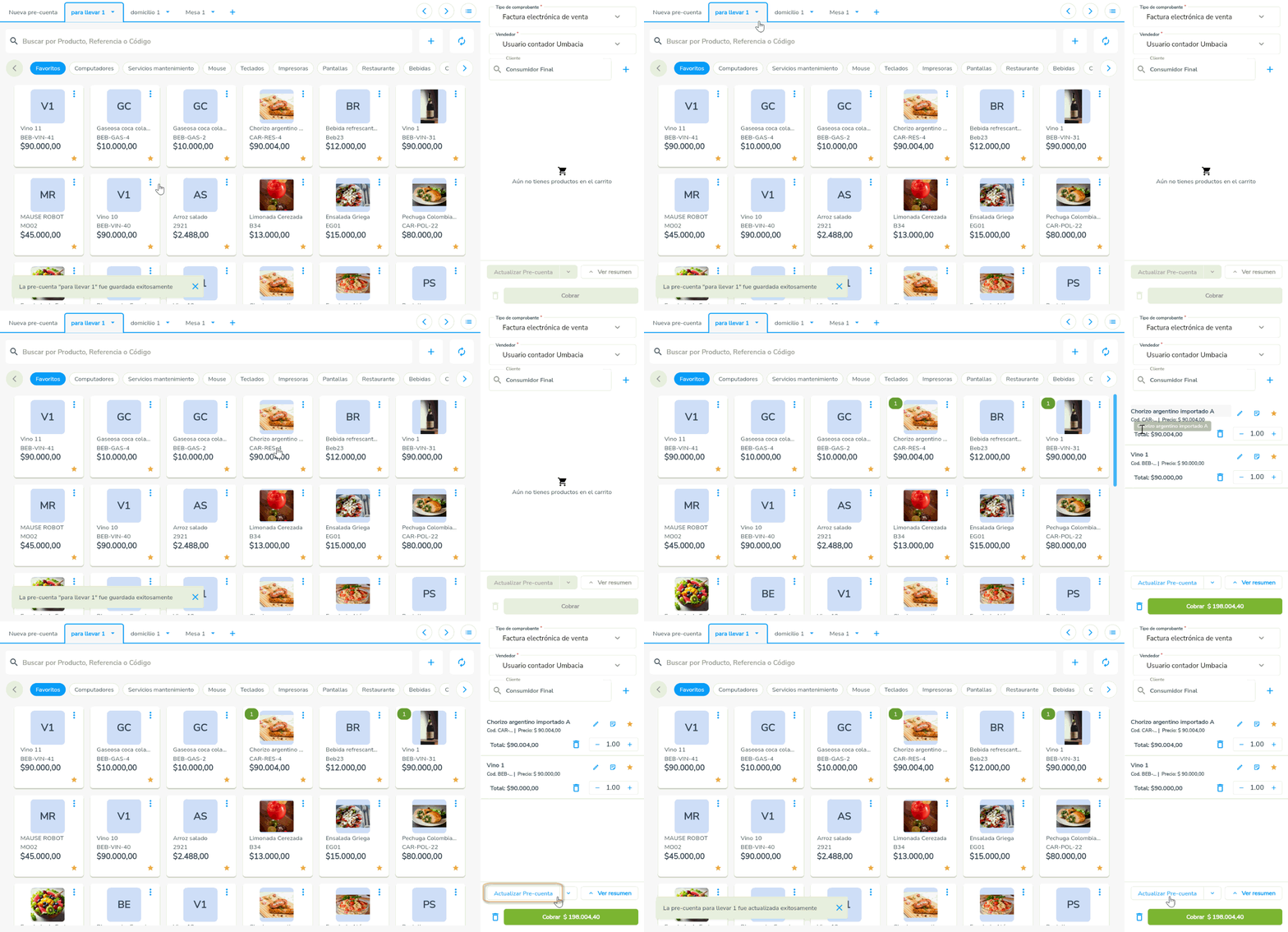
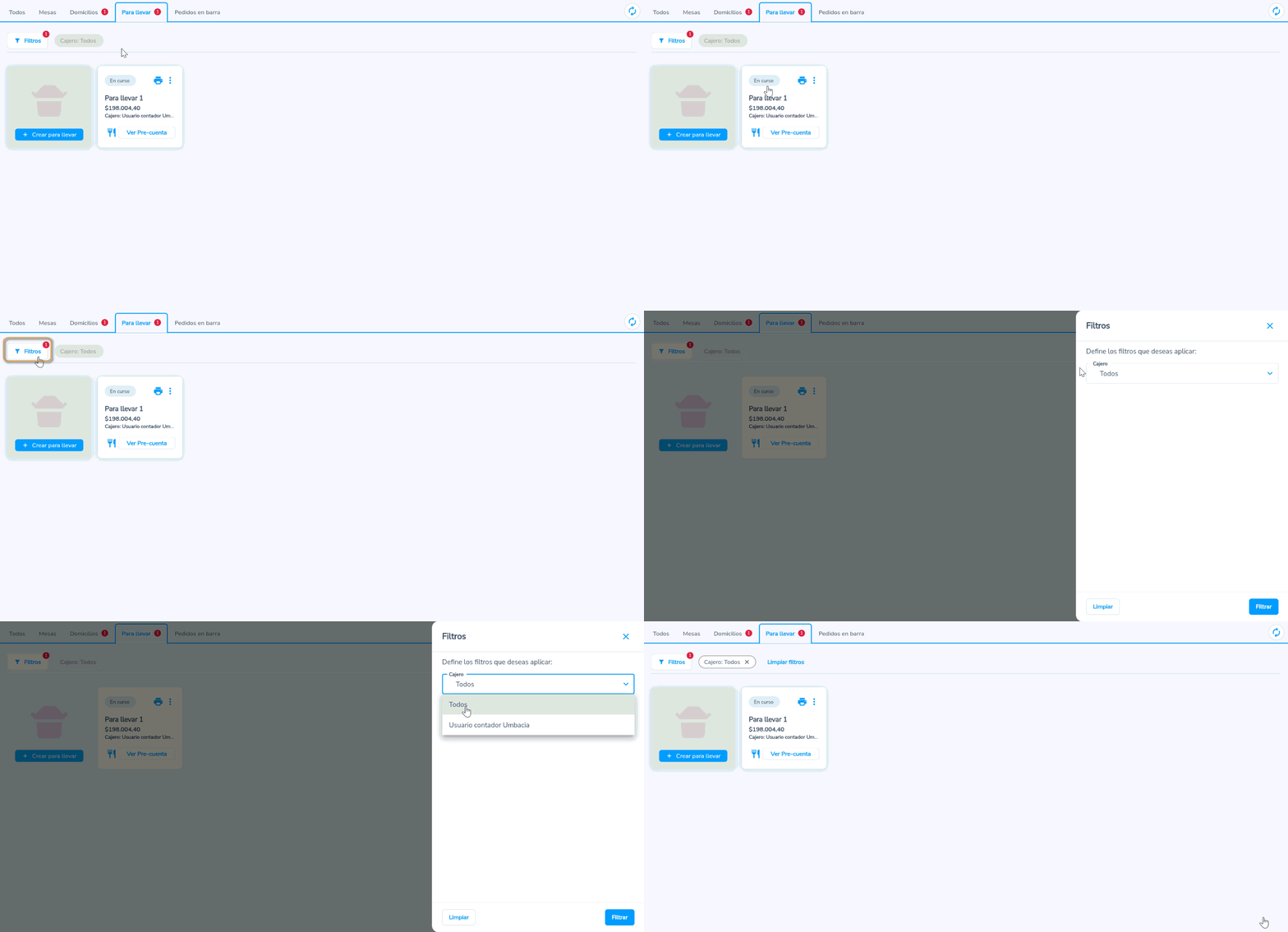
Al actualizar la precuenta desde el facturador, el estado se cambiará a En curso y podrás buscarlos por un cajero específico haciendo clic en el botón Filtros .
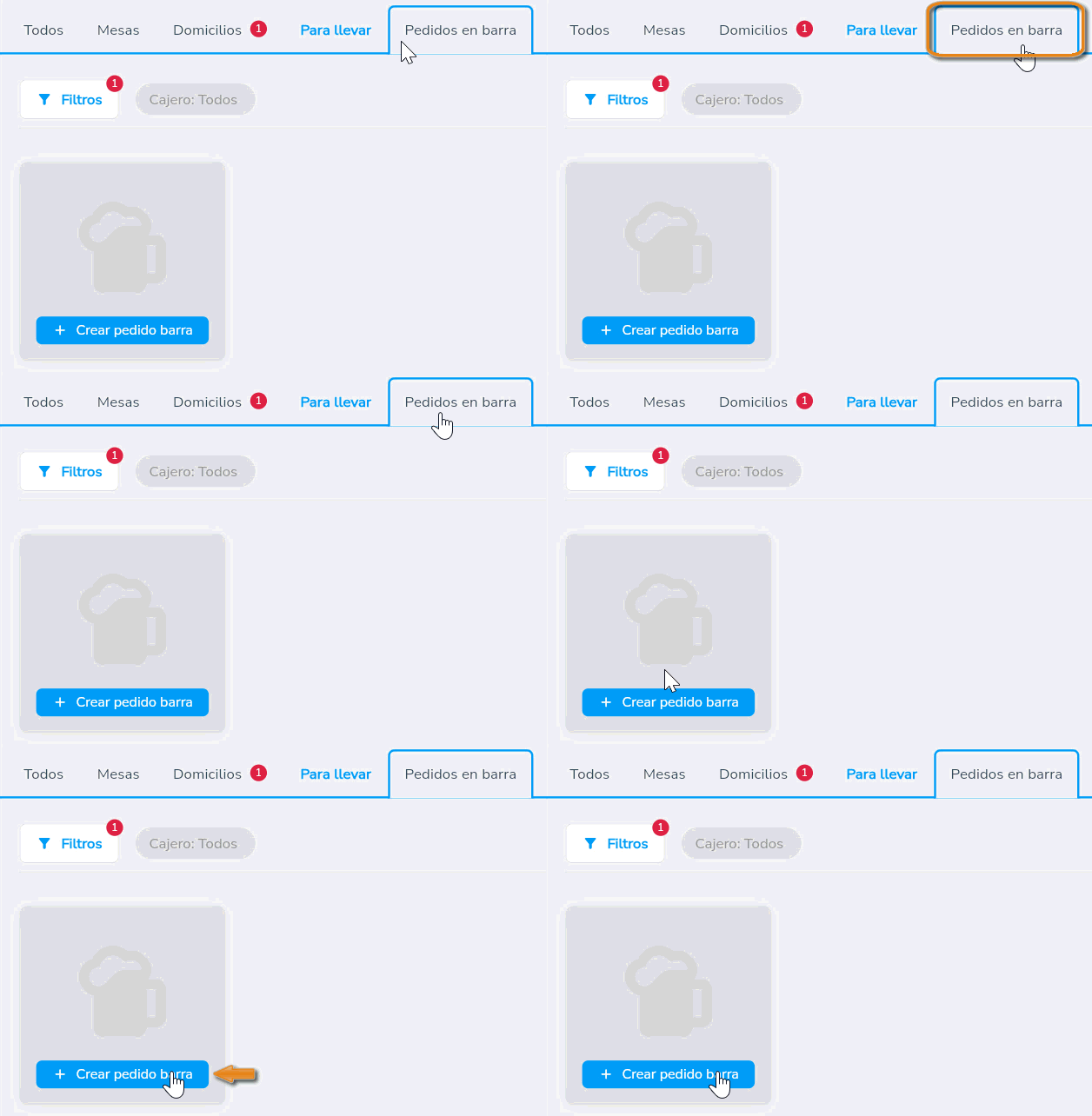
6. Genera tus pedidos en barra, seleccionando el botón + Crear pedido barra  .
.
Se habilitará la ventana para crear la precuenta, digita el nombre del pedido en barra, etiqueta, observaciones y presiona el botón Guardar .
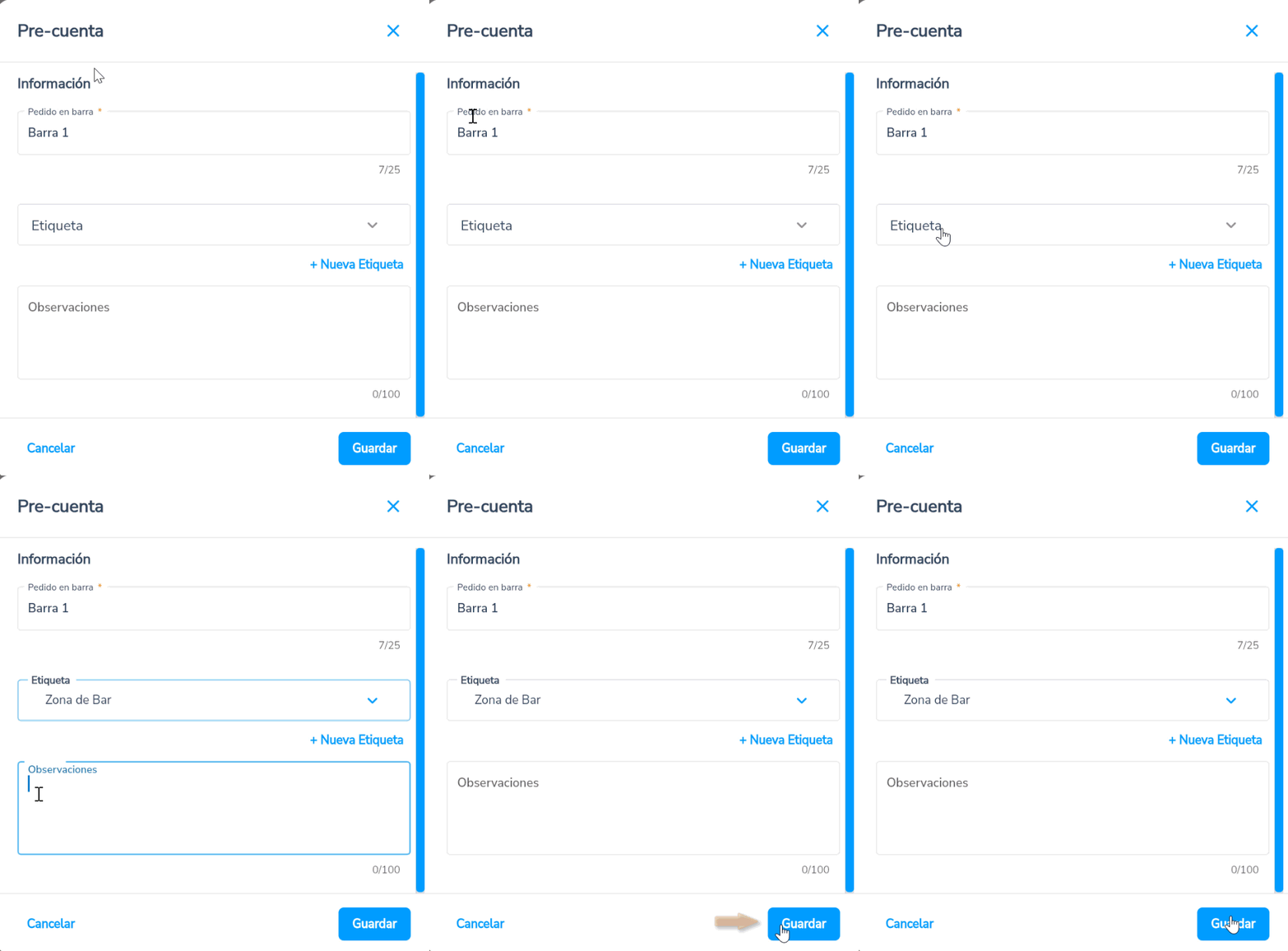
A continuación, el sistema te llevará al facturador, donde recibirás una confirmación de creación exitosa y podrás proceder con la selección de productos.
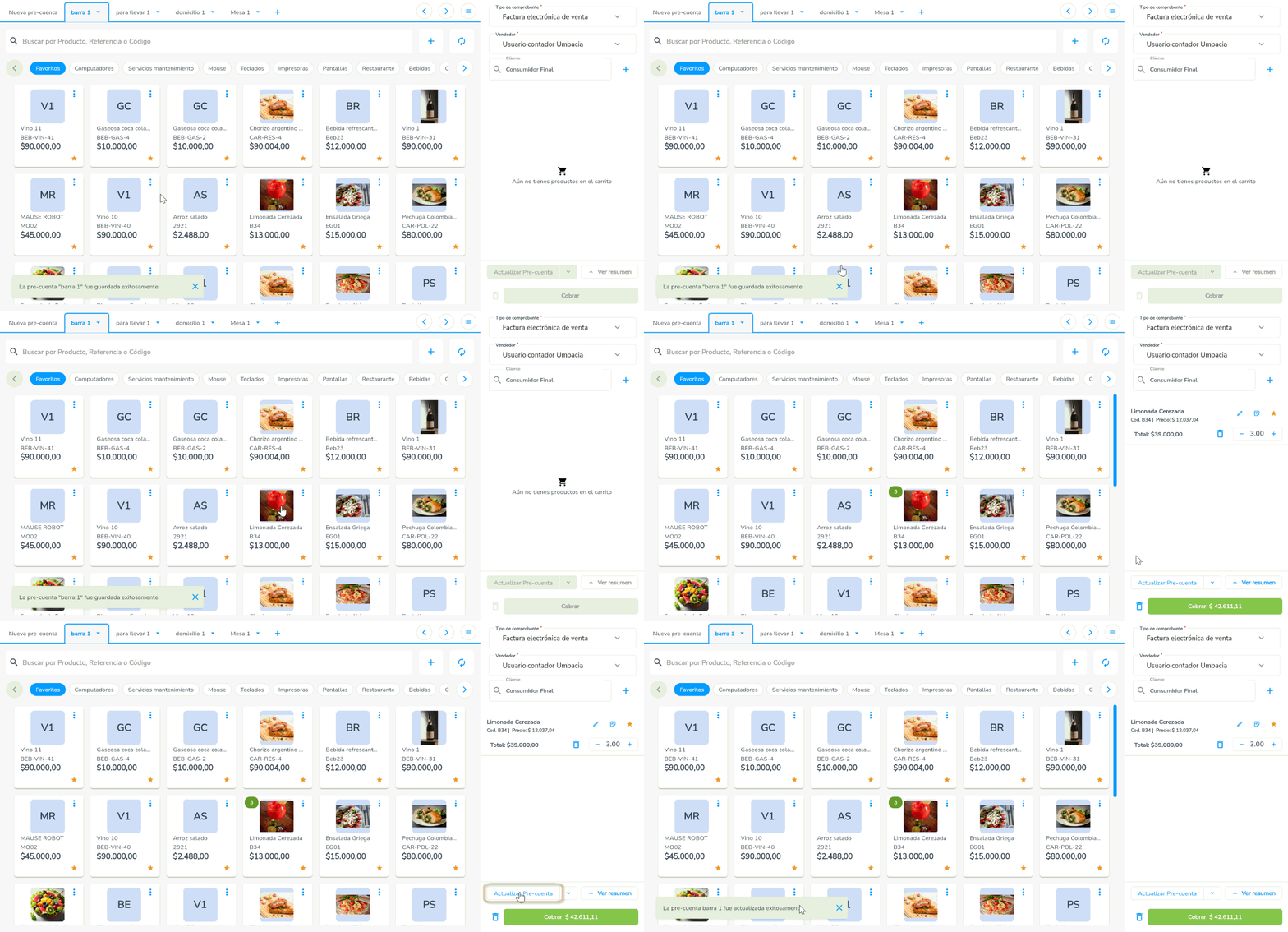
Al actualizar la precuenta, la tarjeta pasará a En curso y podrás buscar los pedidos por un cajero específico haciendo clic en el botón Filtros .
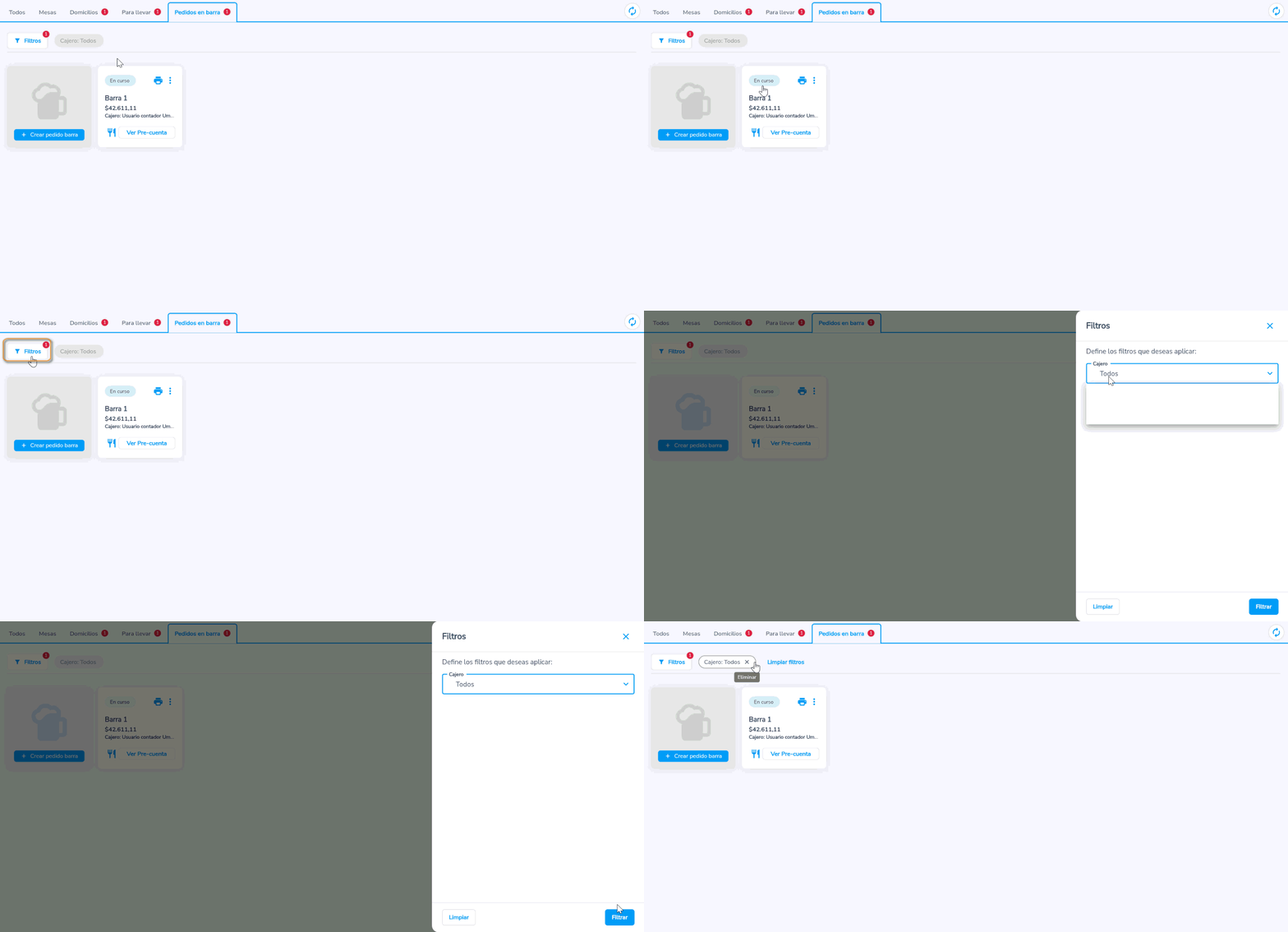
Importante: las pestañas de domicilios, para llevar y pedidos en barra mostrarán un contador con la cantidad de precuentas activas.
7. En la pestaña Todos, podrás visualizar de manera general todas las tarjetas creadas en el sistema. Primero se muestran las mesas, organizadas según el orden en que fueron registradas; a continuación, se presentan los pedidos correspondientes a domicilios, para llevar y barra, dispuestos cronológicamente desde los más antiguos hasta los más recientes.
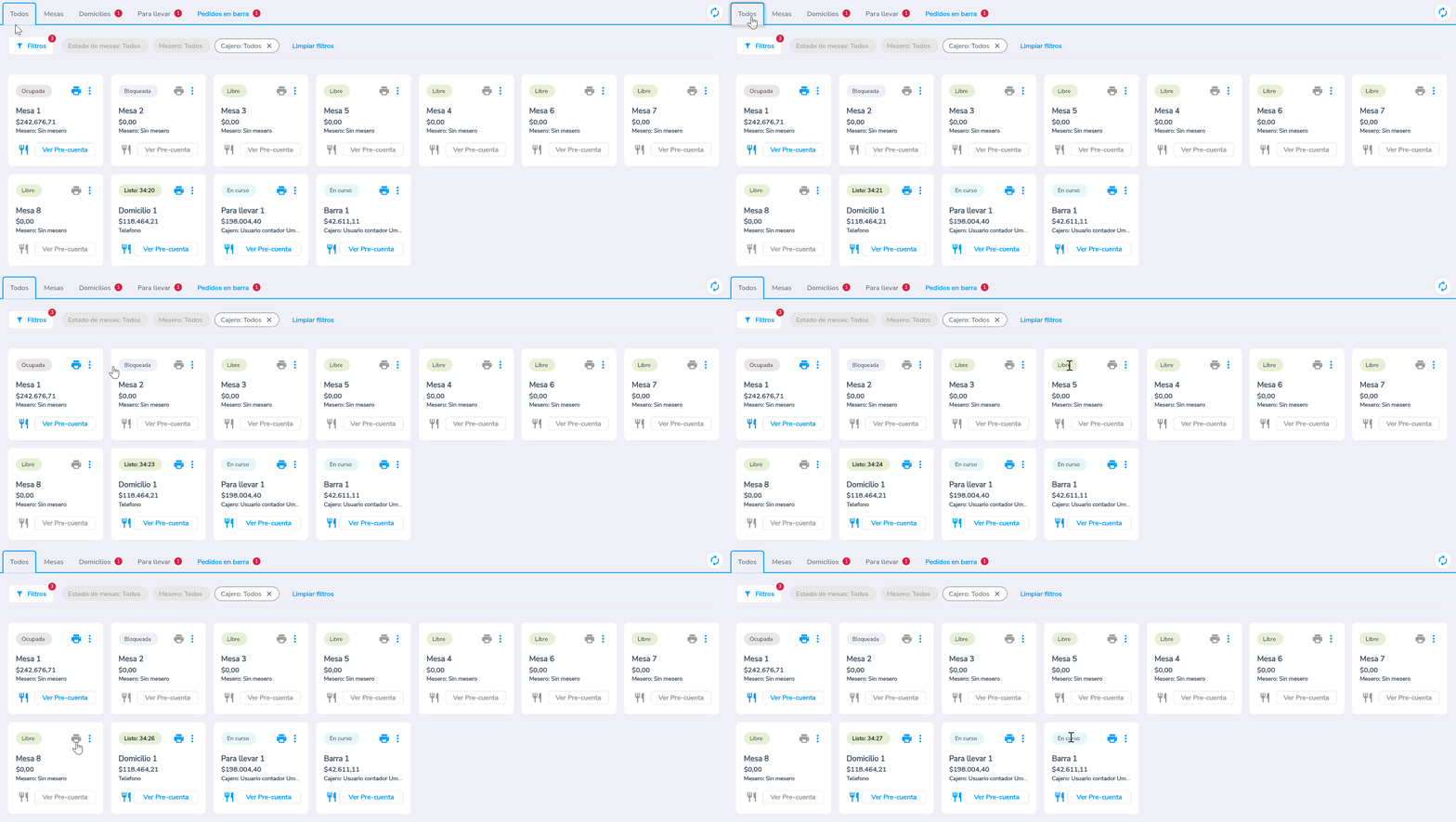
Importante: si el estado de una mesa no se refleja correctamente, puedes hacer clic en el ícono Actualizar mesas  y el sistema revalidará el estado de cada mesa, confirmando si existe una precuenta activa y actualizando la información.
Selecciona el botón Filtros para buscar las tarjetas por el estado de la mesa, el mesero, el cajero, el estado del domicilio o el canal de ventas.