
Elaborar comandas desde la factura electrónica en POS Gastrobar PRO te permite organizar de forma sencilla la comunicación entre el punto de venta y la cocina mientras registras las ventas. Esta funcionalidad permite agregar observaciones a los pedidos, imprimir las comandas y reflejar los cambios realizados durante la atención al cliente. Se utiliza al generar la factura electrónica, lo que facilita el control de los pedidos y contribuye a una operación más ágil y organizada.
A continuación, te indicamos los pasos a seguir:
1. Activa el manejo de comandas en la configuración de la caja.
2. Elabora la factura electrónica desde tu POS. Al seleccionar el producto, podrás visualizar el ícono de datos adicionales  en el detalle del documento.
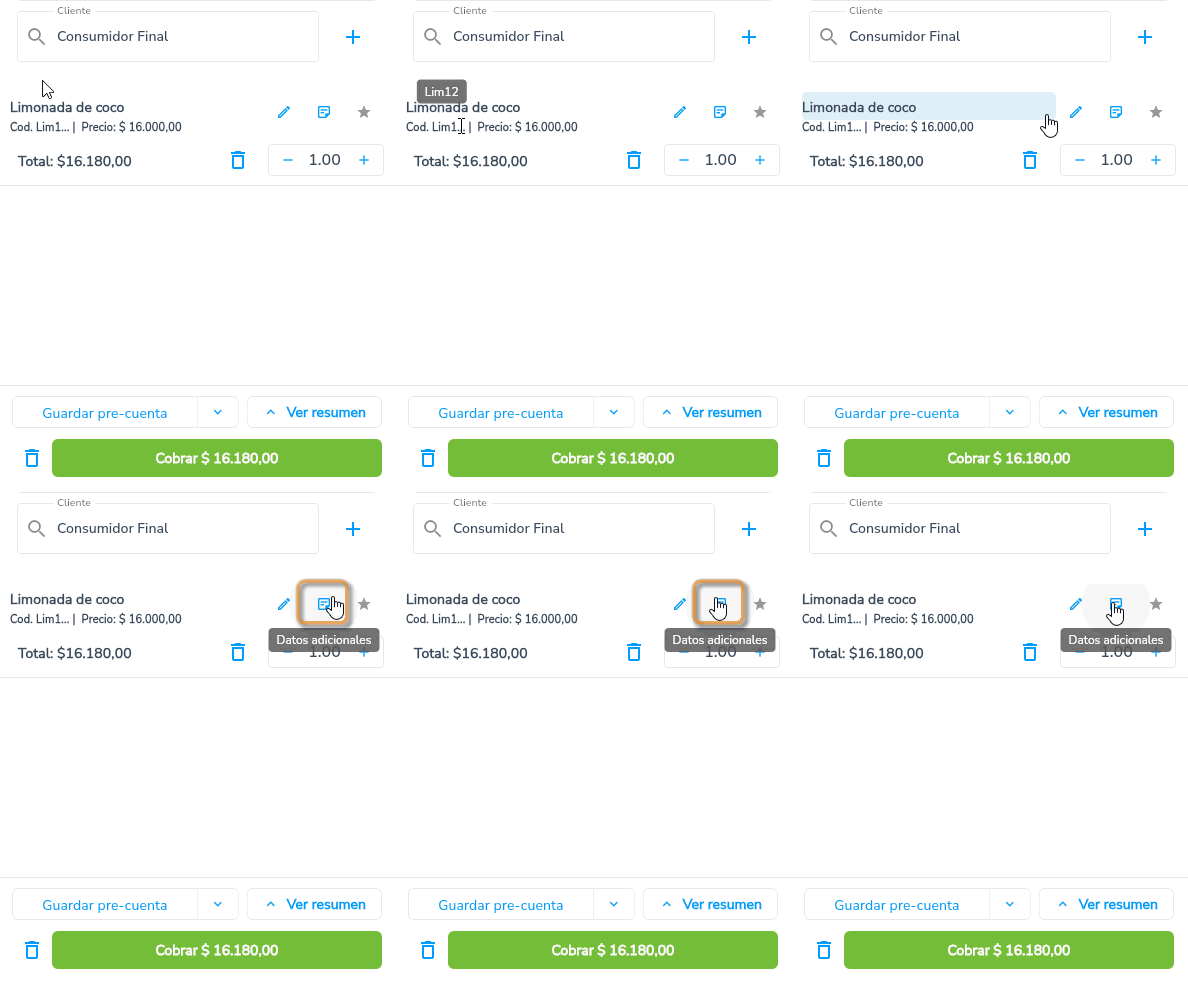
3. Al seleccionarlo, se habilitará la ventana de datos adicionales, donde podrás ingresar observaciones específicas para cada unidad del producto.
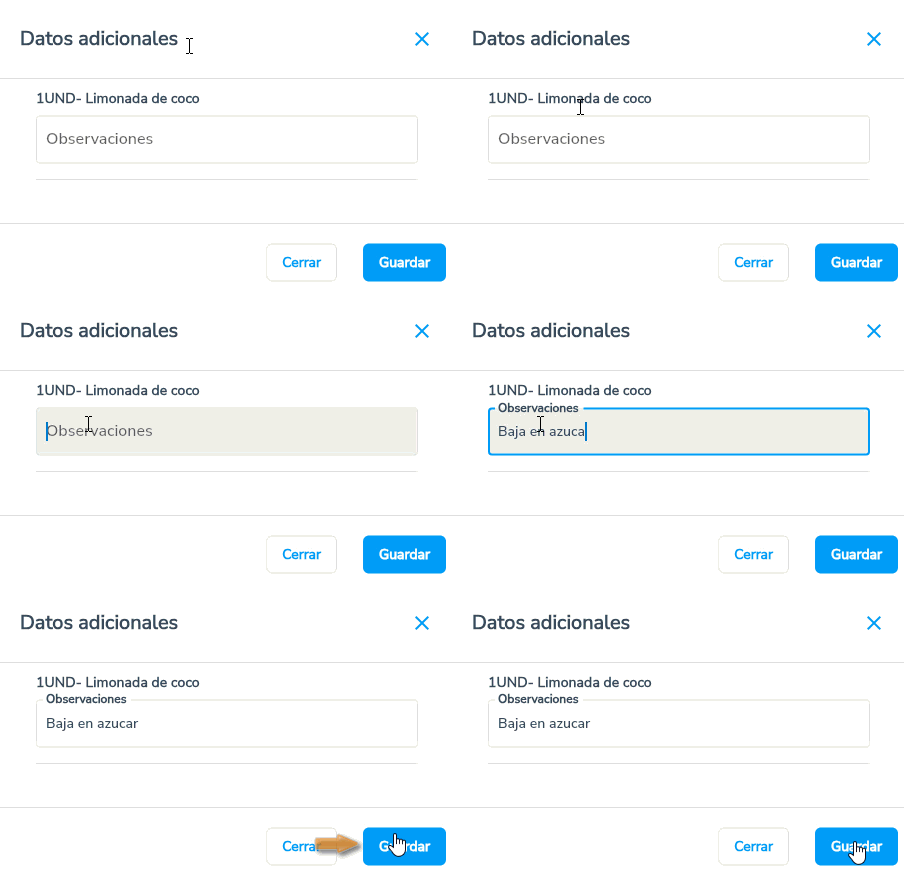
4. Una vez lo realices, haz clic en el botón Guardar  .
.
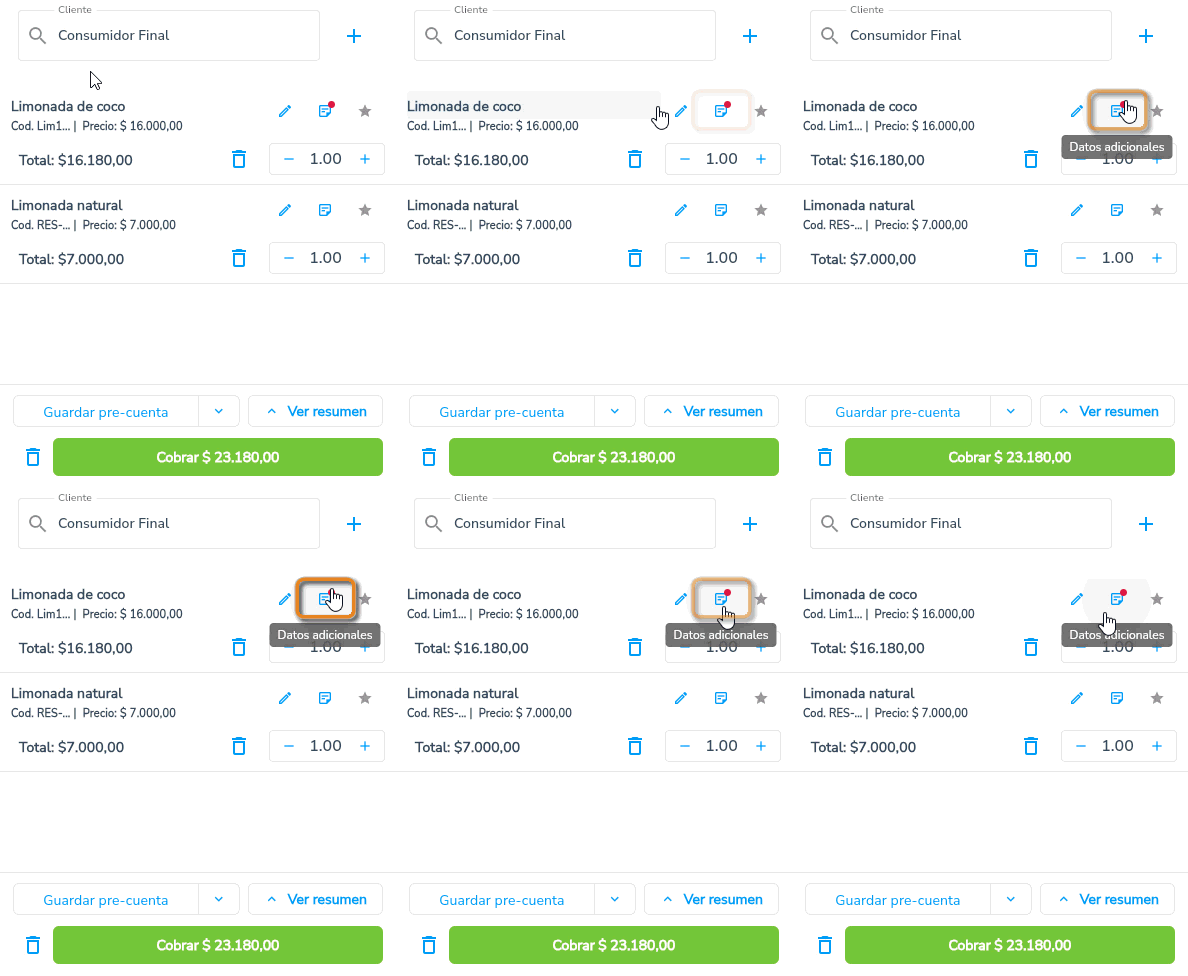
5. Aparecerá una notificación roja en el ícono de Datos adicionales  , indicando que ese producto tiene una observación guardada.
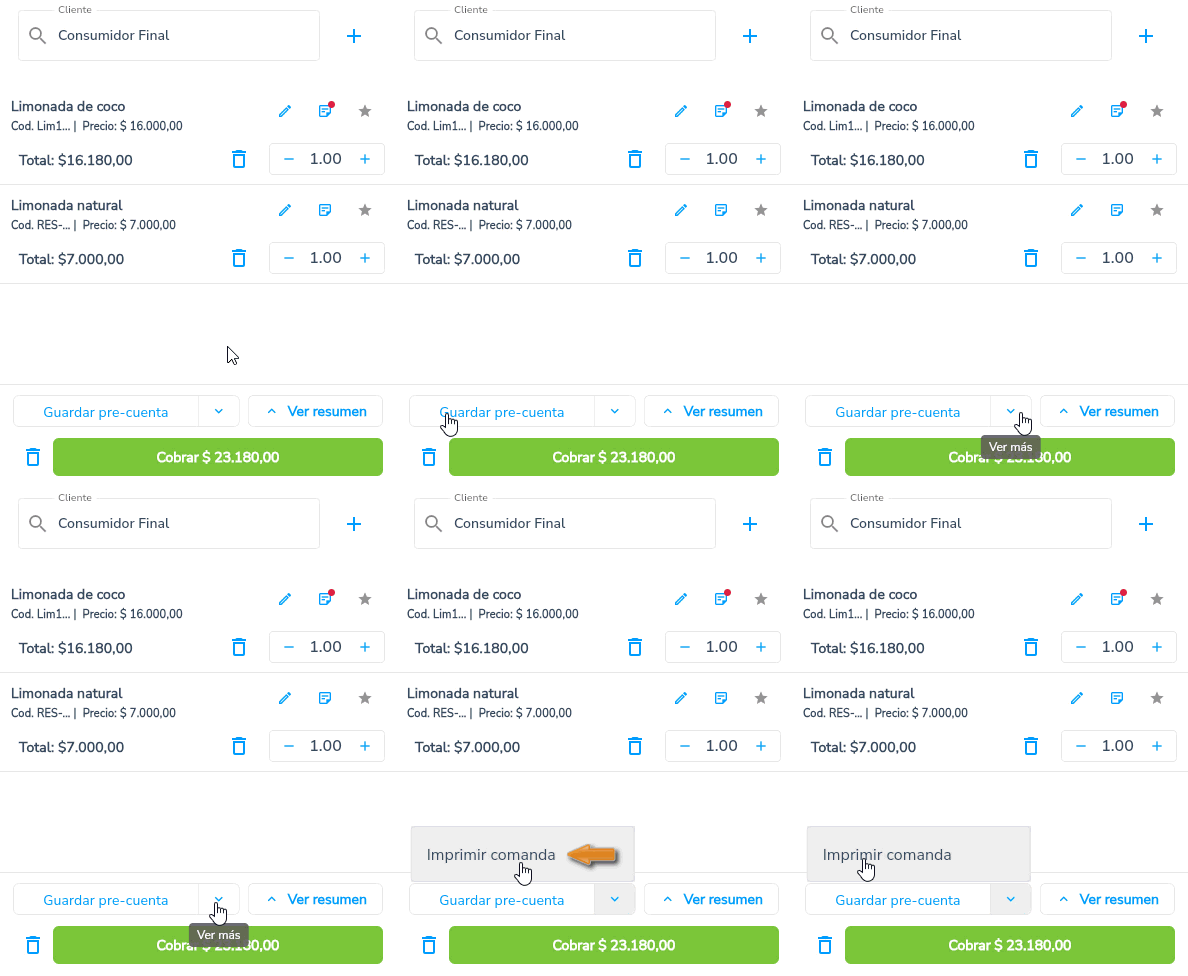
6. En la parte inferior, haz clic en la flecha Ver más del botón Guardar pre-cuenta  y selecciona la opción Imprimir comanda.
7. Se mostrará una ventana en la que podrás definir la siguiente información de la comanda:
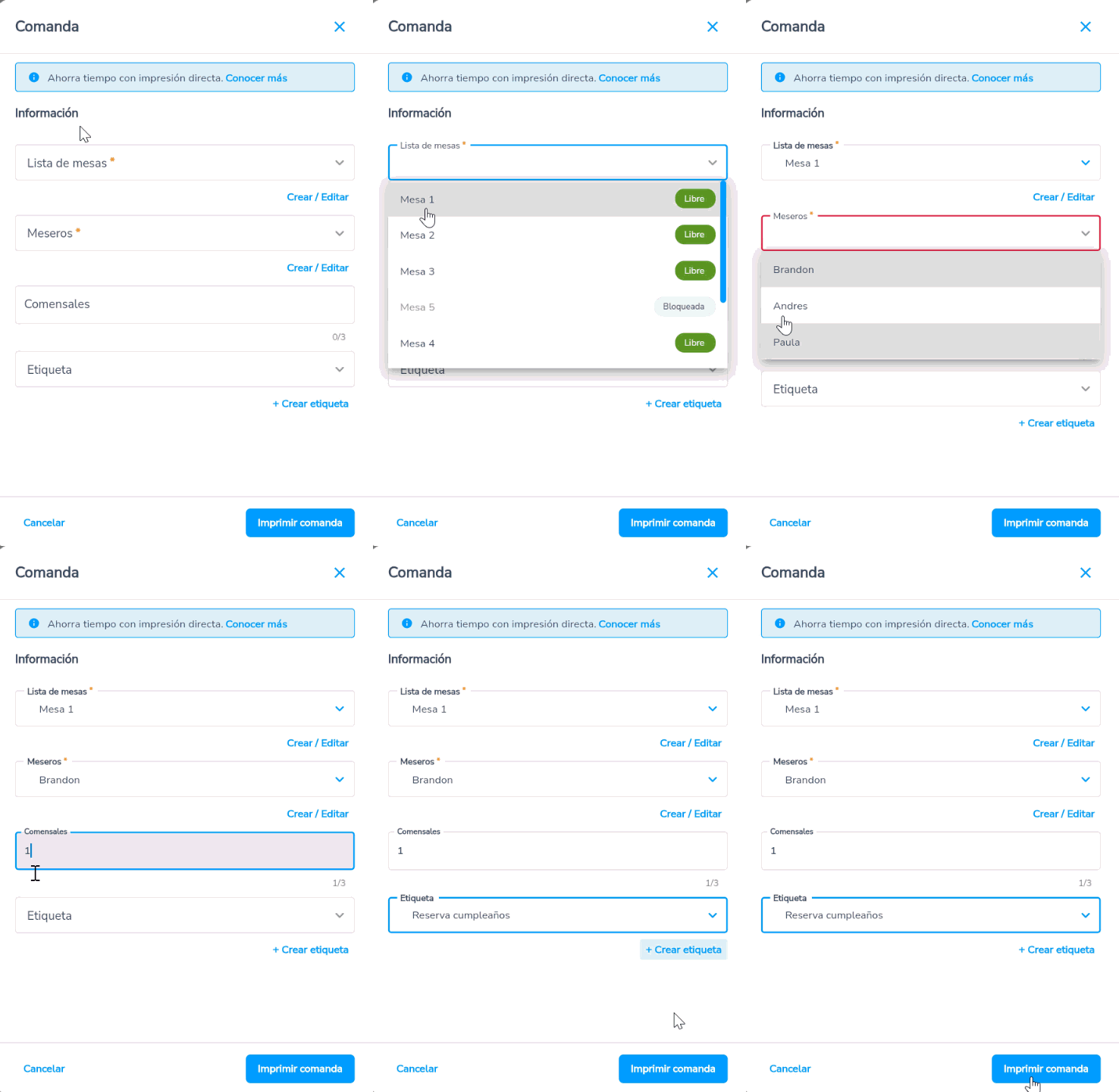
- Lista de mesas: campo obligatorio, selecciona del listado la mesa que hayas creado previamente.
- Meseros: elige al mesero dentro del listado que creaste anteriormente.
Importante: si tienes permisos para acceder a la funcionalidad en la nube, al seleccionar la opción Crear / Editar, serás direccionado a la plataforma para configurar las mesas y los meseros. De lo contrario, se mostrará un mensaje indicando que el acceso está restringido.

- Comensales: este es un campo opcional en el que puedes registrar la cantidad de personas asociadas al pedido. Esta información se utilizará posteriormente para el cálculo de indicadores en los reportes.
- Etiqueta: este campo solo aparecerá si previamente creaste etiquetas personalizadas. De lo contrario, no se mostrará.
8. Luego, selecciona el botón Imprimir comanda  y el sistema generará la tirilla de la comanda y guardará automáticamente la pre-cuenta.
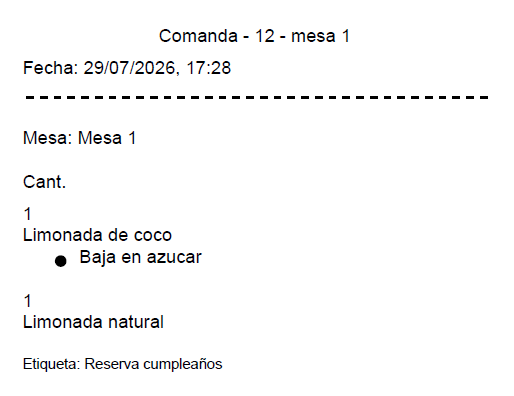
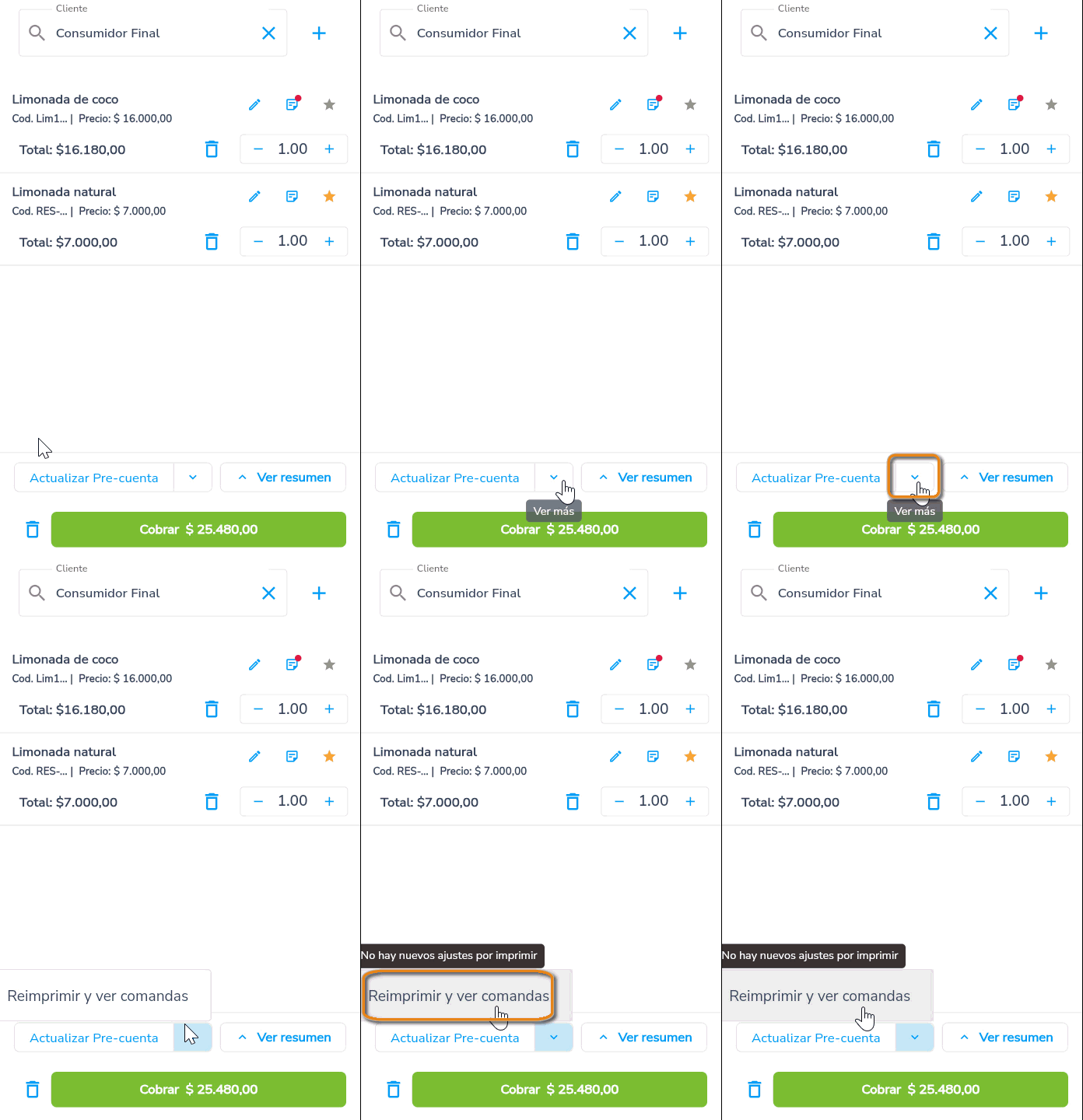
9. Si la comanda no se imprimió correctamente en el intento anterior o necesitas volver a imprimirla, se mostrará la opción de Reimprimir y ver comandas.
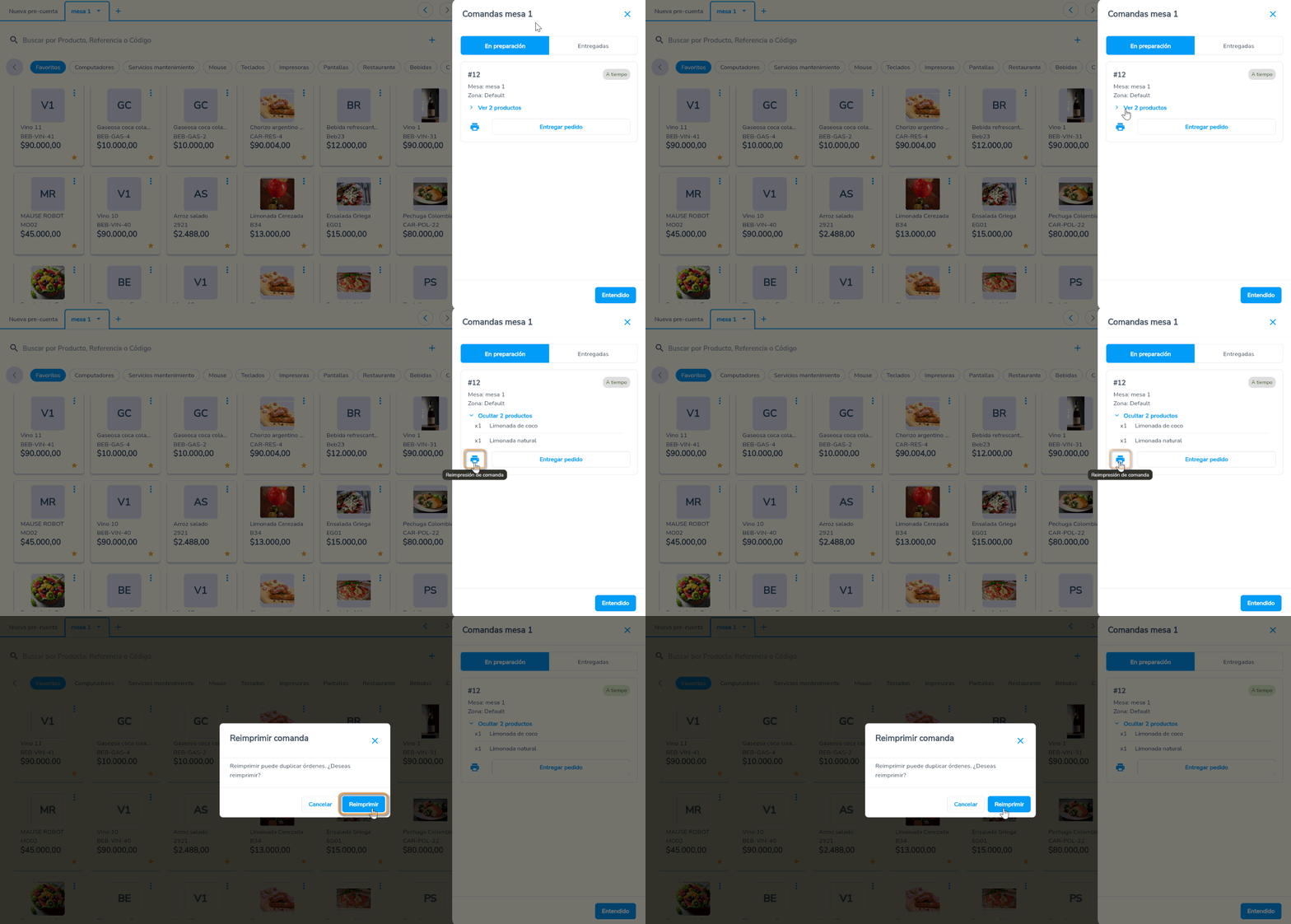
10. Se habilitará una ventana donde encontrarás los datos de la comanda en preparación. Haz clic en el ícono de Reimpresión de comanda  y en el mensaje que aparece, presiona el botón Reimprimir
  .
.
Importante:
- En caso de realizar alguna modificación en el pedido impreso, solo se podrán ingresar observaciones en los productos nuevos; las observaciones de los productos ya impresos aparecerán bloqueadas.
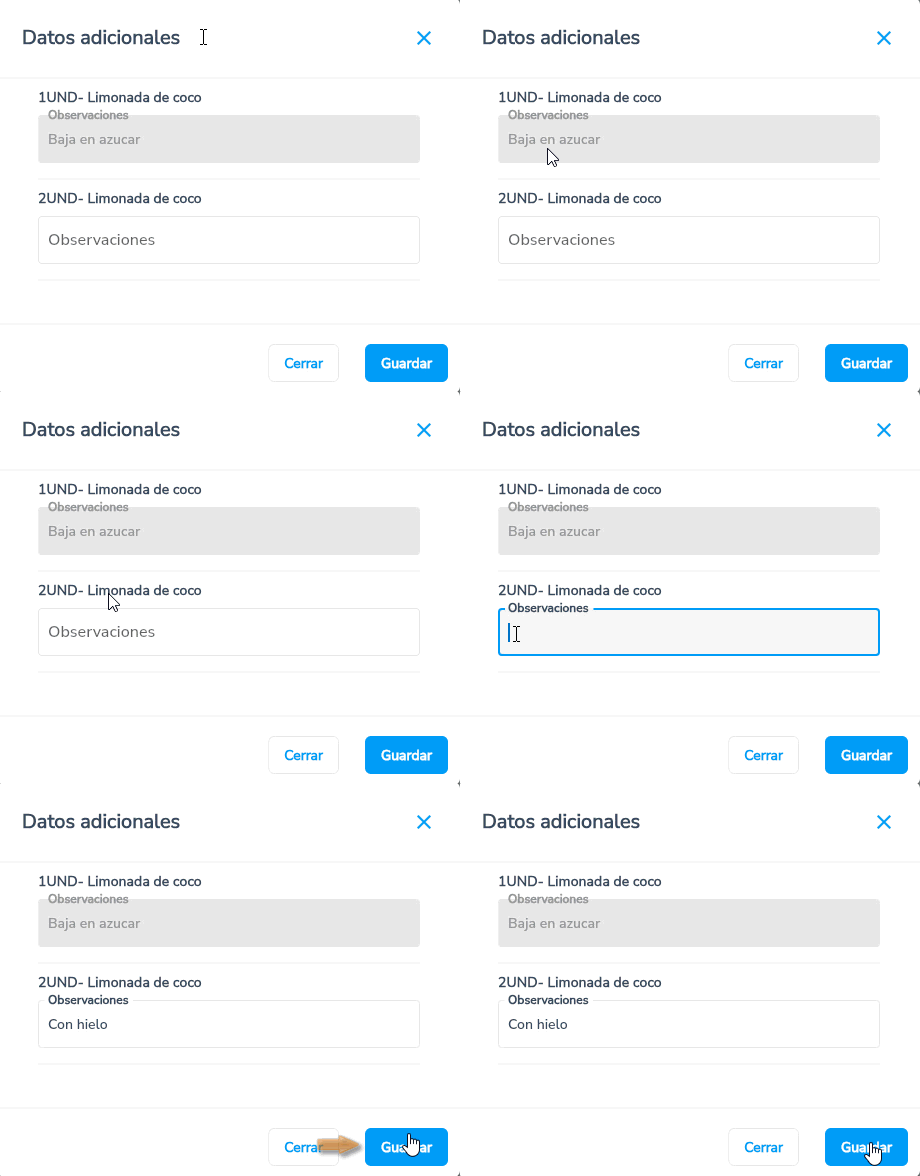
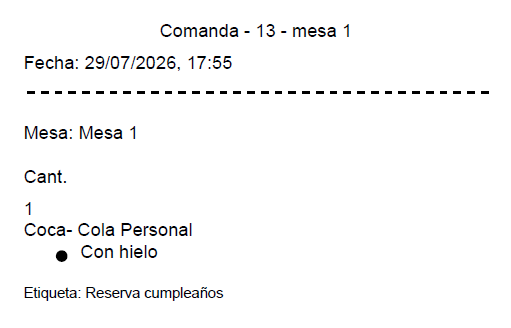
Cuando se realice alguna modificación en la comanda, se habilitará nuevamente la opción Imprimir comanda, la cual permitirá imprimir únicamente los cambios realizados.
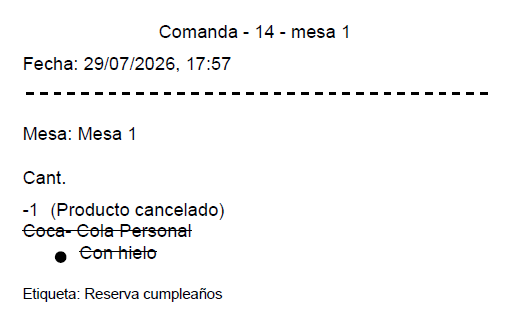
Al eliminar un producto que ya se había impreso, aparecerá la cantidad tachada con el texto (producto cancelado).
11. Desde la sección de métodos de pago también podrás imprimir la comanda. En la información de pago, dirígete a la parte inferior y podrás activar la opción Imprimir comanda al deslizar el botón  .
.
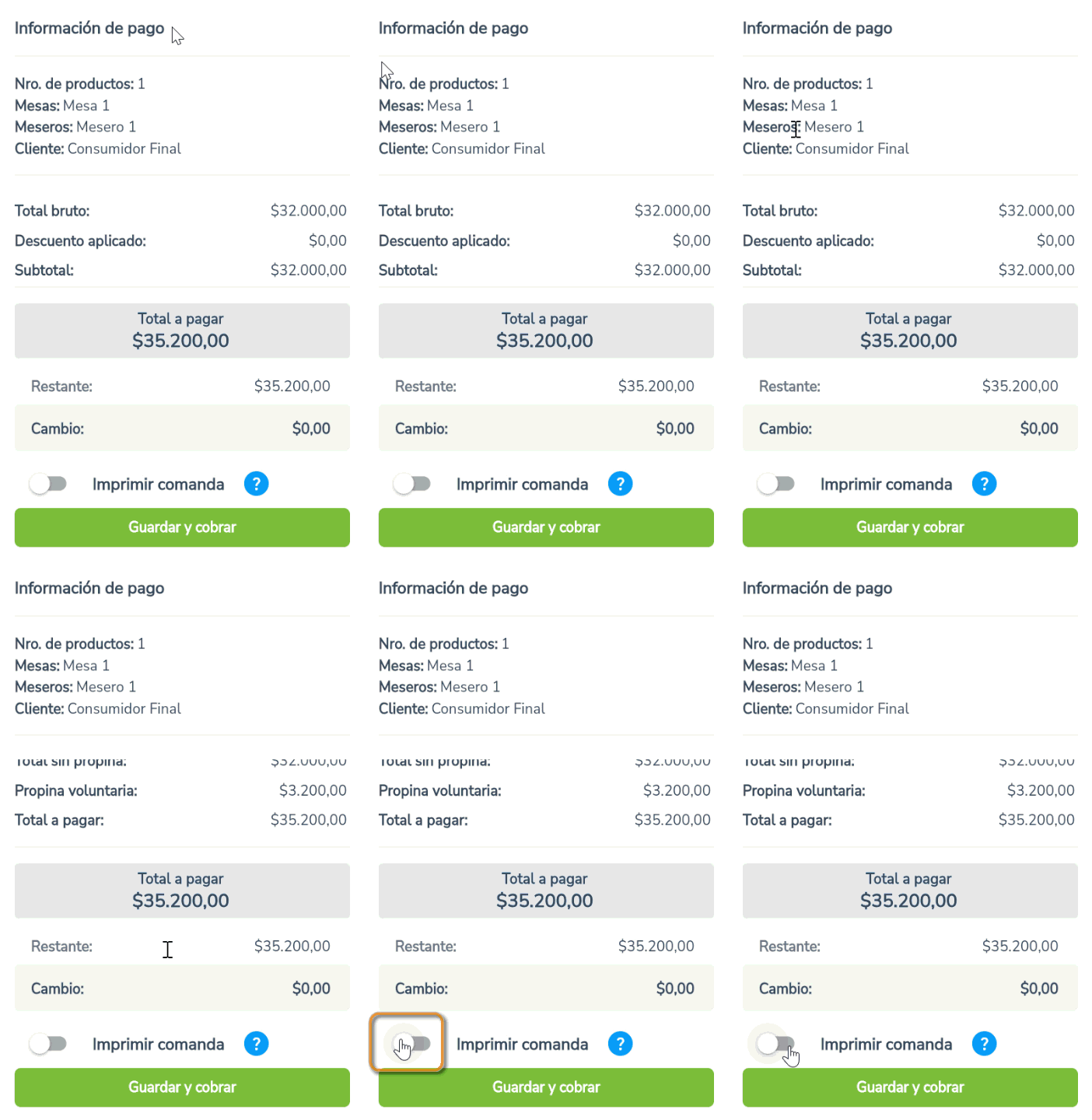
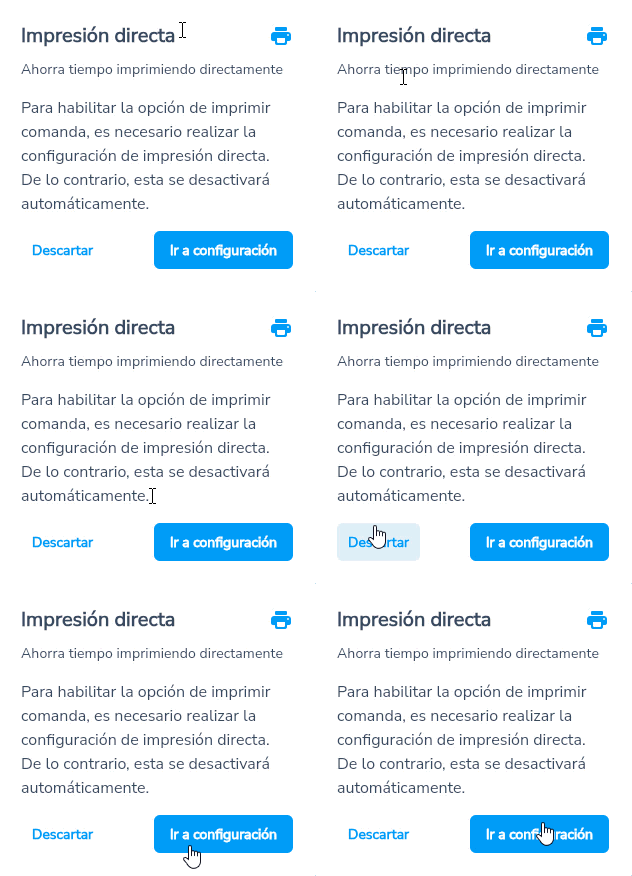
Importante: en caso de no tener configurada la impresión directa, la opción Imprimir comanda aparecerá inactiva. Al hacer clic sobre ella, se generará una notificación que te permitirá realizar la configuración.
12. Al finalizar la elaboración de la factura electrónica, se imprimirá la comanda y después la factura.
Ahora ya sabes cómo elaborar tus facturas electrónicas con comandas en POS Gastrobar PRO.
