
Elaborar las facturas electrónicas en POS Inicio / Esencial te permite registrar tus ventas de forma electrónica desde el punto de venta. Este proceso es clave para cumplir con los requisitos legales, mantener un control ordenado de tus ventas y brindar una mejor experiencia a tus clientes.
Resulta especialmente útil cuando realizas ventas diarias y necesitas registrar cada transacción de forma ágil, segura y conforme a la normativa vigente. A continuación, te indicamos los pasos a seguir:
1. Accede al módulo Ventas  o Ventas e ingresos
  , de acuerdo a la configuración de tu caja.

Importante: utiliza la tecla TAB para navegar y gestionar los campos, y las teclas de flecha para seleccionar las opciones.
2. Define el tipo de comprobante. De acuerdo con la configuración de la caja, visualizarás las siguientes opciones:
- Solo para facturar: la opción de Factura electrónica de venta aparecerá por defecto y este campo estará inhabilitado.

- Facturar y registrar otros ingresos: selecciona el documento que requieras.

Importante: si seleccionas el tipo de comprobante Factura electrónica de venta sin haber realizado el proceso de habilitación de facturación electrónica en Siigo o la sincronización de la resolución de facturación, te aparecerá la siguiente notificación:

Al hacer clic en el botón Entendido  , se cerrará la notificación y se sugerirá el tipo de comprobante “Documento de ingreso”.
3. Selecciona el vendedor. Por defecto, se muestra el usuario con el que ingresaste a POS. Este campo es editable si, en la configuración de la caja marcaste el permiso de editar el vendedor al vender.
Importante: en caso de no visualizar el vendedor, revisa que el usuario con el que estás ingresando tenga completos sus datos en el perfil de Siigo Facturación.
4. Se mostrará automáticamente el cliente definido desde la configuración de la caja. Para cambiarlo, haz clic sobre el ícono de la (x); si ya está creado, digita el nombre o identificación y el sistema traerá los datos.

- Si no encuentras el cliente en el catálogo, puedes crearlo haciendo clic en el ícono Más
 .
.

El sistema abrirá una ventana para crear el cliente. Si es una persona natural, solicita nombre y apellido; si es una empresa, la razón social.

5. Agrega los productos desde las siguientes opciones:
- Buscador de productos
 : puedes presionar la tecla F2 o posicionar automáticamente el cursor en el buscador para consultar los productos por código, nombre o referencia. Si hay muchas coincidencias, se mostrarán los primeros 10 resultados. Puedes utilizar las teclas de navegación para seleccionar el producto y, al presionar Enter, este se agregará.
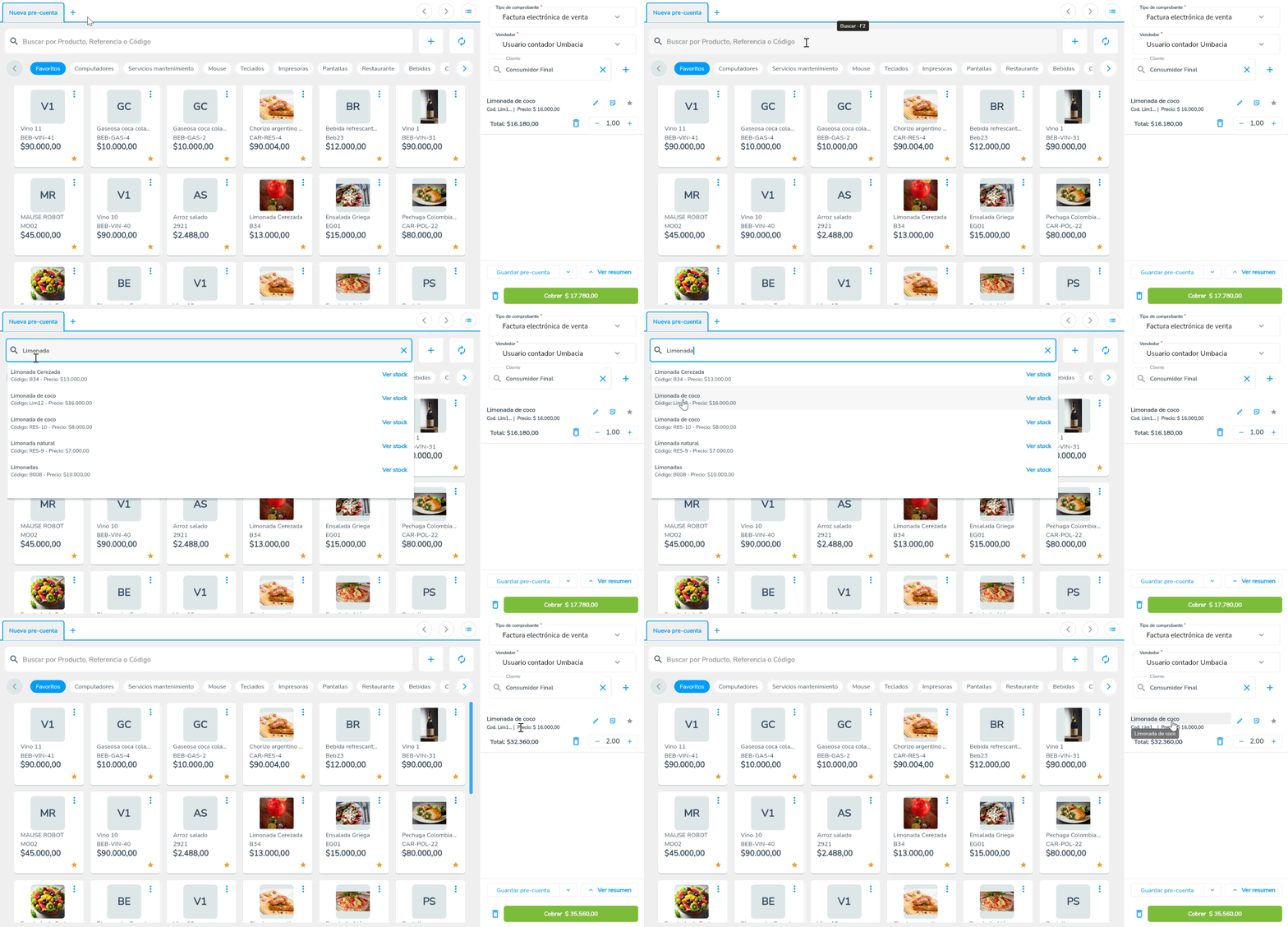
- Lectura de código de barras con pistola: al escanear el código, el sistema lo leerá y se añadirá a la lista de productos a facturar.
- Categorías: después de la barra de búsqueda de productos, visualizarás la sección de categorías, la cual permite filtrar tus productos según la clasificación de inventario que esté activa en tu Nube. Además, podrás configurar las categorías para definir cuáles serán visibles y el orden en que se mostrarán.
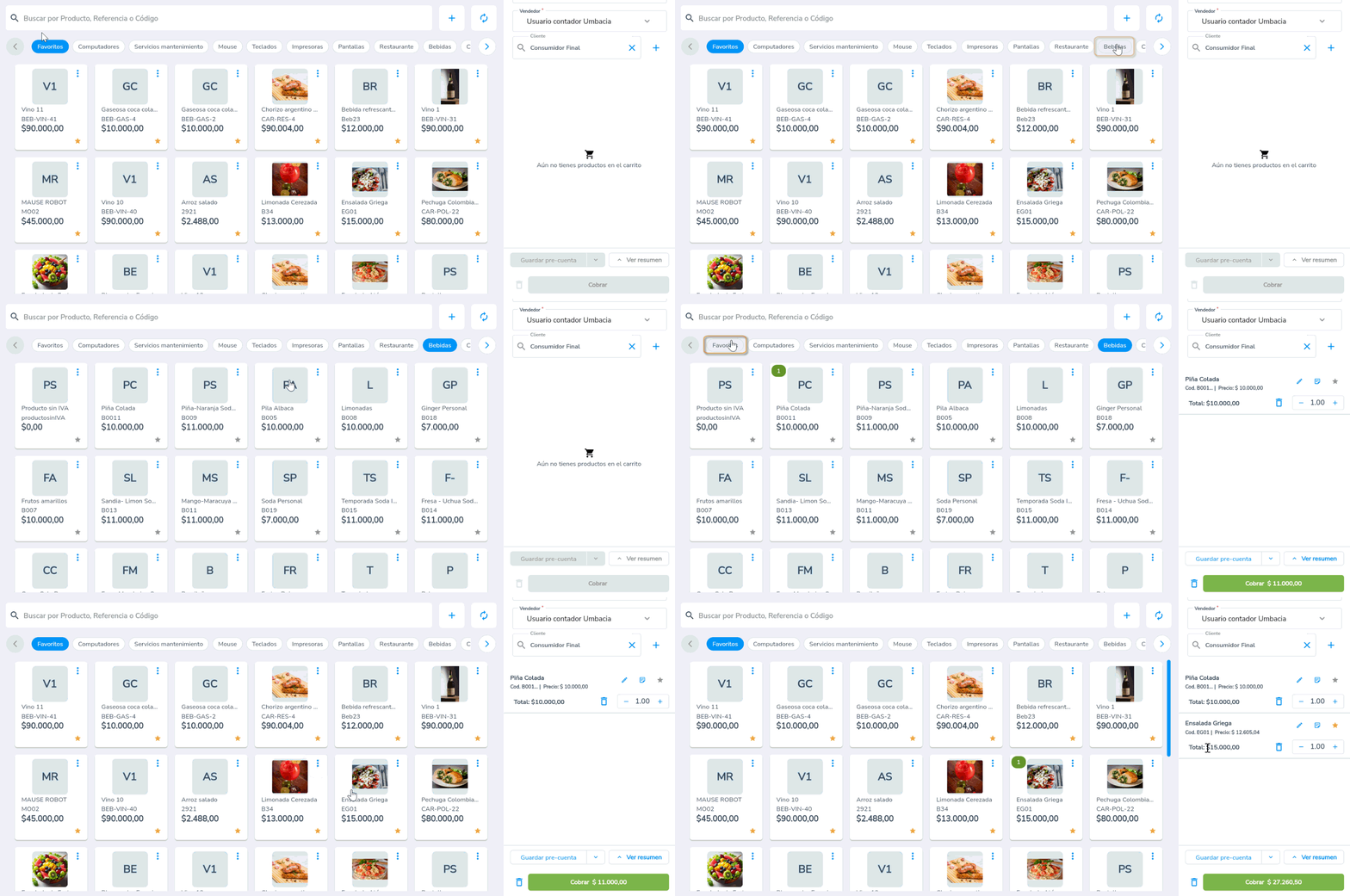
- Favoritos: muchos comercios utilizan la funcionalidad de favoritos para acceder rápidamente a los productos más vendidos.
- Actualizar productos
 : este ícono te permite sincronizar manualmente el catálogo de productos desde Nube hacia POS. Al seleccionarlo, visualizarás de forma inmediata los cambios realizados en el buscador, categorías, favoritos y en los productos agregados a facturar.
 - Añadir producto a la venta
 : te permite incluir la información de un producto como ítem en el documento en tu POS, para aquellos escenarios en los que necesites facturar y registrar la venta de un producto que no se encuentra creado en el inventario. Al seleccionar el ícono +, el sistema solicitará el nombre, precio y cargo.

Luego, haz clic en el botón Agregar a la venta  para que el ítem se incluya automáticamente en la factura electrónica que estás elaborando.
Si tienes permisos para acceder a la funcionalidad en la nube, al seleccionar la opción Crear producto en Siigo Nube  , serás direccionado a la plataforma para realizar la creación del producto. De lo contrario, se mostrará un mensaje de restricción de acceso.

Importante:
- Ten presente que internamente, el producto ingresado se está utilizando como producto genérico “productogenericonube”; por tanto, al consultarlo en detalle, se visualizará de la siguiente manera:

- En Nube, el producto ingresado se creará como «Producto genérico del sistema Siigo Nube (POS – WhatsApp)» y por defecto, estará sin IVA incluido y sin cargos sugeridos.
- Al ser un producto que tiene una destinación específica y con el fin de mitigar errores, si se llegara a manipular, este producto no se puede editar o borrar.
- Para los productos temporales creados mediante venta rápida, no podrás seleccionar el impuesto «Impoconsumo por valor», ya que este tipo de impuesto requiere configuraciones específicas.
6. Al seleccionar los productos, en el detalle de la factura puedes realizar las siguientes acciones:
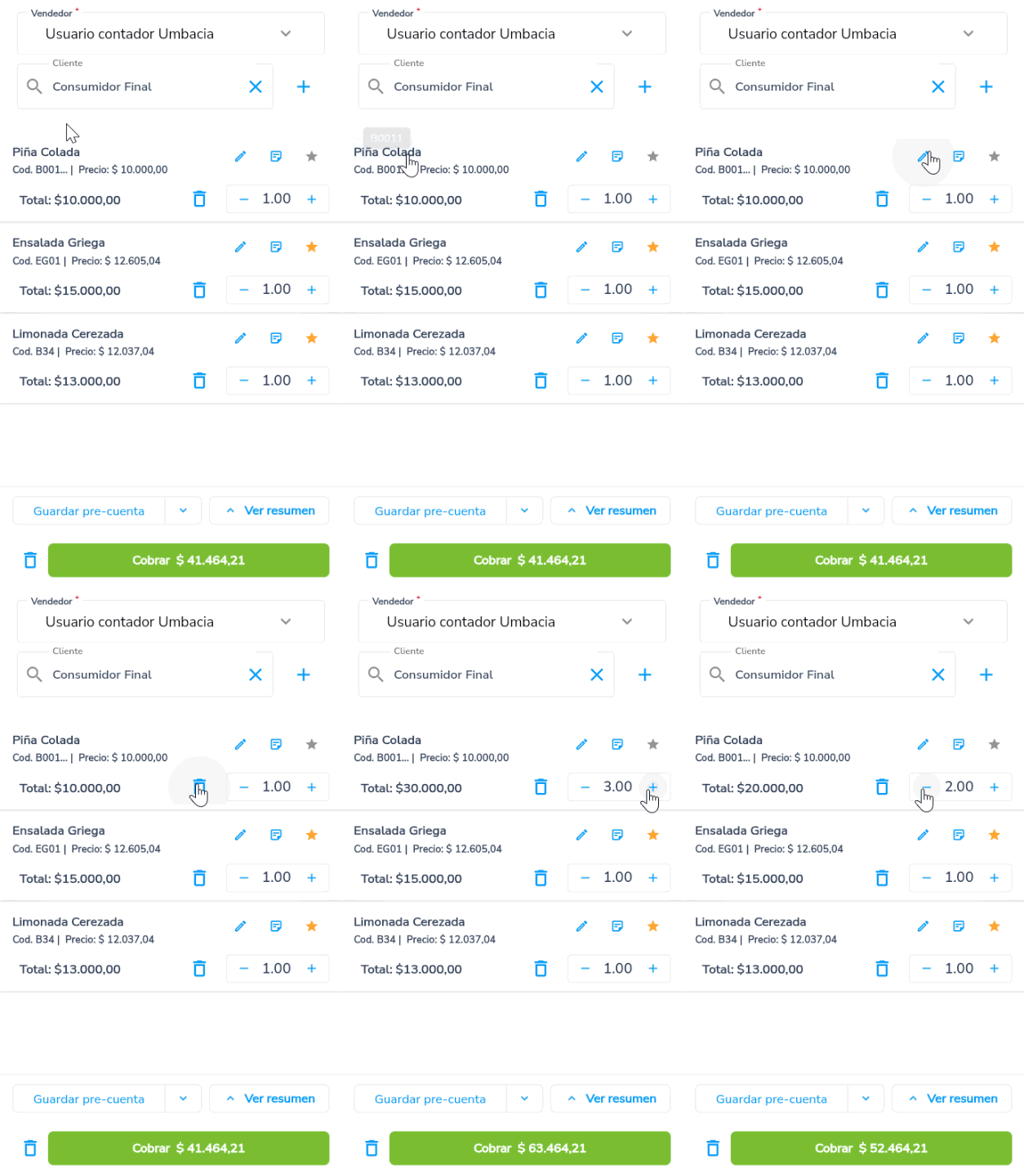
- Nombre y código del producto: muestra los datos asignados desde tu Siigo Facturación.
- Valor total del producto: registra el valor total, con impuestos y/o descuentos.
Importante:
- Cuando seleccionas un producto que no tiene precio de venta, visualizarás la notificación “el precio debe ser mayor a $0”.

- Si al crear el producto definiste la opción «impoconsumo por valor», aparecerá la siguiente notificación “el producto no tiene asociado el valor del impoconsumo”.

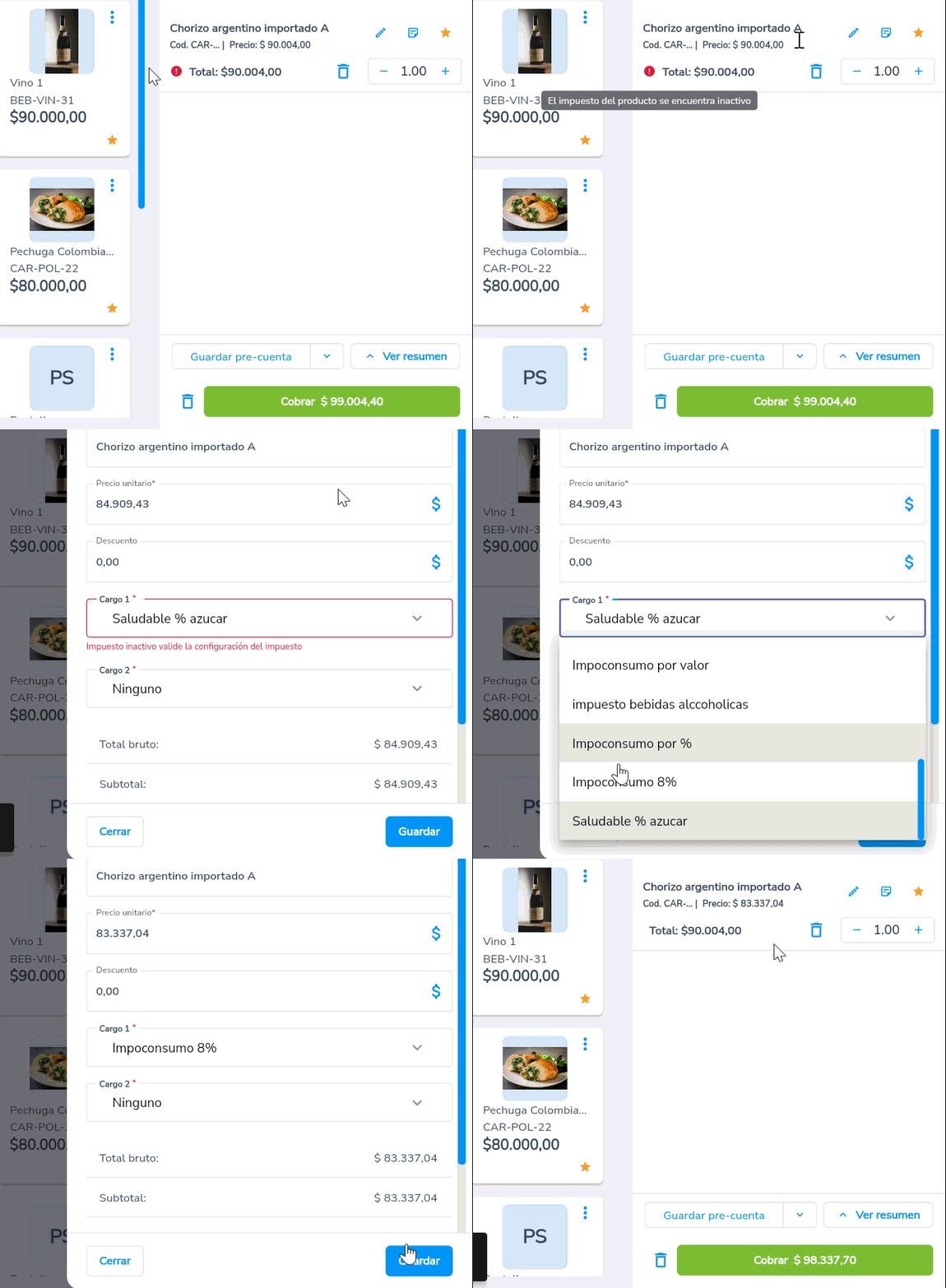
- Cuando el sistema detecte un producto con impuestos inactivos, mostrará una alerta junto al producto. Si cuentas con el permiso «Modificar precios e impuestos al vender», podrás reemplazar el impuesto inactivo por uno que se encuentre activo en el sistema.
- Cantidades aumentar o disminuir
 : te permite disminuir o aumentar las unidades del producto.
 - Ícono eliminar
 : remueve el producto del listado de productos a facturar.
 - Ícono estrella
 : marca o desmarca un producto como favorito.
 - Ícono lápiz
 : abre la vista de edición para ajustar los siguientes ítems:

- Cantidad: podrás disminuir o aumentar las unidades del producto.
- Precio unitario: mostrará los valores que fueron definidos en la lista de precios, por defecto Siigo POS tomará el primer precio. Al configurar el permiso «Modificar precios e impuestos al vender», podrás ingresar el valor que necesites.
Importante: si en la creación del producto, en el precio de venta, marcaste la opción “incluye IVA dentro del valor del producto”, el precio unitario se reflejará teniendo en cuenta esa configuración. - Descuento: según cómo hayas definido en la configuración de la caja, digita el valor o el porcentaje de descuento que deseas aplicar y el sistema calculará automáticamente el valor que se descontará del precio del producto.

- Cargo 1 y Cargo 2: si configuraste el permiso «Modificar precios e impuestos al vender», podrás seleccionar los impuestos que requieras; de lo contrario, aparecerán inhabilitados.
El origen de estos dos campos se toma de la configuración del perfil de la organización. Si seleccionas el campo Utilizo dos impuestos cargos en la factura de venta, doc. de ingreso y factura de compra, en la vista de edición se visualizarán en detalle los impuestos. En Cargo 1 se incluyen el IVA, el impoconsumo por porcentaje y el impuesto a la bolsa; en Cargo 2 se incluyen el impoconsumo al valor, bebidas azucaradas, comestibles ultraprocesados, entre otros. Las retenciones se encuentran inhabilitadas en Siigo POS.
- Cargo 1 y Cargo 2: si configuraste el permiso «Modificar precios e impuestos al vender», podrás seleccionar los impuestos que requieras; de lo contrario, aparecerán inhabilitados.

Importante: cuando selecciones o hayas definido un impuesto de tipo «Bebidas azucaradas», si el producto no tiene diligenciados los campos Cant. de mililitros y Tarifa, el sistema mostrará un mensaje indicando esta situación.

7. Una vez completes la información, en la parte inferior puedes seleccionar la opción Ver resumen  para desplegar de manera detallada los totales, subtotales, descuentos e impuestos; para minimizarlo, haz clic en Ocultar resumen
  .
.
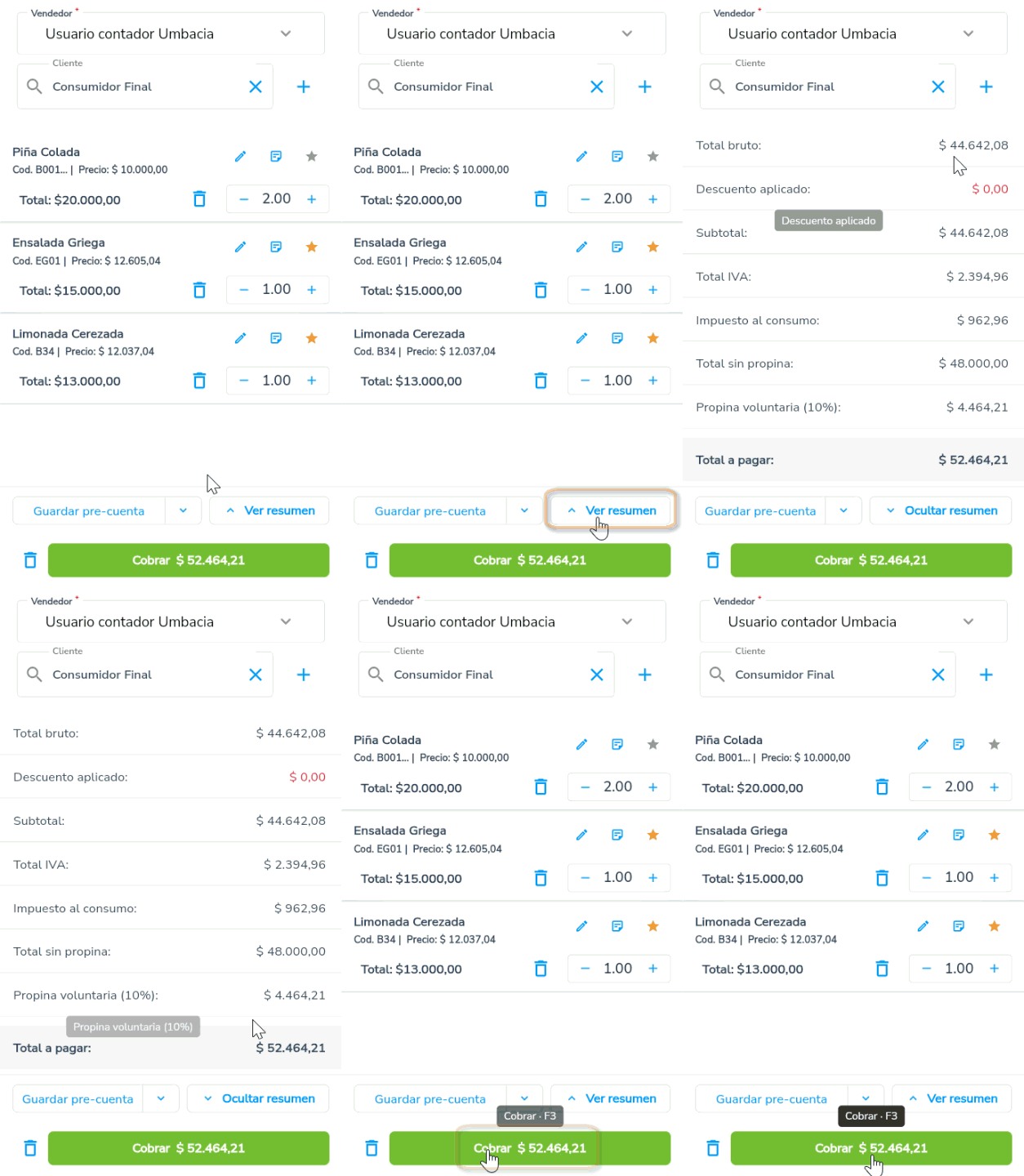
8. Guarda la pre-cuenta, es decir, un borrador del documento que posteriormente podrás usar para cobrar presionando el botón Guardar pre-cuenta  .
.
9. Presiona la tecla F3 o selecciona el botón Cobrar  y el sistema te llevará a la pantalla «Registrar pago», donde encontrarás las siguientes pestañas:
Contado: es una opción predeterminada. Esto indica que el pago se realizará en ese momento y que puede dividirse entre diferentes métodos de pago (efectivo, tarjetas, etc.). Si dejas seleccionada esta opción, será necesario especificar cómo se dividirán los valores entre los métodos de pago.

Importante: presiona la tecla TAB para moverte entre las secciones y utiliza las teclas de flecha para registrar el pago.
- Pagos en efectivo: podrás presionar uno de los botones con los valores sugeridos o ingresar el valor correspondiente.
- Pagos con tarjeta: digita los datos de una sola tarjeta, representada en la primera fila. Existen otras dos filas disponibles para ingresar datos, pero están deshabilitadas por defecto. Si lo necesitas, puedes hacer clic en el + al lado del número 1 para agregar más pagos con tarjetas y habilitarlas. Es necesario completar los siguientes datos:
- Tipo: aparecerán todos los métodos de pagos asociados a «Tarjetas» que se relacionaron desde la configuración de la caja. Por ejemplo, si se asociaron «Tarjeta de crédito» y «Tarjeta de débito», esos son los valores que aparecerán en este campo.
- Voucher: escribe el número de voucher impreso por el datáfono luego de cobrado.
- Valor: digita el valor que se cobró con el datáfono.
- Otros pagos: relaciona los datos del pago. Para adicionar más pagos de tipo “otros” puedes hacer clic en el + al lado del número 1, ubicado en la parte superior derecha. Aquí debes completar los siguientes datos:
- Tipo: aparecerán todos los métodos de pagos asociados a «Otros» o «Pagos en línea» que se relacionaron desde la configuración de la caja.
- Valor: escribe el valor que se cobró.
Crédito: esta opción indica que la factura electrónica quedará pendiente de pago.

Es necesario completar los siguientes campos:
- Fecha: selecciona una fecha de pago.
- Valor: en este paso, no puedes cambiar el valor del crédito (el valor completo de la factura electrónica quedará a crédito).
- Observaciones: opcionalmente puedes ingresar comentarios u observaciones.
Importante: ten presente que no será posible combinar los métodos de pago contado y crédito; la factura electrónica debe quedar o bien pagada o por pagar completamente.
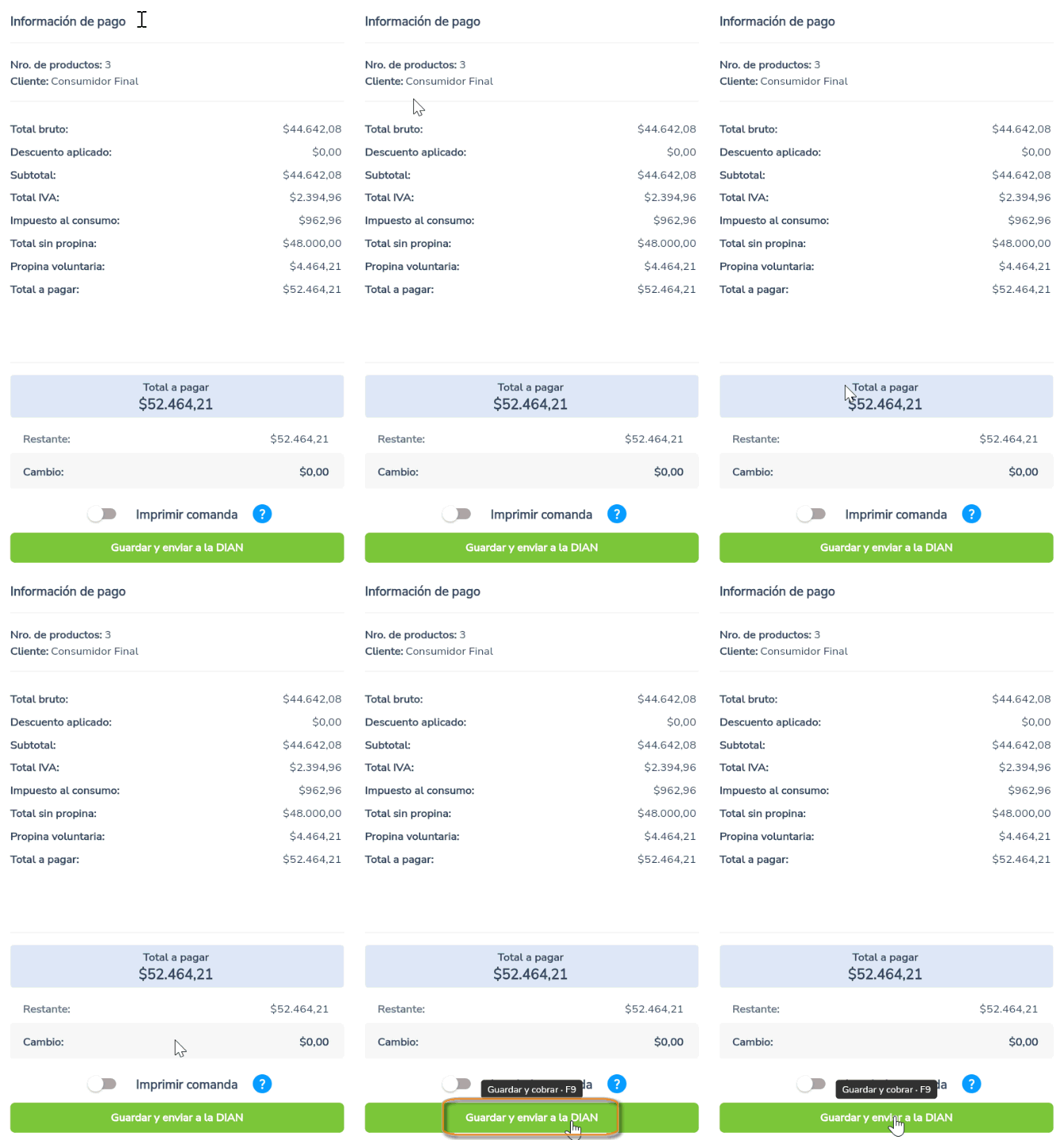
10. En la parte derecha visualizarás la información de pago, es decir, un resumen de la venta. Al final, presiona la tecla F9 o haz clic en el botón Guardar y enviar a la DIAN  .
.
11. El sistema te mostrará la ventana de impresión de la factura y se habilitarán las siguientes opciones:
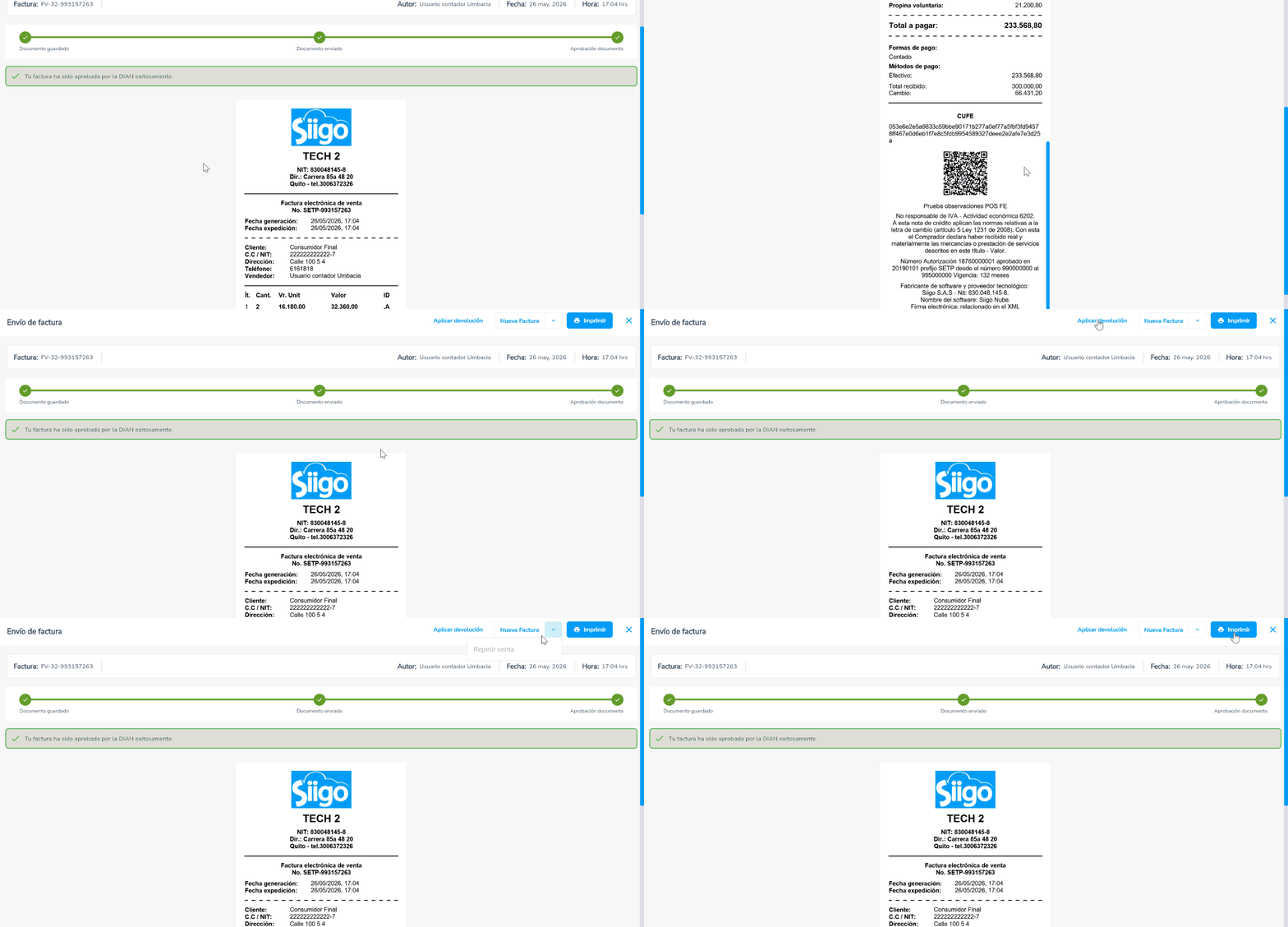
- Aplicar devolución: podrás generar una nota crédito electrónica por el valor total.
- Nueva factura
 : te llevará a la pantalla principal.
 - Repetir venta: el sistema creará una nueva pre-cuenta con la información replicada.
- Imprimir
 : permite imprimir o guardar la factura electrónica, según el método de impresión que hayas configurado.
Importante: si lo requieres, podrás configurar en el perfil de la organización el nombre comercial y marcar la opción “Mostrar en representación gráfica de comprobantes electrónicos”, para que este se visualice en tus facturas electrónicas.
¡Listo! Ahora ya sabes cómo crear las facturas electrónicas en tu POS Inicio / Esencial.z

30 comentarios en “Elaborar factura electrónica en POS Inicio / Esencial”
Hola buenas noches,tengo siigo pos, se me agoto la numeración de facturación, mas no esta vencida, ya hice todo el proceso de solicitar autorización de numeración, pero no me permite sincronizar la nueva resolución (no se si tal vez sea porque la otra resolución esta vigente aun. Ya llevo dos días sin poder facturar, que debo hacer?
Buen día, puedes actualizar la resolución de factura electrónica para POS en la configuración de la caja.
compre el sistema siigo pos esencial, y no me permite dejar a credito una factura, no se como hacerlo
Buen día Oscar, te recomendamos verificar la configuración de la caja y confirmar que, en los métodos de pago, esté marcada la opción «Permite realizar facturas a crédito».
Hola en mi sistema de Siigo Pos no me sale el metodo de pago de Credito o plan separe……Como puedo incluir estas 2 opciones?
Buen día Diana, en planes POS Inicio o Esencial es necesario definir este método de pago en la configuración de la caja.
Buenas tardes, cuando se hace una devolución de un producto o por garantía a un producto que se le haya hecho factura POS, ¿Como puedo hacer ese cambio para que no me afecte al inventario? ¿Se puede aplicar nota crédito a una POS, como se le aplica a una factura electrónica?
Buen día Laura, para la devolución puedes aplicar una nota crédito electrónica.
Hola, en la factura cuando registo el medio de pagó efectivo puedo escribir el valor que me da el cliente y me muestre el valor del cambio que tego que devolverle al cliente.??
Buen día Diana, al registrar el medio de pago efectivo puedes seleccionar uno de los valores sugeridos o ingresar el valor y te mostrará el valor de cambio.
en facturacion pos puedo tener facturas en espera ya que en ocasiones algunos clientes son indecisos y cuando uno esta facturando se les olvido algo entonces como para continuar con el siguiente cleinte sin perder lo que ya he registrado
Buen día Ana, si cuentas con un plan premium, puedes crear precuentas y posteriormente generar la factura.
Buen día, ¿cómo agrego retenciones a las facturas desde Siigo POS?
Buen día Jesica, en Siigo POS solo es posible agregar impuestos cargo en las facturas.
buenos dias
como configurar la factura para que la letra sea mas grande y legible y las margenes
Buen día Denis, el formato de la factura Siigo POS esta predefinido y no es posible modificarlo.
Por error la caja quedó para solo facturación como se indica en el numeral «1. tipo de facturación» y el sistema no me permite editar, por lo cual no se pueden realizar facturas POS. ¿Me podrían colaborar? Gracias.
Buen día Olivet, puedes editar la caja y realizar cambios a la configuración como lo explica este instructivo, ten en cuenta que para poder realizarlos debe estar en estado Turno Cerrado.
Buenas tardes, tengo siigo nube y estoy facturando pos y tengo inconvenientes con la creación de clientes ya q es muy demorado y he perdido ventas, de casualidad uds no tienen la opción de creación x Código QR?
Buen día Johanna, puedes crear los clientes directamente en Siigo POS, en la Nube, o por medio de un archivo de Excel.
BUENAS NOCHES, MI CONSULTA ES :EL SISTEMA NO ME DEJA EDITAR LA PLATILLA QUE SE DESCARGA PARA AGREGAR PRODUCTOS O CLIENTES, DE QUE OTRA MANERA LO PUEDO HACER? O COMO CORREGIRLA ?
Buen día Andrés, una vez descargas la plantilla de productos o terceros, el sistema te permite ingresar los datos a crear, te recomendamos descargar una nueva y digitar los datos para realizar la importación o en caso de requerir soporte comunícate a nuestras líneas de call center.
Buena tarde, es posible no imprimir la factura sino enviarla por correo electronico al cliente? Como se hace?
Buen día Liliana, puedes enviar la factura electrónicas desde Siigo Nube.
Cuando voy a facturar no me aparecen los productos que cree en siigo nube
Buen día Diana, los productos que creas en Siigo Nube, también te deben aparecer en el POS, te recomendamos verificar o en caso de requerir soporte comunícate a nuestras líneas de call center.
Buenas tardes en el ticket de venta me sale un código QR el cual no deseo que vaya en el ticket, ya que sale muy largo (extenso), muchas gracias.
Buen día Paola, al elaborar la factura electrónica es necesario que en la tirilla se visualice el código Cufe y QR.
CUANDO GENERO LA FACTURA ME MUESTRA ERROR : FALTA CLAVE TECNICA
Hola, Erika revisa por favor que tienes la habilitación completa, con la asociación de la resolución en la configuración de la caja, si ya tienes todos los pasos, y continua el error, es necesario que te comuniques con nuestras líneas de call center para que te colaboren con el proceso.