
Realizar la gestión de productos y servicios para POS Avanzado + Premium te permite consultar y mantener actualizada desde Siigo Nube la información de tu inventario, como precios, existencias y estados. Este proceso es útil para tener un mayor control de tus productos y servicios y facilitar la gestión diaria de tu negocio. Puedes realizarlo periódicamente o cada vez que agregues o modifiques información en tu catálogo.
Para generarlo, realiza los siguientes pasos en Siigo Nube:
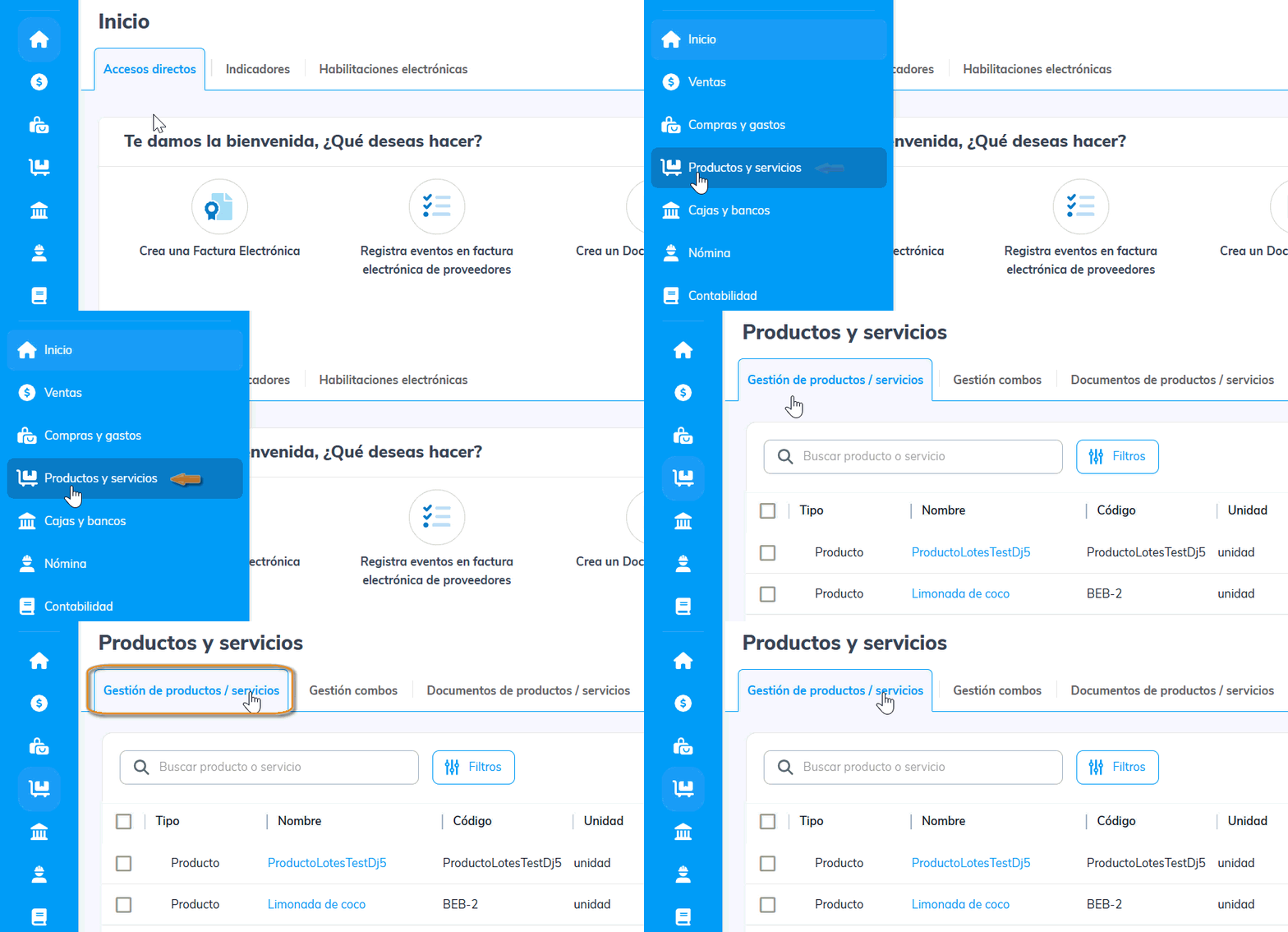
1. Dirígete al módulo de Productos y servicios y selecciona la pestaña Gestión de productos / servicios.
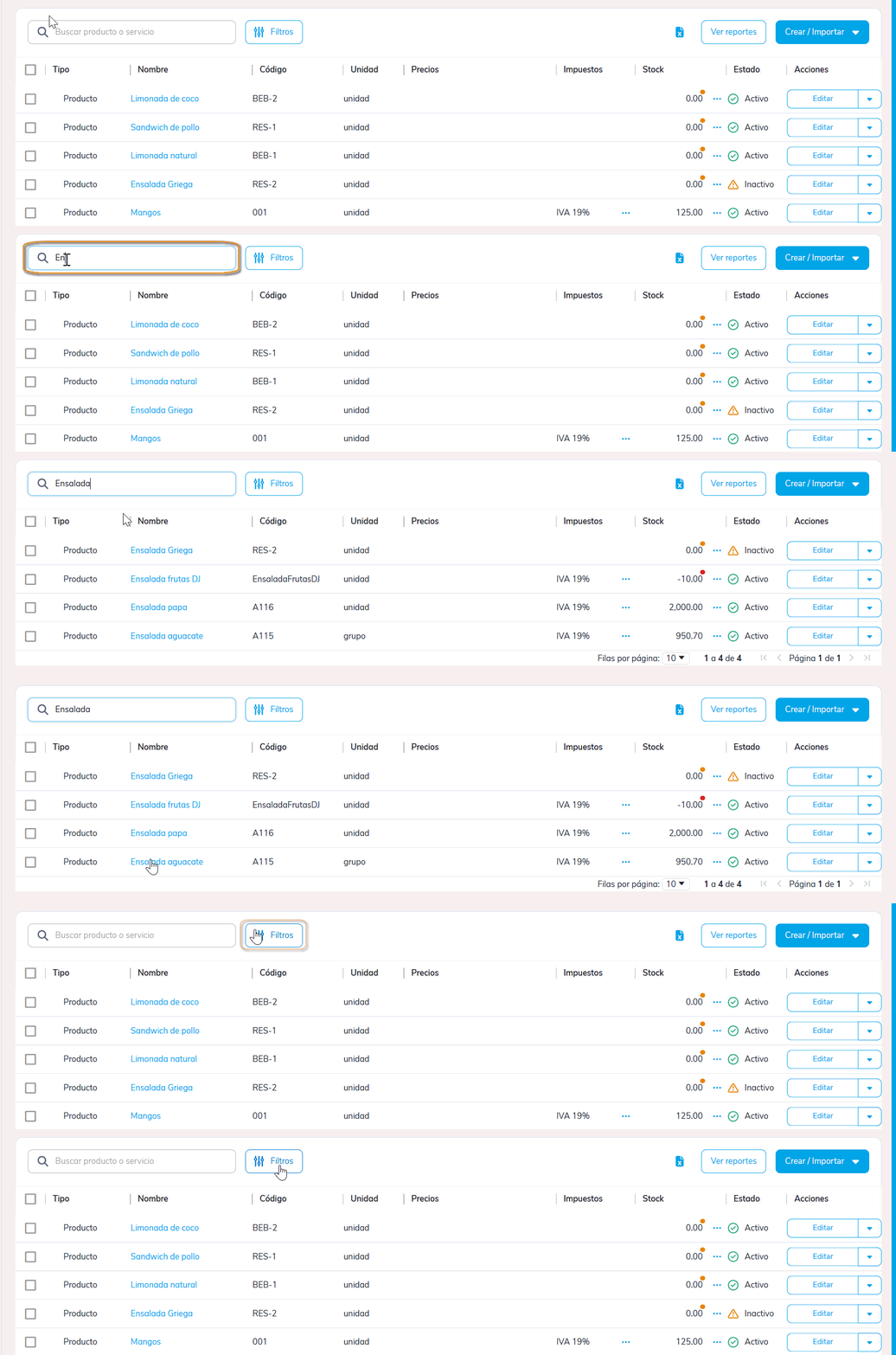
2. Realiza la búsqueda de los productos y/o servicios por el nombre o código. Además, puedes aplicar otros criterios de búsqueda, haciendo clic en el botón Filtros  .
.
3. El sistema habilita una ventana en la que puedes definir los siguientes criterios de búsqueda:

- Tipo de producto: selecciona si deseas consultar los productos, los servicios o todos los tipos de productos.
- Categoría: esta función te permite consultar la información por una clasificación de inventario específica o por todos los grupos.
- Moneda: selecciona el tipo de moneda en el cual deseas consultar el listado de productos, únicamente si en el perfil de la organización se definió que la empresa manejará moneda extranjera.
- Estado: define si deseas revisar los productos activos, inactivos o todos.
- Stock de producto: podrás elegir entre las siguientes opciones:
- Con saldos: permite consultar la información de los productos que tienen saldo disponible.
- Sin saldos: puedes filtrar la información por los productos que no cuentan con saldo disponible.
- Por debajo del saldo mínimo: de acuerdo con el stock mínimo registrado en el perfil del producto.
- Saldos negativos: el listado se generará únicamente con los productos que tengan cantidades negativas.
- Todos los saldos: el programa mostrará la información de todos los productos.
- Inventariables: permite marcar la opción para consultar los productos que tengan esta configuración.
4. Una vez los definas, haz clic en el botón Filtrar  .
.
5. En la parte superior se mostrarán los campos seleccionados y el sistema generará el informe, en el que se detallarán los siguientes datos:
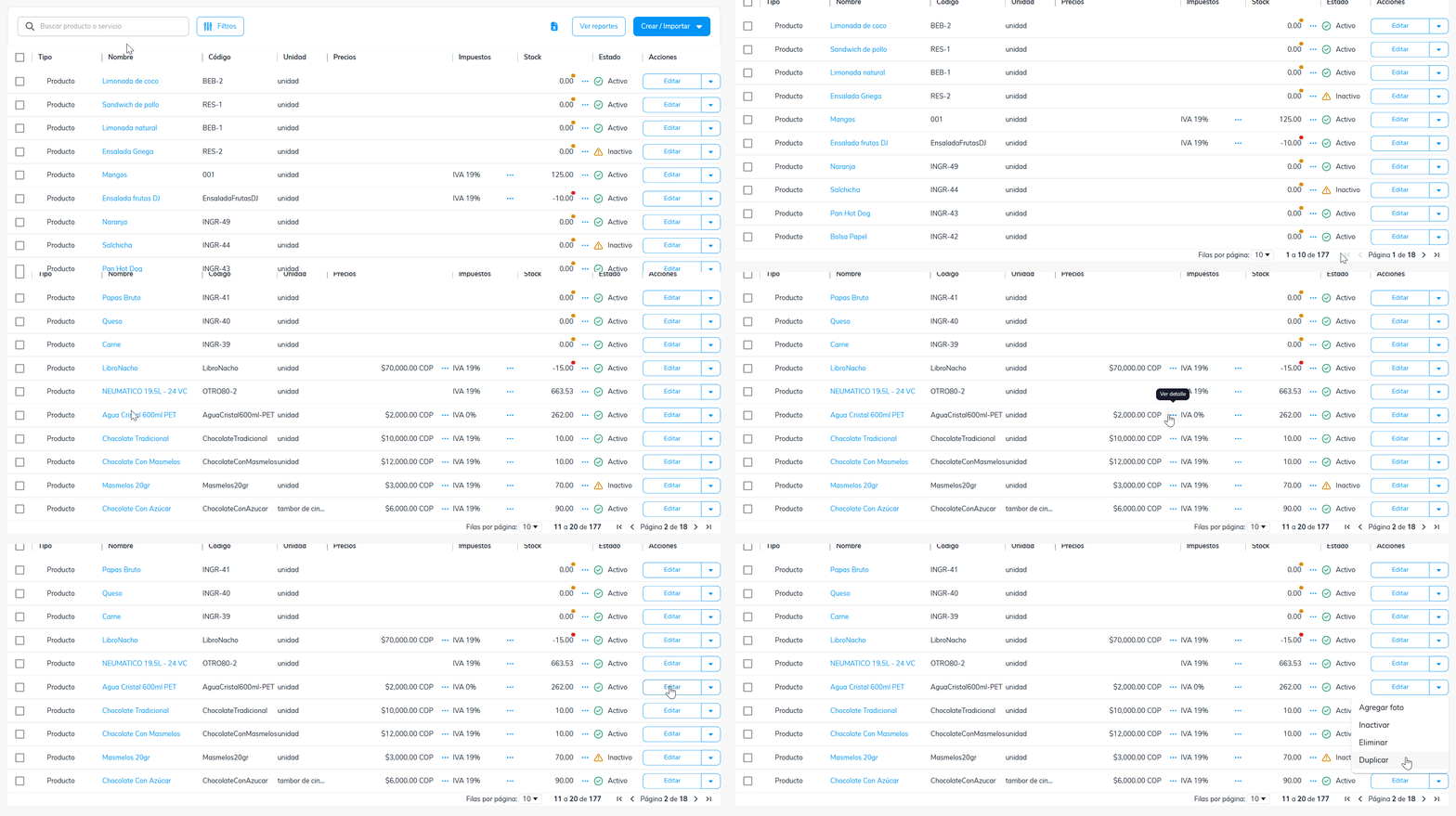
- Ítem: podrás seleccionar de forma masiva los productos y servicios que deseas eliminar.
- Tipo: si es un producto o servicio.
- Nombre: al seleccionar el nombre, el sistema te dirigirá al perfil.
- Código: muestra el código asignado al producto.
- Unidad: relacionada en la creación del producto.
- Precios: muestra el valor ingresado en la primera lista de precios y al presionar el ícono ver detalle
 se mostrarán todos los precios asignados al producto.

- Impuestos: asignados al producto. Si presionas el ícono ver detalle , se mostrará toda la información.

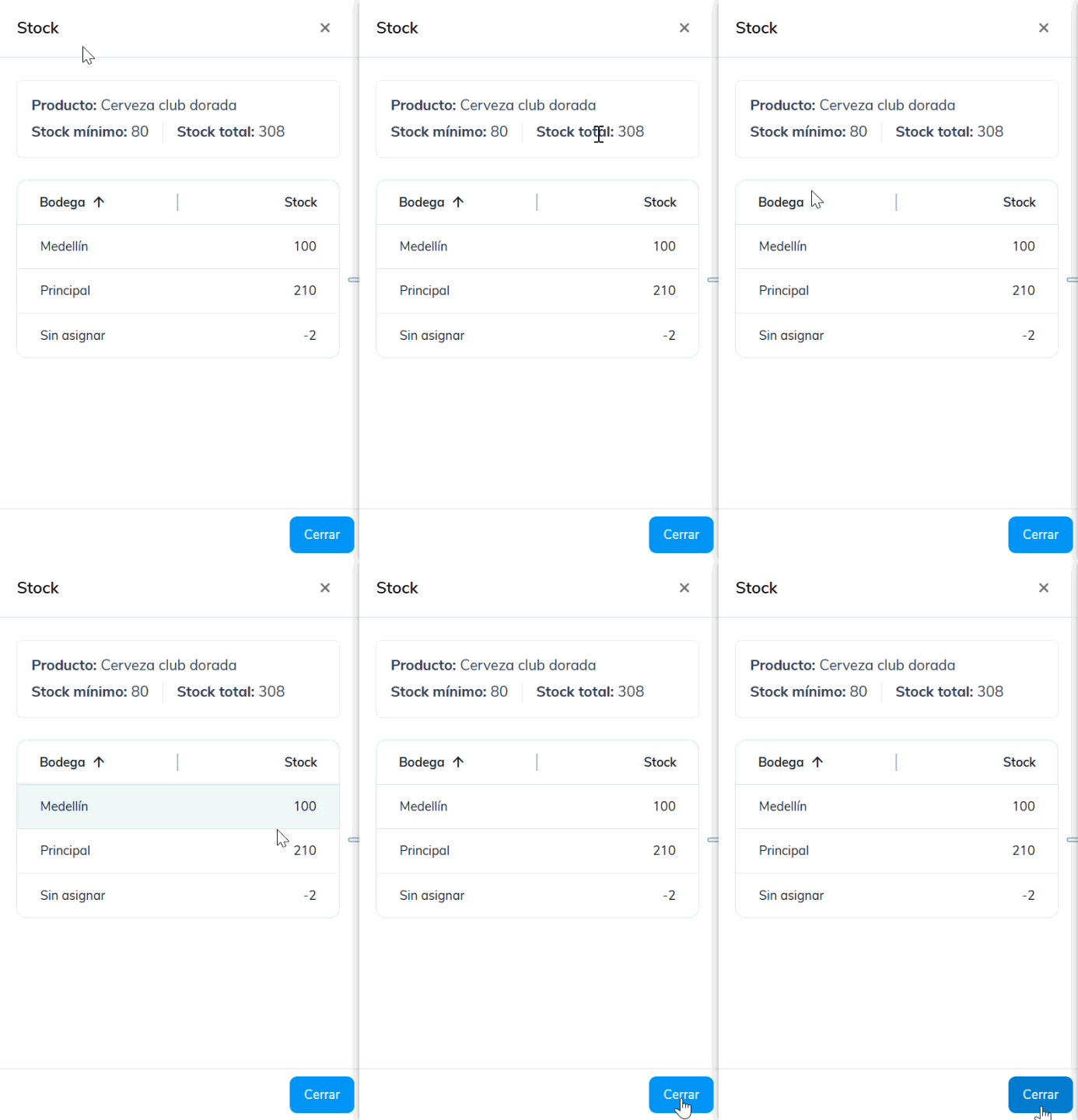
- Stock: en la pantalla principal se muestra el total de cantidades consolidadas. Al hacer clic en el ícono ver detalle , se detallan los saldos del producto por cada bodega que maneje la empresa.
- Estado: relaciona en el listado los productos activos, inactivos o todos.
- Acciones: desde este informe, el sistema te permite editar el producto o servicio, agregar una foto, inactivarlo, eliminarlo o duplicarlo.
6. Adicionalmente, en la parte superior derecha de la pantalla encontrarás las opciones:
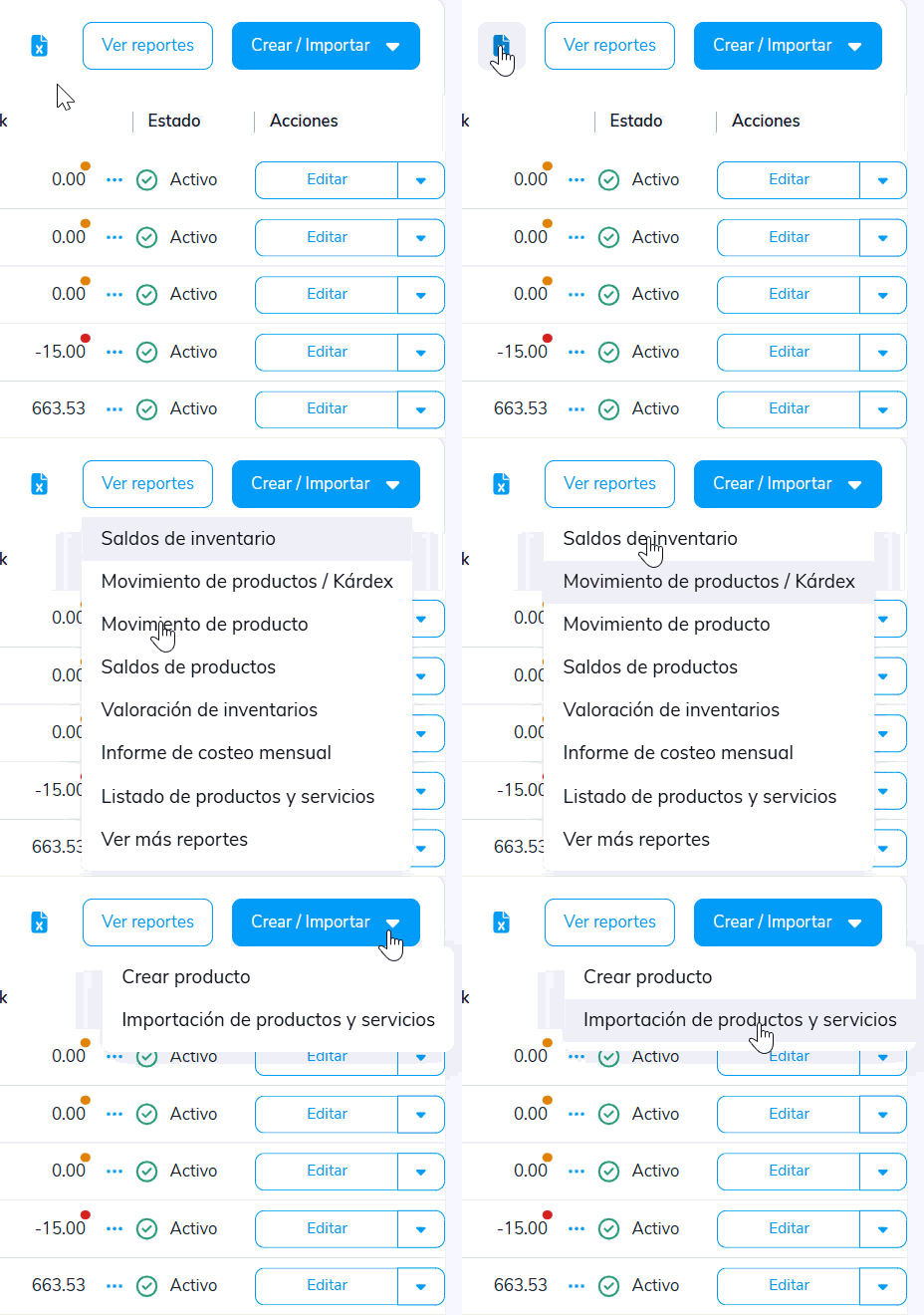
- Descargar Excel: al seleccionar el ícono Descargar Excel
 , el sistema genera el listado en un archivo.
 - Ver reportes: desde esta opción, podrás generar algunos reportes de productos.
- Crear / Importar: te permite crear un producto o importar productos y servicios.
Siguiendo estos pasos, podrás gestionar los productos y servicios.
