
Crear terceros en Siigo Facturación para POS Avanzado te permite registrar de forma correcta a tus clientes dentro del punto de venta; es importante porque permite que tus ventas se realicen de manera ordenada y sin contratiempos, además de facilitar el control de la información básica de cada cliente. Este proceso resulta especialmente útil cuando comienzas a facturar, necesitas identificar a quién vendes o deseas llevar un mejor seguimiento de tus operaciones diarias.
A continuación, te indicamos los pasos a realizar en Siigo Facturación:
1. Ingresa por cualquiera de las siguientes rutas:
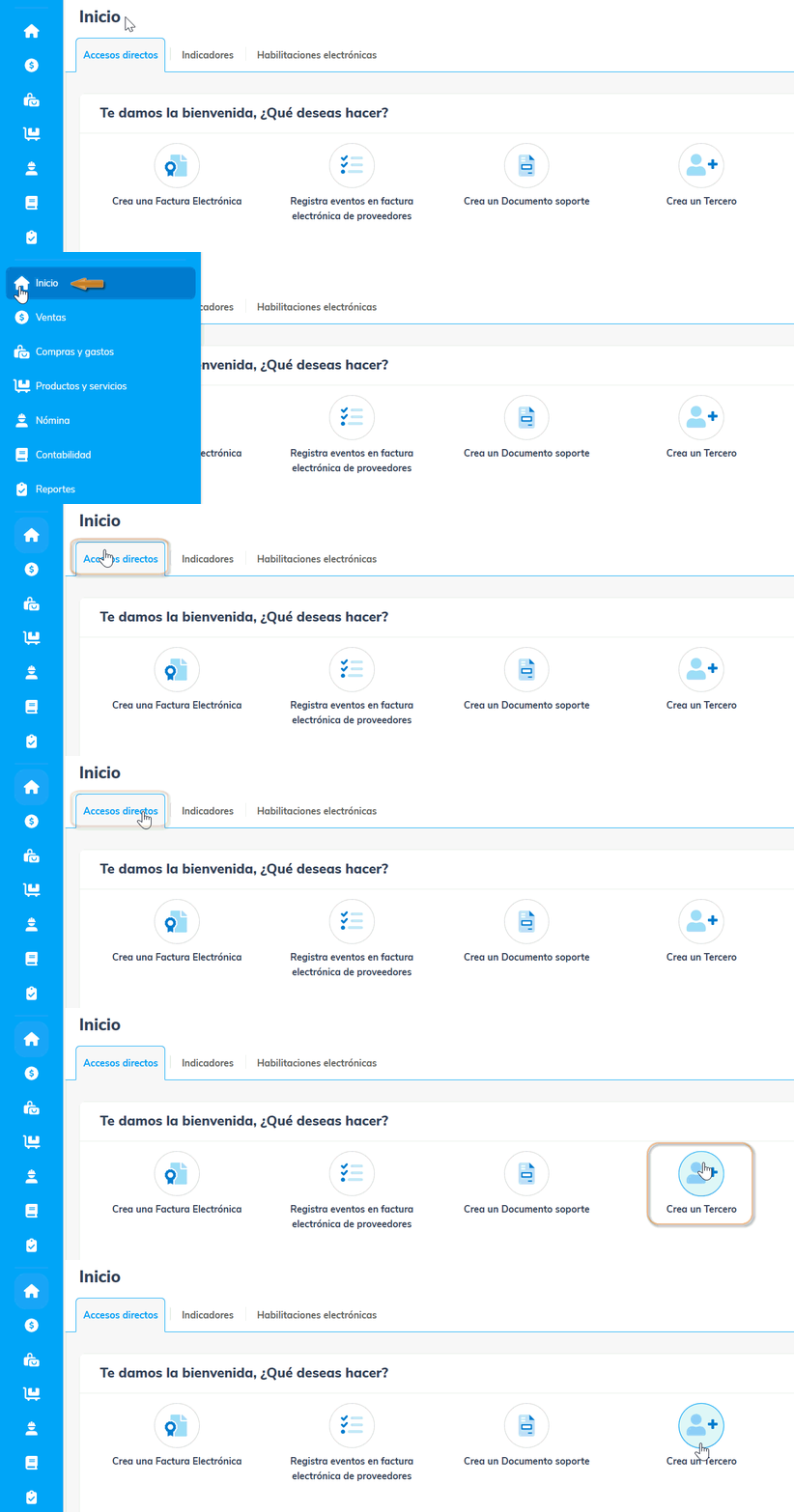
- En el módulo Inicio, selecciona Accesos directos – Crea un tercero.
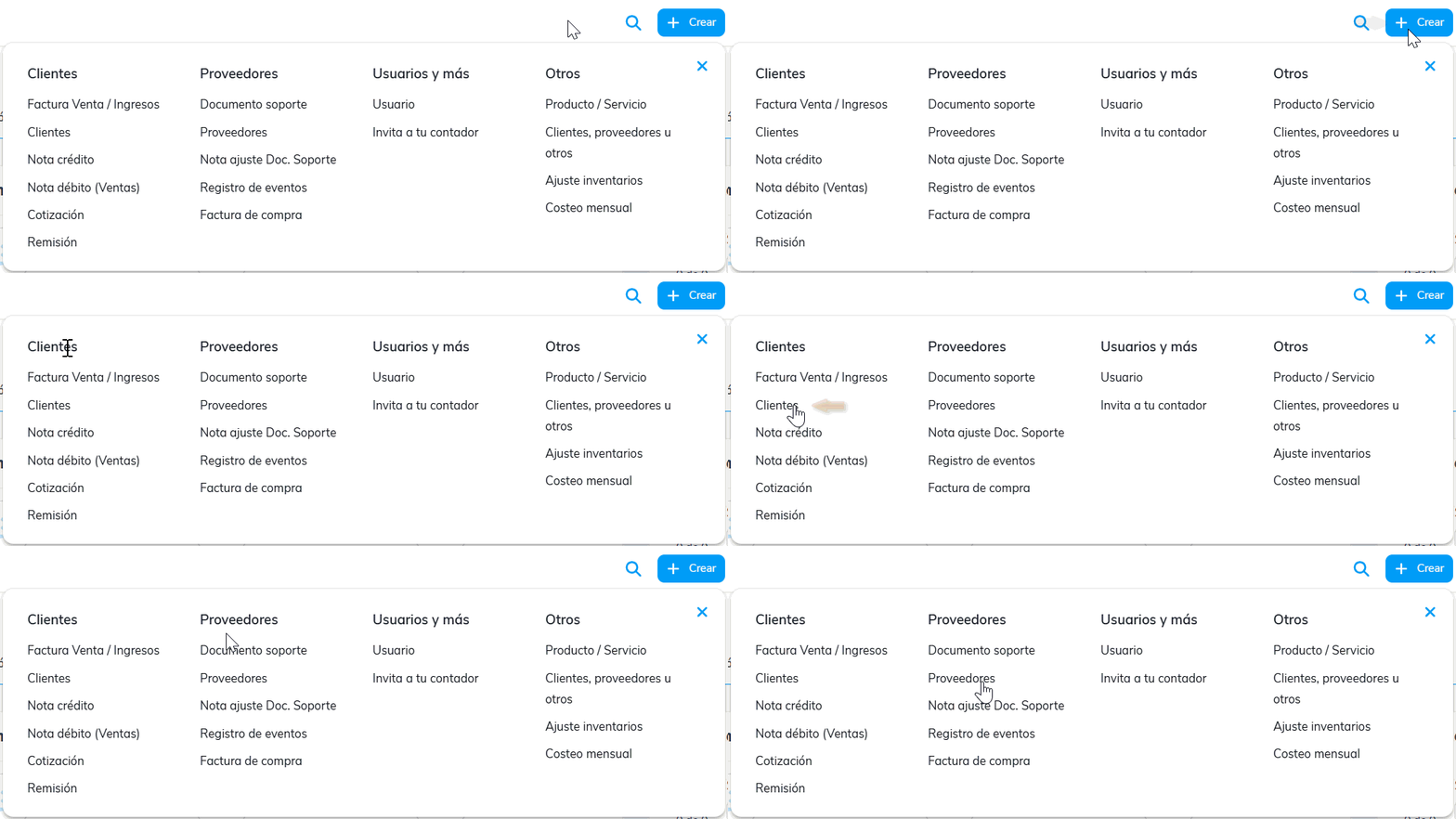
- Haz clic en el botón + Crear
 y en la sección Otros, elige la opción Clientes, proveedores u otros.
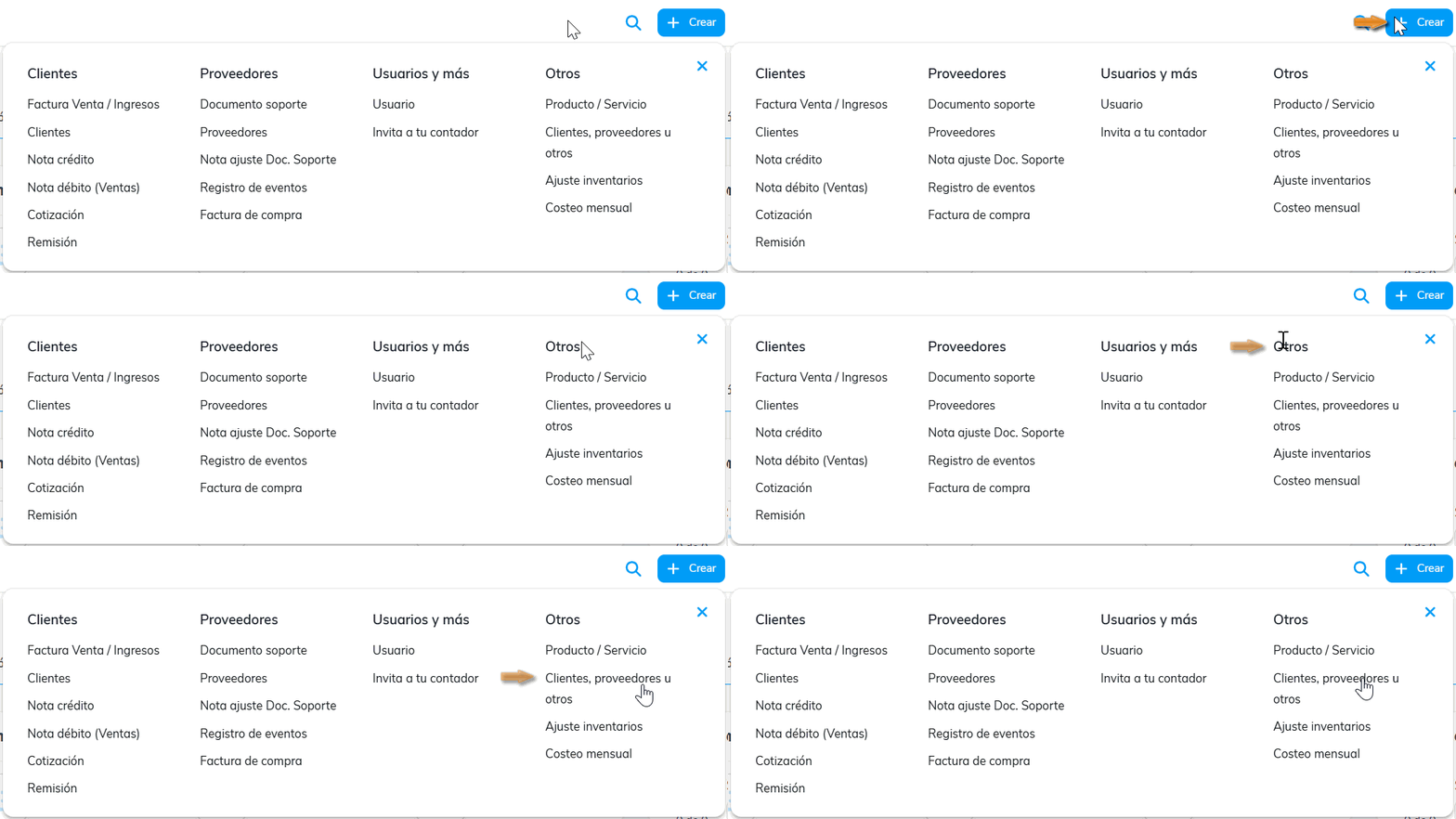
- Accede directamente mediante el botón + Crear y selecciona la opción Clientes o Proveedores.
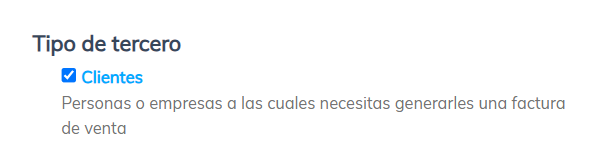
2. El campo Tipo de tercero, por defecto se marcará la opción Clientes.
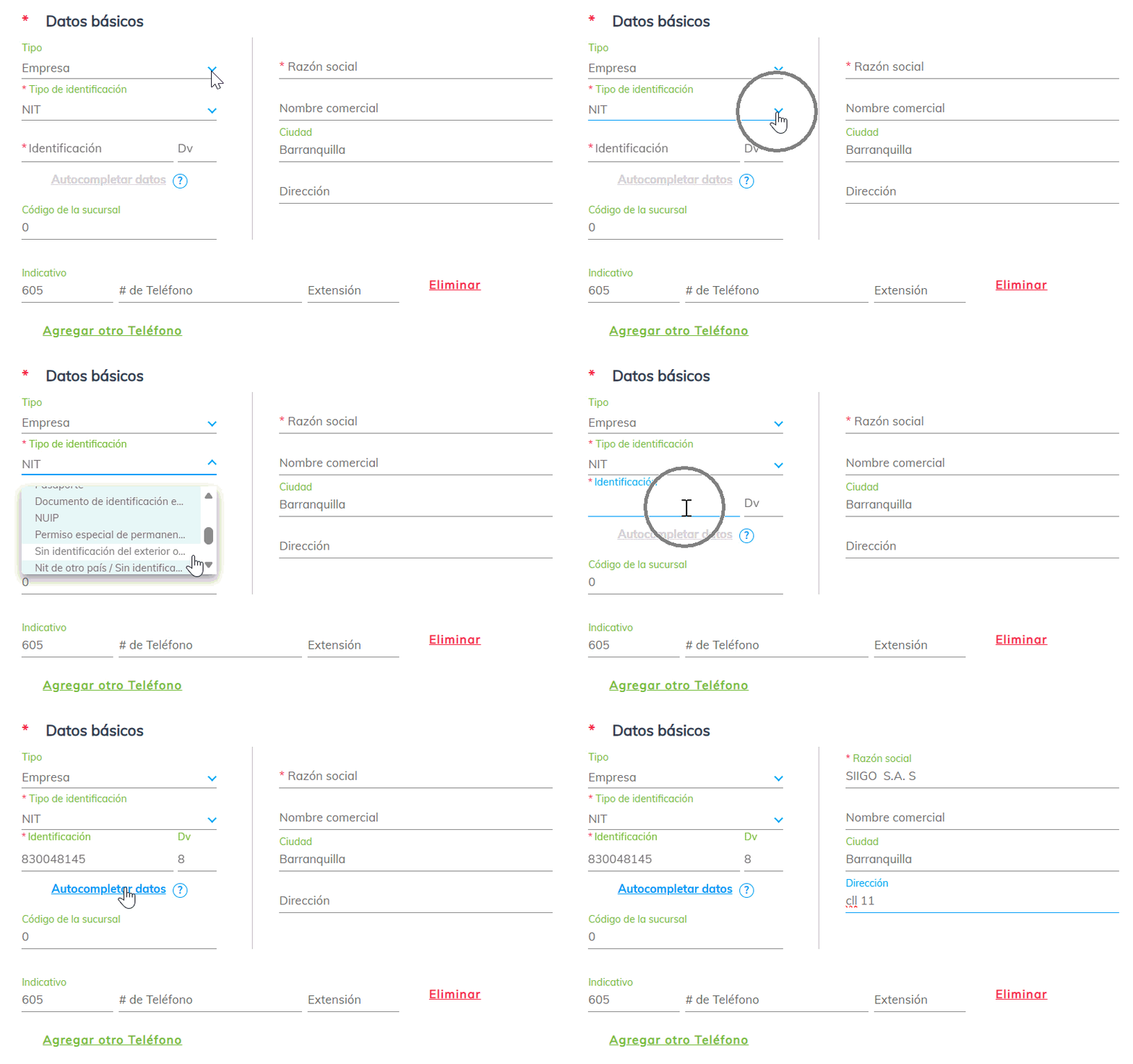
3. Completa los datos básicos de la persona o empresa; los campos con asteriscos (*) son obligatorios, como el nombre, el número de identificación y la razón social; algunos datos son opcionales, como el nombre comercial.
Importante:
- Aunque la tarjeta de identidad está habilitada como tipo de documento ante la DIAN, en la práctica genera rechazo al momento de facturar, ya que este ente indica que no es posible emitir facturas electrónicas con dicha identificación. Por esta razón, se recomienda no registrar clientes utilizando esa opción.
- Se incorpora el tipo de identificación PEP-Tutor (Permiso Especial de Permanencia para representantes legales o custodios) a la lista de identificaciones. Esta identificación permite regularizar la situación migratoria de nacionales venezolanos(as) que sean padres, representantes legales o tutores de niños, niñas o adolescentes venezolanos(as) con Permiso por Protección Temporal (PPT) vigente.
Al digitar el tipo de identificación y el número, podrás hacer clic en el enlace «Autocompletar datos» y el sistema consultará la información en la Dirección de Impuestos y Aduanas Nacionales (DIAN), de donde traerá los nombres y apellidos o la razón social y el correo electrónico de contacto.
Importante:
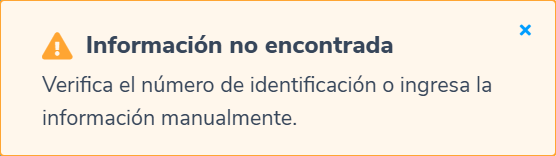
- Si el tercero no está en la DIAN, te aparecerá un mensaje para que diligencies manualmente los datos.
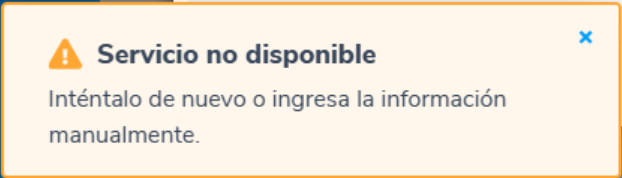
- Cuando el servicio de la DIAN se encuentre caído, mostrará la siguiente notificación.
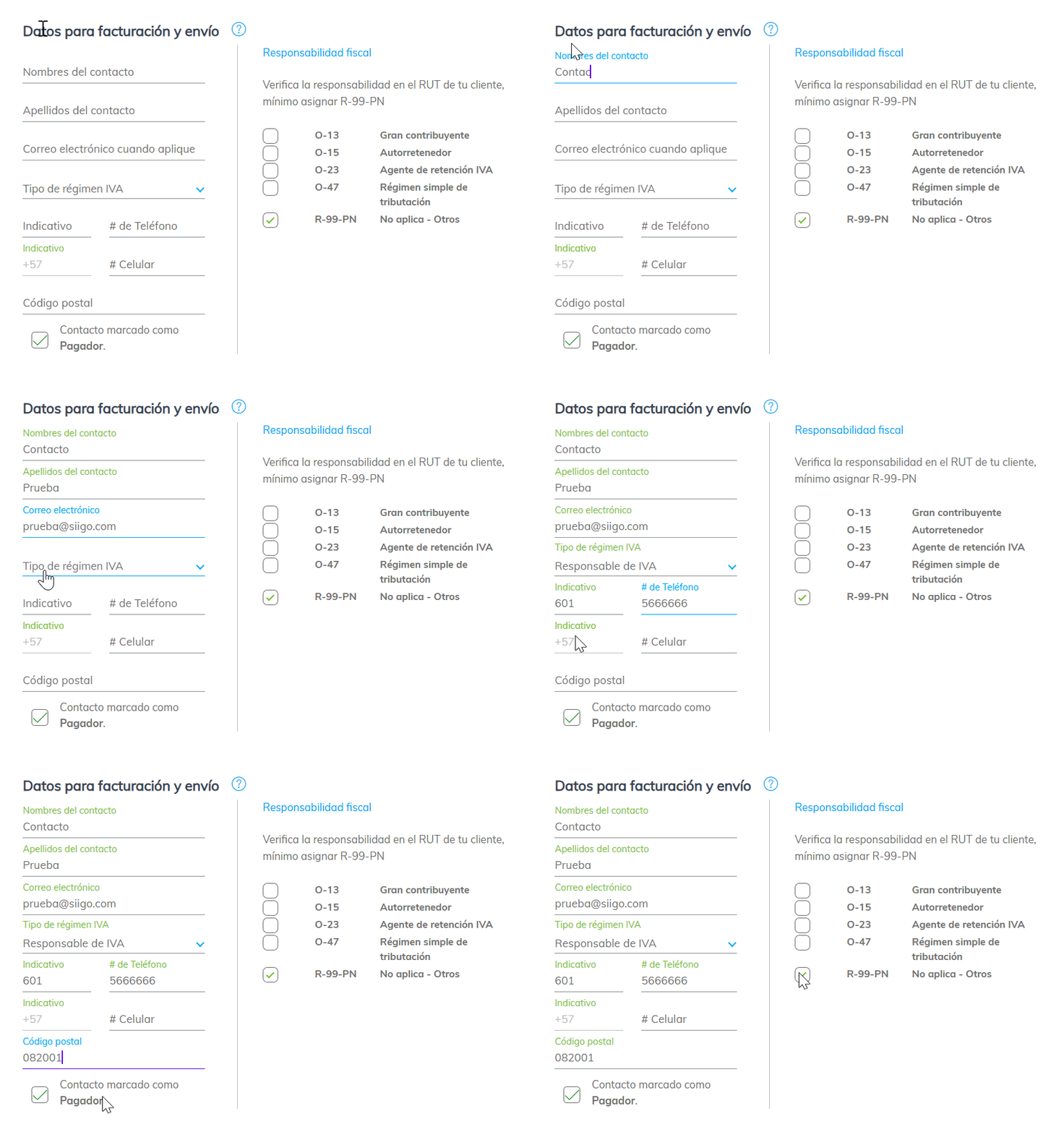
4. Agrega los datos para facturación y envío del tercero, como el contacto, correo electrónico y responsabilidades fiscales de acuerdo con el Registro Único Tributario (RUT).
Si activaste en el perfil de la organización la opción Venta de medicamentos, insumos y/o dispositivos médicos a EPS, se habilitará el campo Código Único de Contrato (CUCON), en el cual podrás diligenciar el código correspondiente.
Este campo permite registrar un valor alfanumérico en formato hexadecimal de 64 caracteres, de acuerdo con el formato definido por el Sistema Integral de Información Financiera y Asistencial (SIIFA).
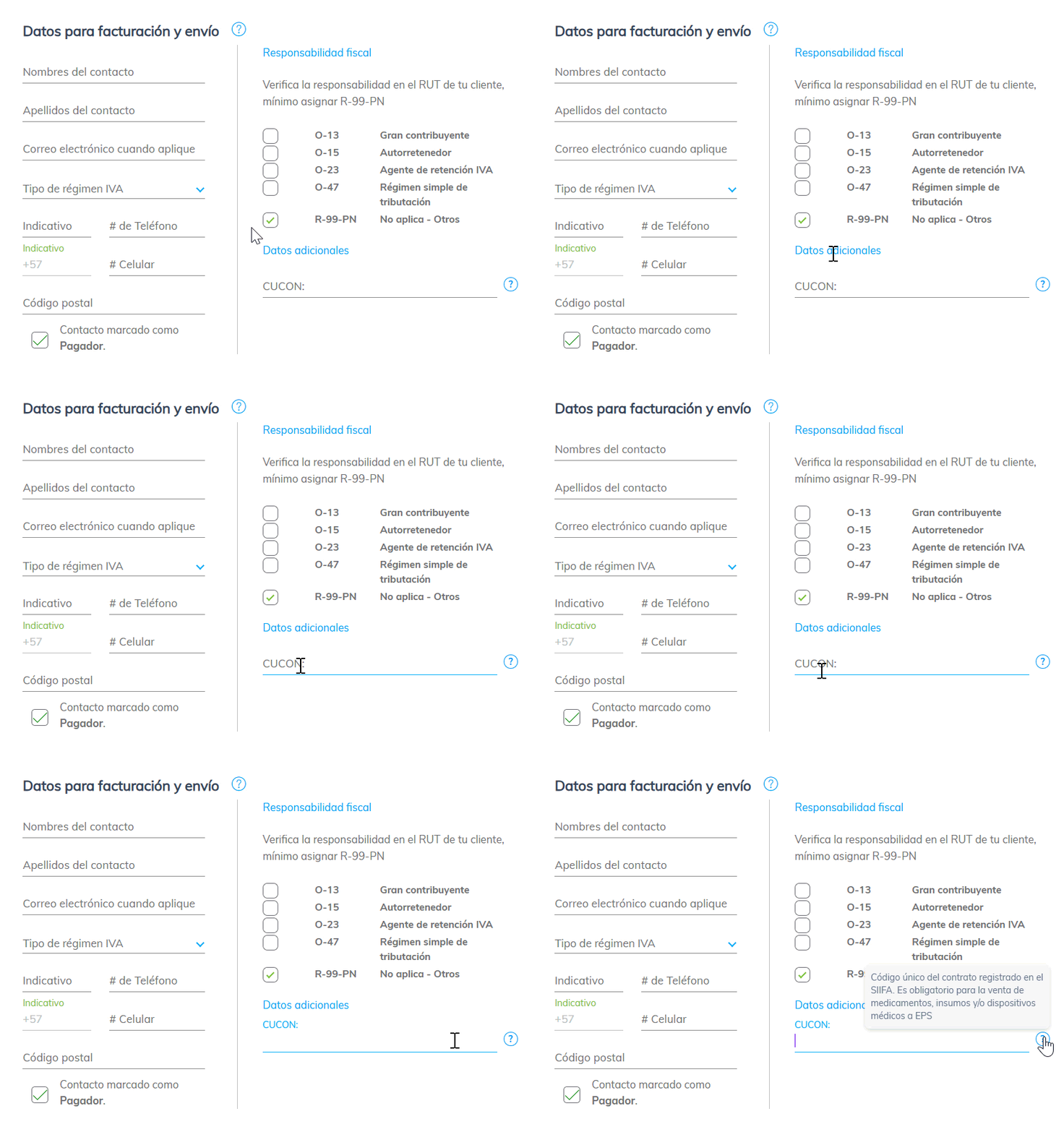
Importante: el campo «Código postal» es obligatorio para la elaboración de los documentos soporte electrónicos.
5. En esta sección, registra los contactos adicionales relacionados con el tercero y marca el campo «Pagador» si corresponde.

6. Una vez completes los datos, haz clic en el botón Guardar  .
.
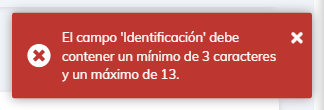
Importante: para los tipos de identificación Registro civil, Número de Identificación Tributaria (NIT) y Cédula de ciudadanía, el número debe tener entre 3 y 13 dígitos; si ingresas un valor fuera de este rango, el sistema mostrará un mensaje de error.
También puedes crear los terceros de forma masiva utilizando la plantilla de Excel disponible en el sistema.
¡Bien hecho! Ahora ya conoces cómo crear tus clientes y proveedores en Siigo Facturación.
