
Crear terceros en POS Avanzado te permite registrar de forma correcta a tus clientes dentro del punto de venta; es importante porque permite que tus ventas se realicen de manera ordenada, ágil y sin contratiempos, además de facilitar el control de la información básica de cada cliente. Este proceso resulta especialmente útil cuando comienzas a facturar, necesitas identificar a quién vendes o deseas llevar un mejor seguimiento de tus operaciones diarias.
A continuación, te explicamos cómo crear un cliente en POS Avanzado:
1. Accede al módulo Ingresos  o Ventas e ingresos
  , de acuerdo con la configuración de tu caja.

2. En la parte superior derecha, en el campo «Cliente», visualizarás automáticamente el tercero por defecto asignado en la configuración de la caja, haz clic en el ícono Más  .
.

3. Completa los siguientes campos:
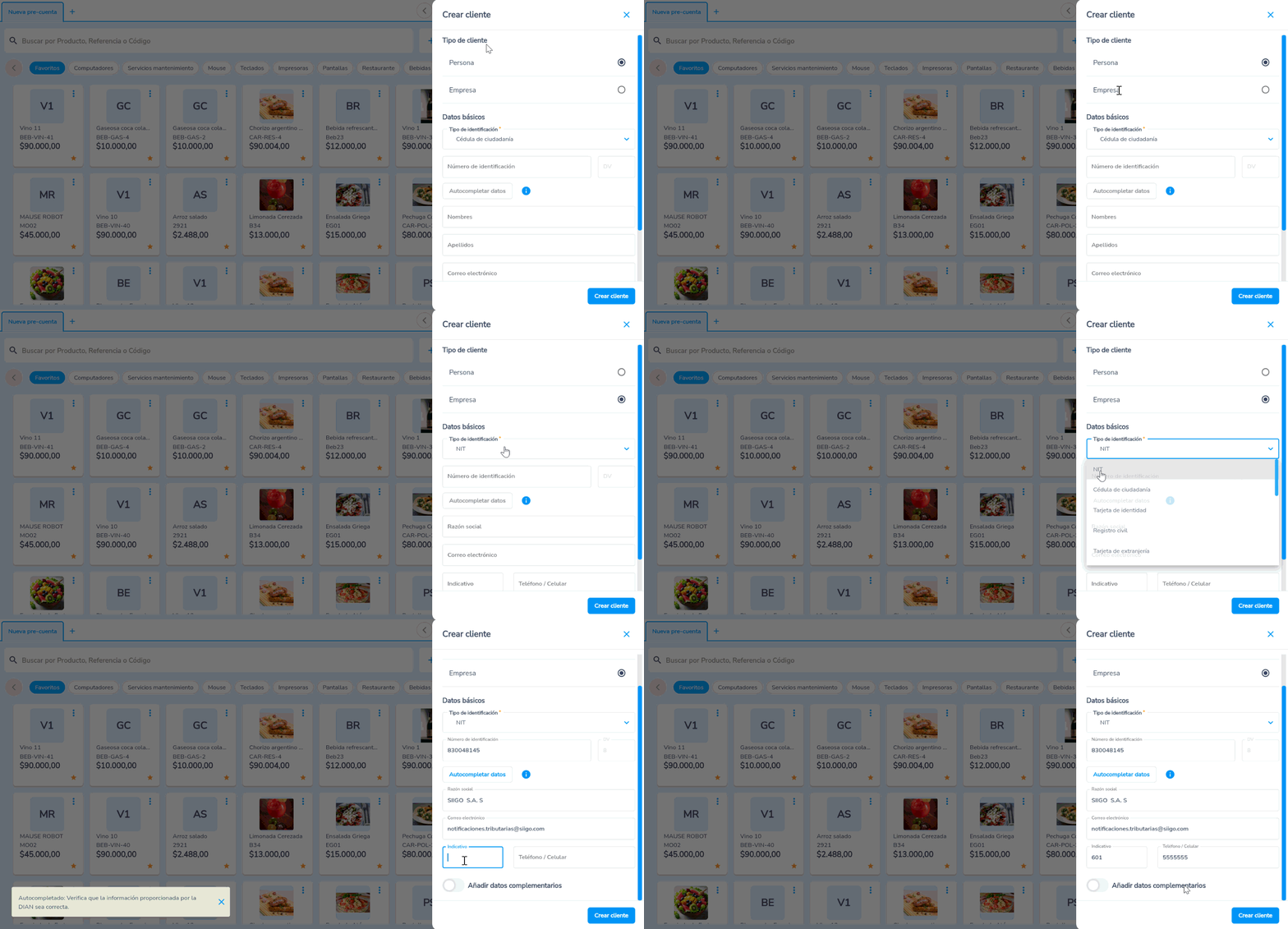
Tipo de cliente
- Persona: aparece seleccionada por defecto. Ingresa el nombre, los apellidos y la cédula de ciudadanía.
- Empresa: selecciona esta opción para habilitar los campos Número de Identificación Tributaria (NIT) y Razón social.
Datos básicos
- Tipo de identificación: elige una de las opciones autorizadas por la Dirección de Impuestos y Aduanas Nacionales (DIAN).
Importante:
- Aunque la tarjeta de identidad está habilitada como tipo de documento ante la DIAN, en la práctica genera rechazo al momento de facturar, ya que este ente indica que no es posible emitir facturas electrónicas con dicha identificación. Por esta razón, se recomienda no registrar clientes utilizando esa opción.
- Se incorpora el tipo de identificación PEP-Tutor (Permiso Especial de Permanencia para representantes legales o custodios) a la lista de identificaciones. Esta identificación permite regularizar la situación migratoria de nacionales venezolanos(as) que sean padres, representantes legales o tutores de niños, niñas o adolescentes venezolanos(as) con Permiso por Protección Temporal (PPT) vigente.
- Número de identificación: digita el número sin caracteres especiales ni emojis.
- Dígito de verificación: se genera automáticamente para Cédula y NIT; en otros casos, es necesario ingresarlo manualmente.
Si digitas el tipo y el número de identificación, puedes hacer clic en el botón Autocompletar datos  . El sistema consultará la información en la DIAN y completará automáticamente datos como nombres y apellidos, razón social y correo electrónico de contacto.
- Nombre / Apellidos / Razón Social: registra la información sin caracteres especiales ni emojis.
- Correo electrónico: es un campo opcional. El sistema lo utilizará para enviar las facturas o los documentos de ingreso.
- Teléfono: este campo es opcional. Ingresa el número de teléfono del cliente.
- Añadir datos complementarios: al deslizar el botón
 podrás registrar la ciudad, la dirección y añadir las observaciones que requieras.

Importante: los campos obligatorios para la DIAN son: tipo de identificación, número de identificación, nombre y apellido o, en el caso de una empresa, razón social.
4. Una vez diligenciada toda la información, haz clic en Crear cliente  .
.
5. El sistema validará que los datos obligatorios estén completos y correctos. Si hay inconsistencias, se mostrarán las notificaciones para que puedas corregirlas. Si todo está en orden, se confirmará la creación del cliente con un mensaje de éxito.

Importante: puedes crear tus terceros en Nube o directamente desde el punto de venta; ambas opciones están sincronizadas en tiempo real.
Esperamos que esta guía haya sido de utilidad para crear los terceros en POS Avanzado.

6 comentarios en “Crear terceros en POS Avanzado”
Hola, es posible que los usuarios lite o cajeros creen clientes ?
Buen día Andreina, los usuarios lite solo pueden crear clientes en los puntos POS, para Siigo Nube solo pueden crear terceros los usuarios con acceso.
no veo el campo de direccion me podrian confirmar si es posible en el pos web colocar direccion ?
ya que en el caso de empresas que manejan domicilio este campo es muy importante
Buen día Kei, en Siigo POS no es posible ingresar la dirección en la creación del cliente, próximamente contaras con este campo, por el momento te invitamos a crearlo en Siigo Nube.
Una consulta al adquirir Siigo POS, tengo acceso tambien a Siigo Nube? y los clientes creados ahi, se visualisan en la interfaz del POS?
Buen día Miguel, es correcto los clientes que crees en Siigo Nube o el plan que adquiriste te van a aparecer en Siigo POS.