
Eliminar una precuenta en POS Avanzado te permite mantener organizada la gestión de tus ventas al eliminar registros que ya no son necesarios o que fueron creados por error. Esta opción es útil cuando una precuenta no será utilizada antes de finalizar la venta, ayudándote a mantener un mejor control de la información y a facilitar las operaciones diarias en tu negocio.
A continuación, te explicamos los pasos para eliminar una precuenta:
1. Dirígete a la sección de Ventas  , Ingresos
  o Ventas e ingresos
  , de acuerdo con la configuración de tu caja.

2. En la parte superior, al lado de la pestaña Nueva precuenta, encontrarás todas las precuentas que has creado. Ubica la precuenta que deseas eliminar; si es necesario, utiliza los íconos de Adelantar  y Devolver
  para desplazarte entre ellas.
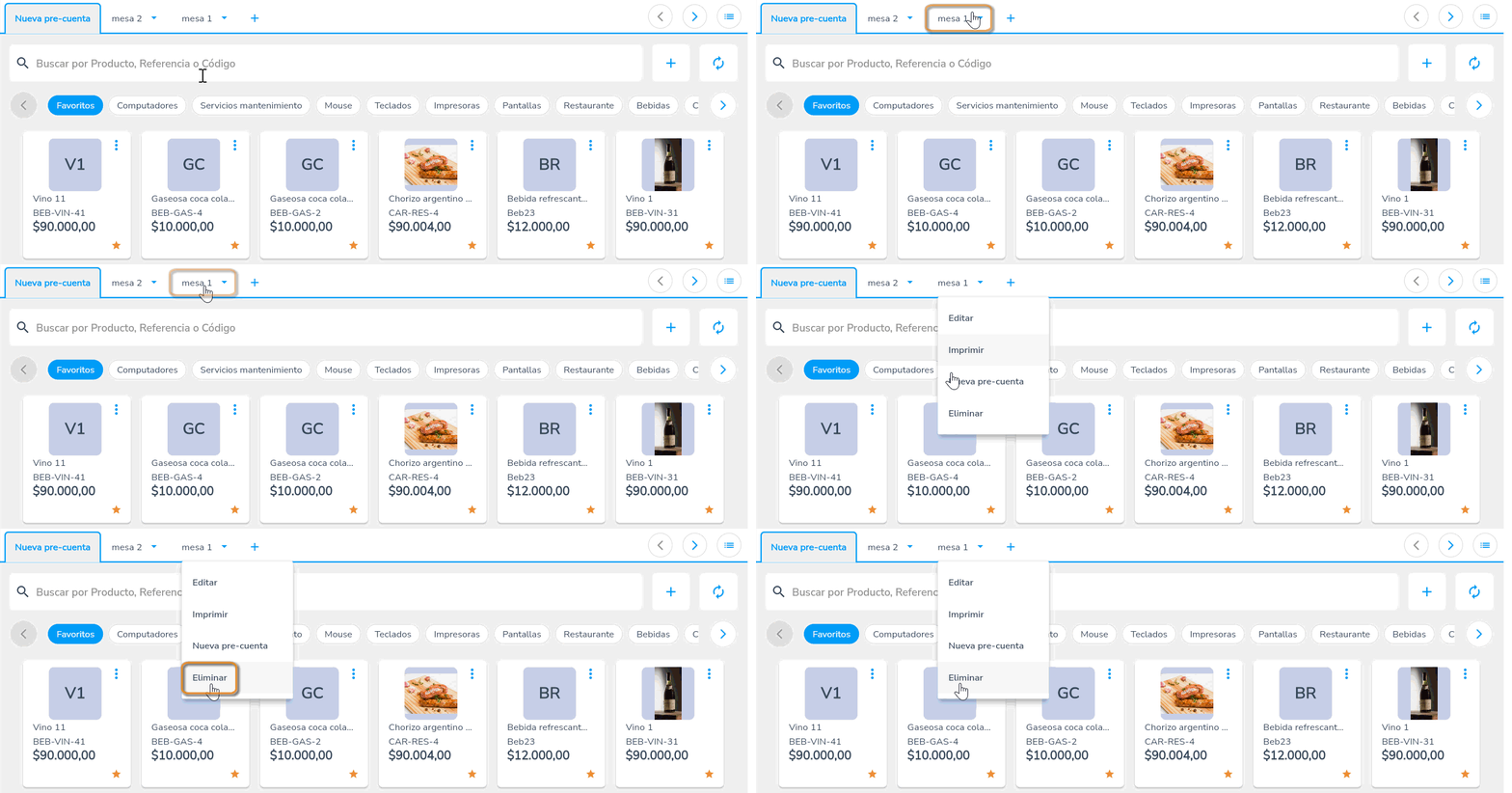
3. Haz clic en el ícono de la flecha  junto al nombre de la precuenta y selecciona Eliminar.
4. Si tienes muchas precuentas, presiona el ícono Listado de precuentas  .
.
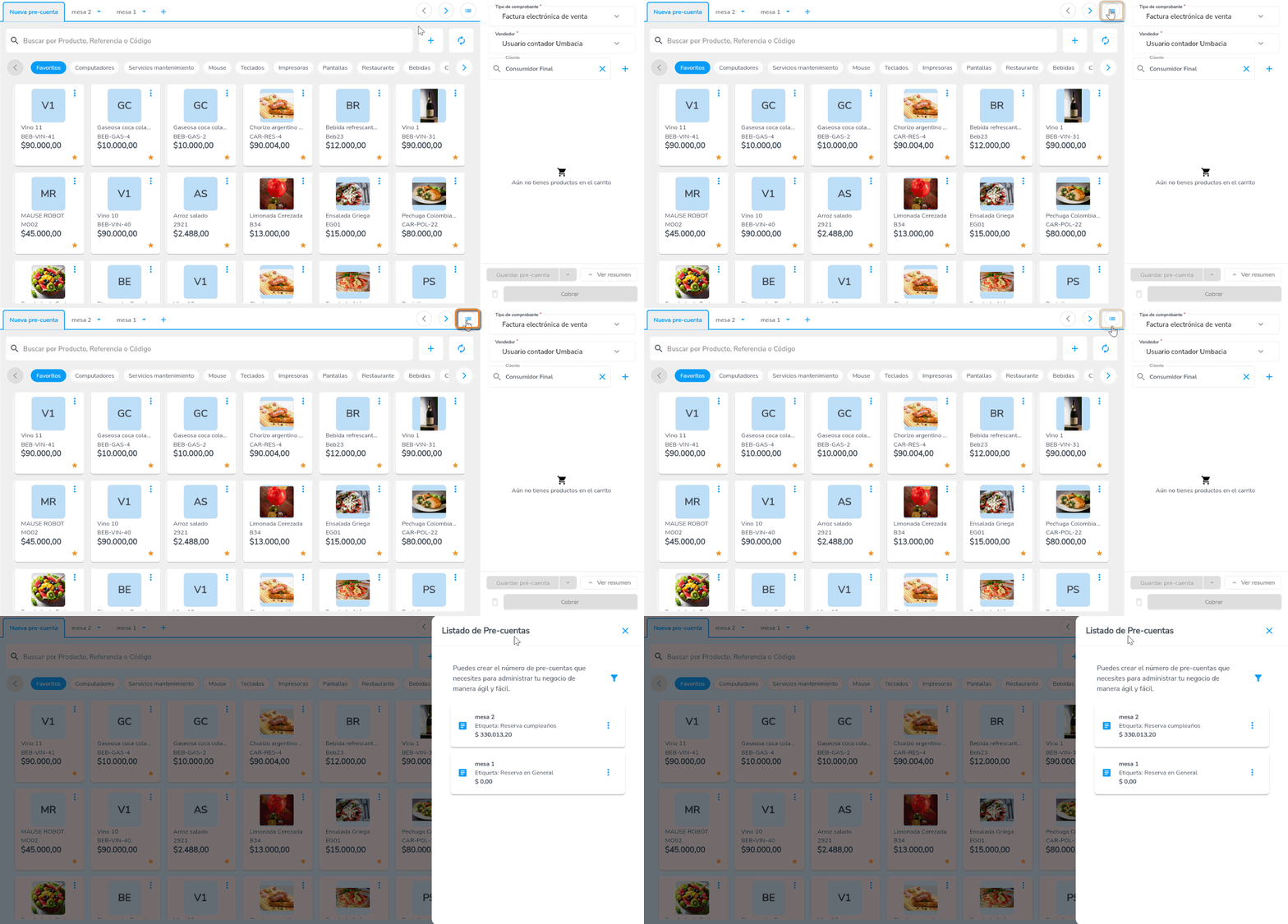
5. Se habilitará una ventana en la que podrás hacer clic en el ícono Filtrar  para buscar precuentas por nombre, cliente o etiqueta. Una vez que apliques los criterios de búsqueda, selecciona el botón Aplicar Filtros
  .
.

6. Ubica la precuenta, presiona el ícono de los tres puntos  y selecciona la opción Eliminar.

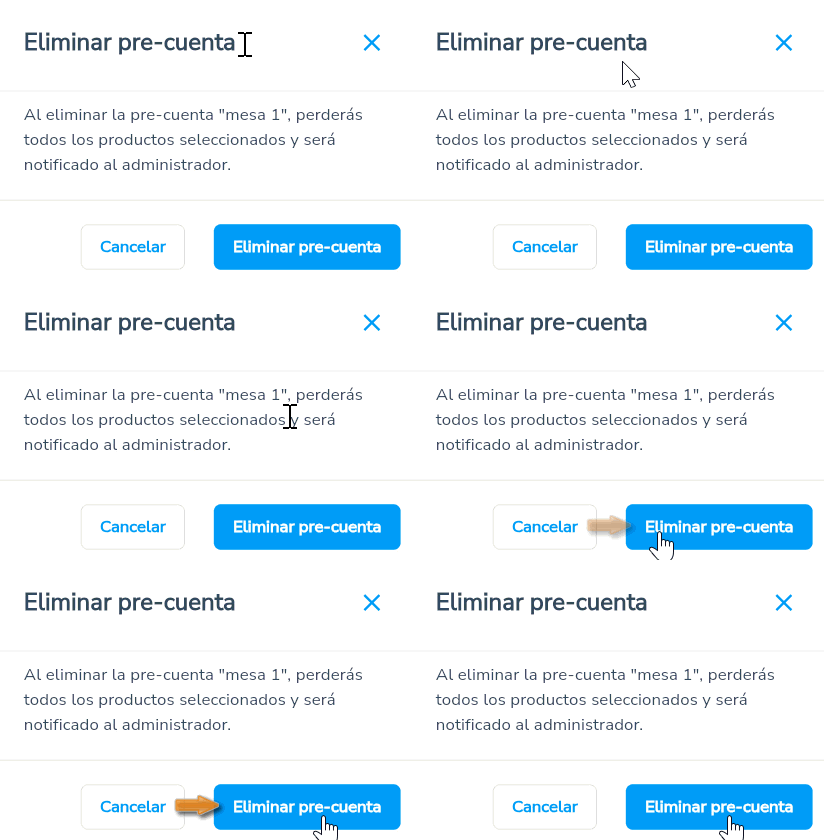
7. El sistema mostrará un mensaje informativo. Para confirmar el proceso, selecciona la opción Eliminar precuenta  .
.
¡Bien hecho! Ahora sabes cómo eliminar precuentas en POS Avanzado.
