
Gestionar abonos y anticipos de clientes en POS Gastrobar PRO + Premium te ayuda a mantener organizados los pagos anticipados y los abonos a deuda de tus clientes. Puedes utilizar esta opción cada vez que necesites consultar un pago recibido, verificar si está disponible o aplicado y hacer seguimiento a estos movimientos desde tu POS.
Sigue estos pasos para consultar los anticipos y abonos:
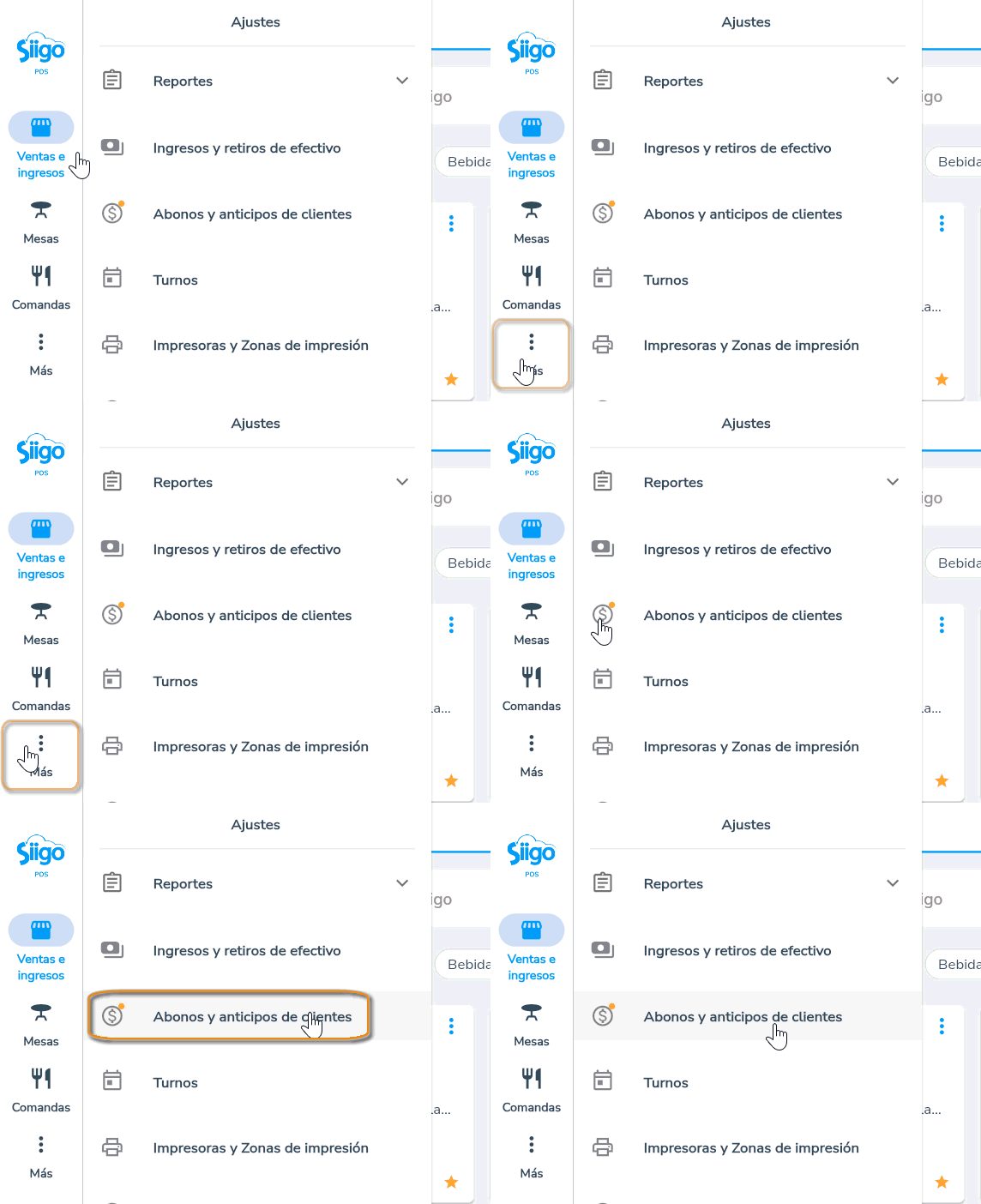
1. Accede a la opción de menú Más  y selecciona Abonos y anticipos de clientes.
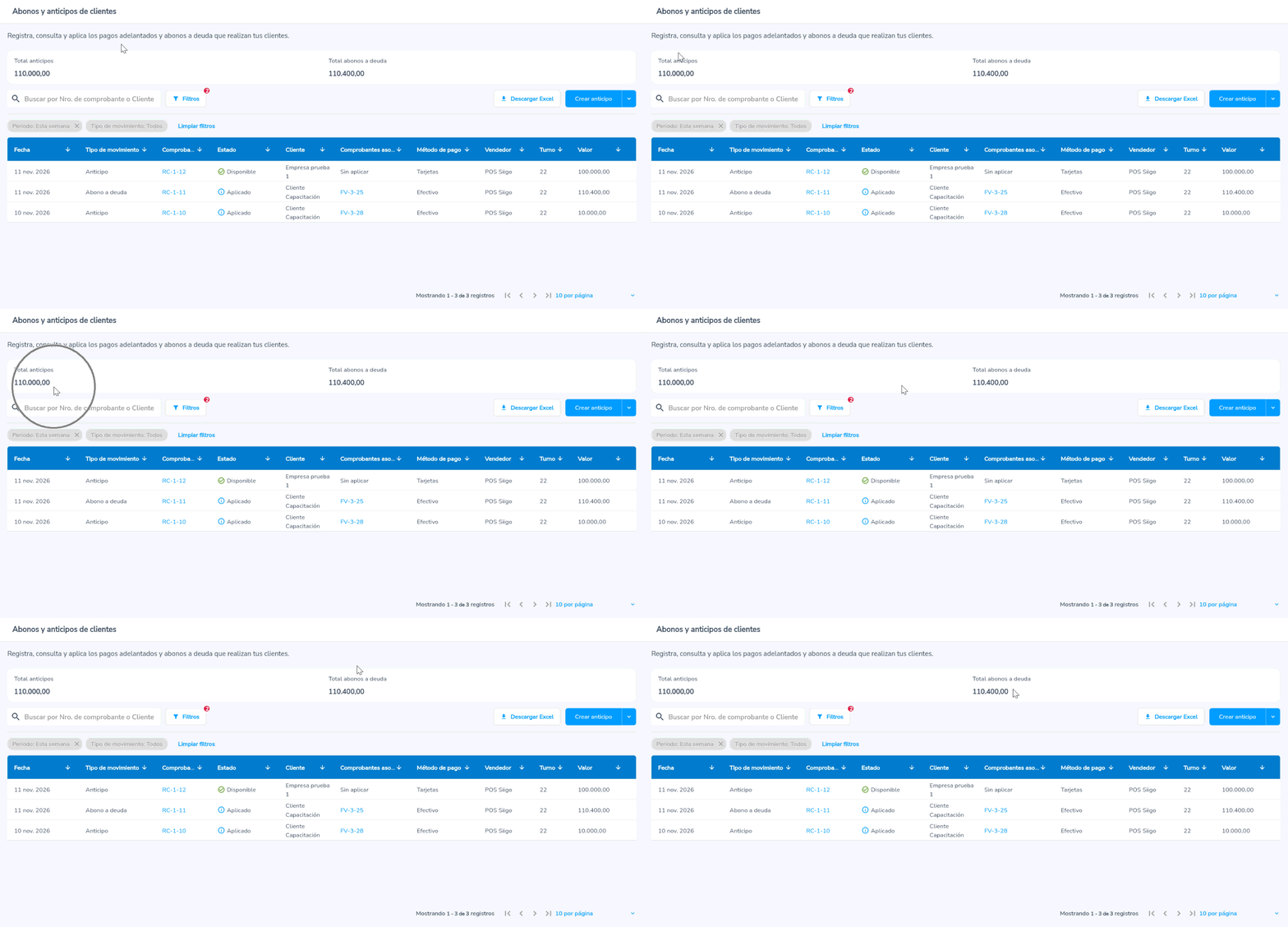
2. Al ingresar, en la parte superior se visualizarán los totales de anticipos y abonos a deuda registrados dentro del módulo.
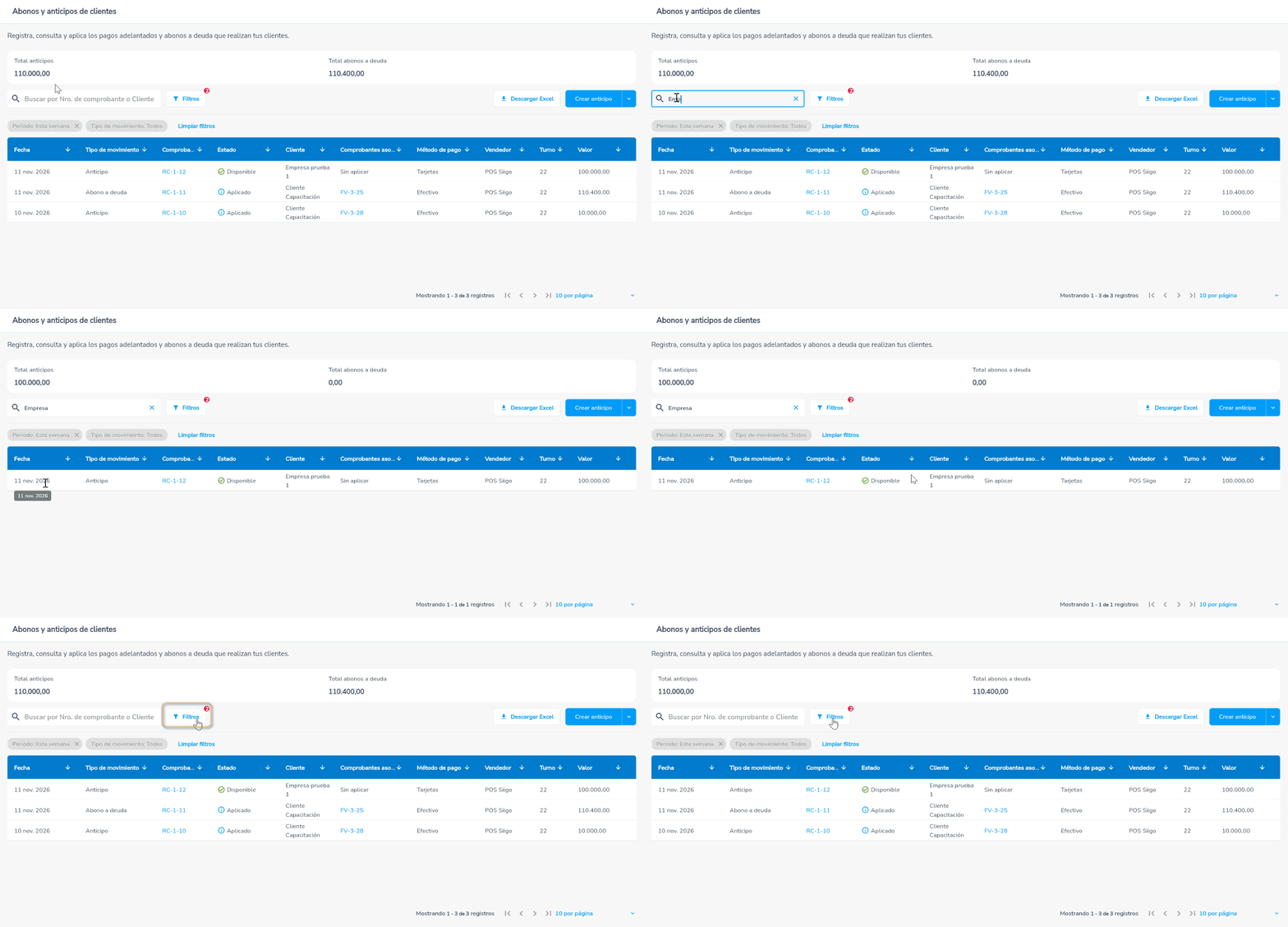
3. Realiza la búsqueda de los abonos y anticipos de clientes por el número de comprobante o el nombre e identificación del cliente. Además, puedes aplicar otros criterios de búsqueda, haciendo clic en el botón Filtros  .
4. El sistema habilita una ventana en la que puedes definir los siguientes criterios de búsqueda:
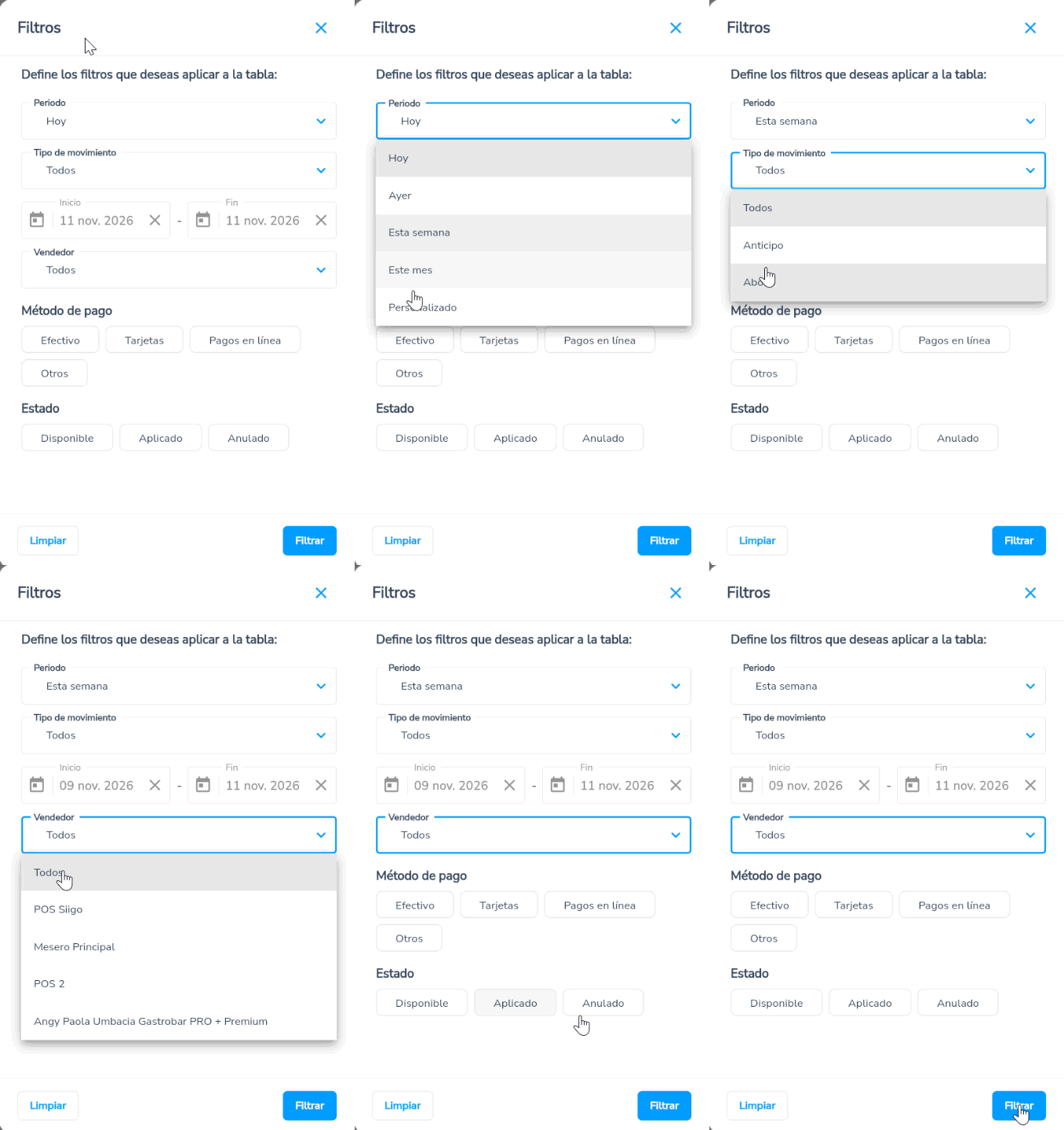
- Período: el sistema trae por defecto el filtro “Hoy”, pero puedes seleccionar una de las opciones disponibles: hoy, ayer, esta semana, este mes o personalizado.
- Tipo de movimiento: puedes consultar todos los movimientos o filtrar únicamente los anticipos o abonos.
- Fecha Inicio a Fin: si eliges el período personalizado, se establece la fecha actual; sin embargo, puedes definir el rango de fechas para la consulta.
- Vendedor: puedes buscar la información por un cajero específico.
- Métodos de pago: selecciona entre efectivo, tarjetas, pagos en línea, crédito u otros.
- Estado: filtra los comprobantes según su estado: disponible, aplicado o anulado.
5. Luego de configurar los filtros, haz clic en Filtrar  .
6. En la parte superior se mostrarán los campos seleccionados y el sistema generará el informe, en el que se detallarán los siguientes datos:
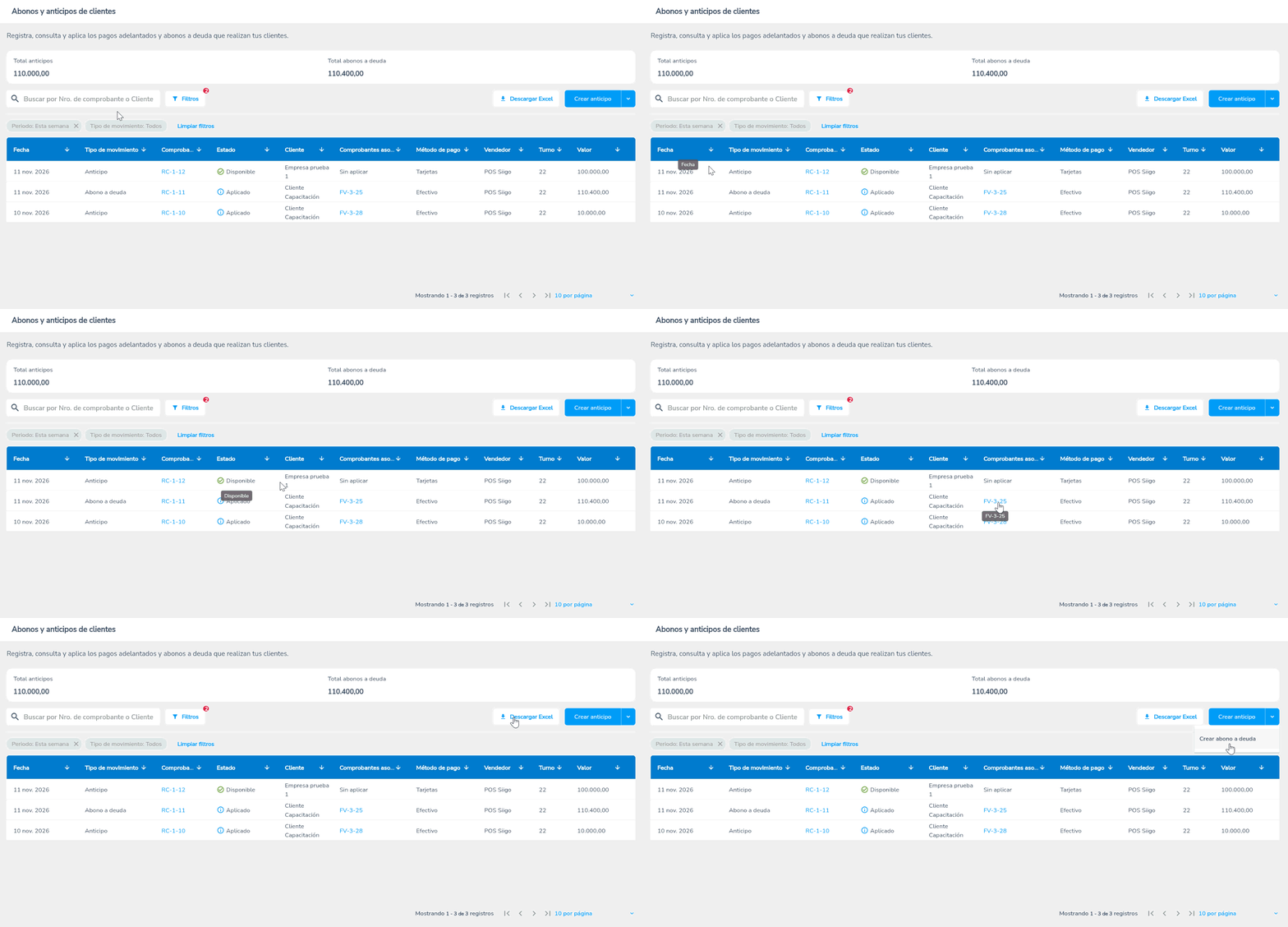
- Fecha: indica la fecha de creación del anticipo o abono.
- Tipo de movimiento: muestra si el registro realizado corresponde a un anticipo o a un abono a deuda.
- Comprobante: visualizas el consecutivo del recibo de caja generado automáticamente por el sistema al registrar el anticipo o abono. Al seleccionarlo, podrás acceder a la vista preliminar.
- Estado: indica el estado del movimiento. En los anticipos, será Disponible si el saldo aún está disponible para aplicarlo a una venta, o Aplicado si ya fue utilizado. En los abonos a deuda, el estado será Aplicado.
- Cliente: nombre o razón social del tercero.
- Comprobantes asociados: muestra el documento en el que se aplicó el anticipo. Al seleccionarlo, podrás acceder a la vista correspondiente en Siigo Nube.
- Método de pago: forma de pago utilizada en el documento.
- Vendedor: indica el nombre de la caja en la que se registró el comprobante.
- Turno: permite identificar el turno en el que se registró el anticipo o recaudo.
- Valor: muestra el valor inicial por el cual se creó el anticipo o abono. Este valor no se actualiza al realizar otros movimientos.
7. Para descargar el reporte en Excel, haz clic en el botón Descargar Excel  . Además, podrás crear anticipos y abonos a deuda.
¡Listo! Ahora puedes gestionar los anticipos y abonos de tus clientes desde tu POS.
