
Configurar los ingresos de efectivo en POS Gastrobar PRO + Premium es un proceso que se realiza en Siigo Nube y te permite registrar ordenadamente el dinero que ingresa por conceptos diferentes a las ventas; esto mejora el control de caja y optimiza la gestión operativa diaria.
Sigue estos pasos para configurar los ingresos de efectivo:
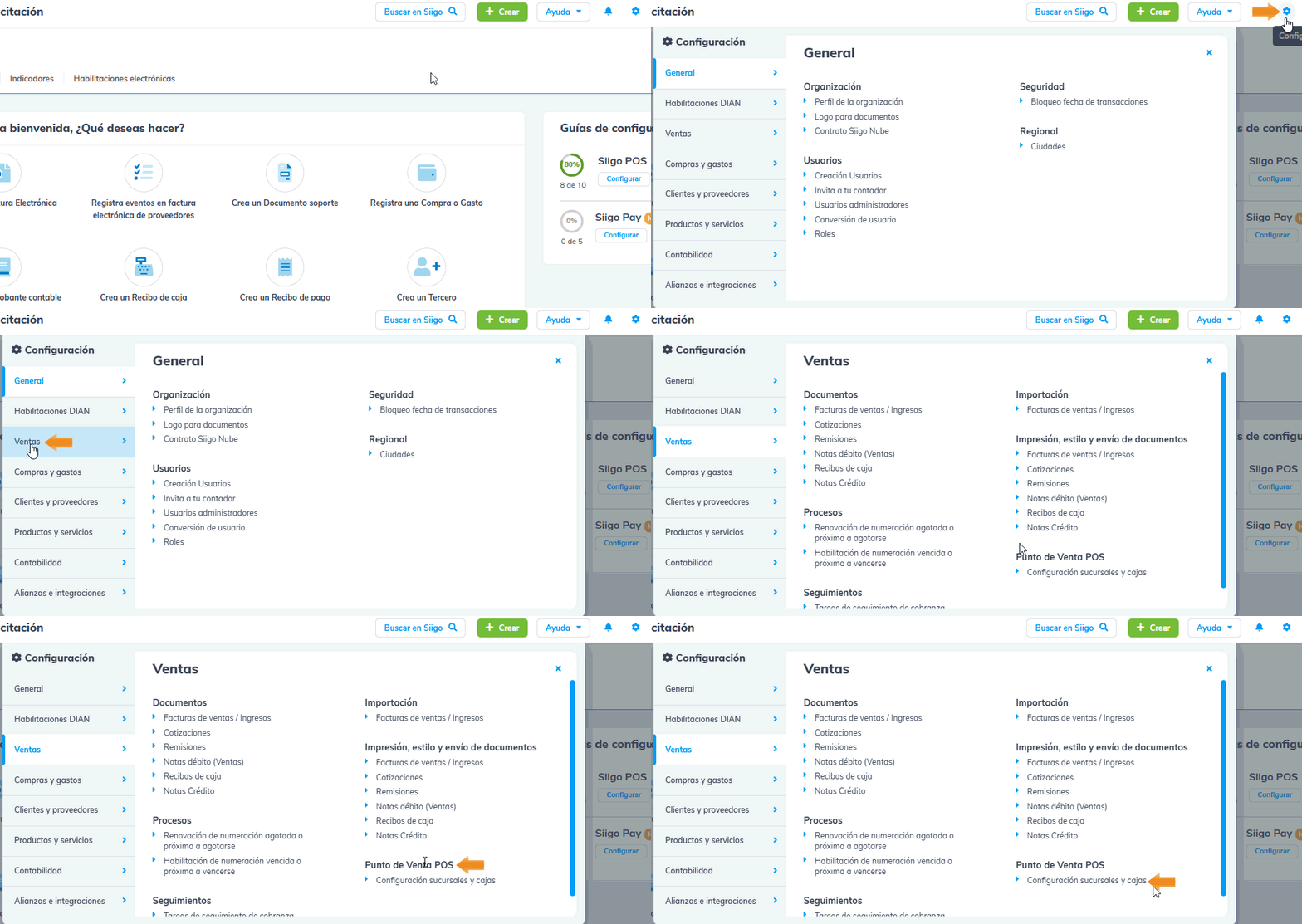
1. Dirígete al ícono del engranaje  que corresponde a Configuración – Ventas – Punto de venta POS – Configuración sucursales y cajas.
2. En la pestaña Cajas, selecciona la caja que deseas modificar y haz clic en el botón Editar  .
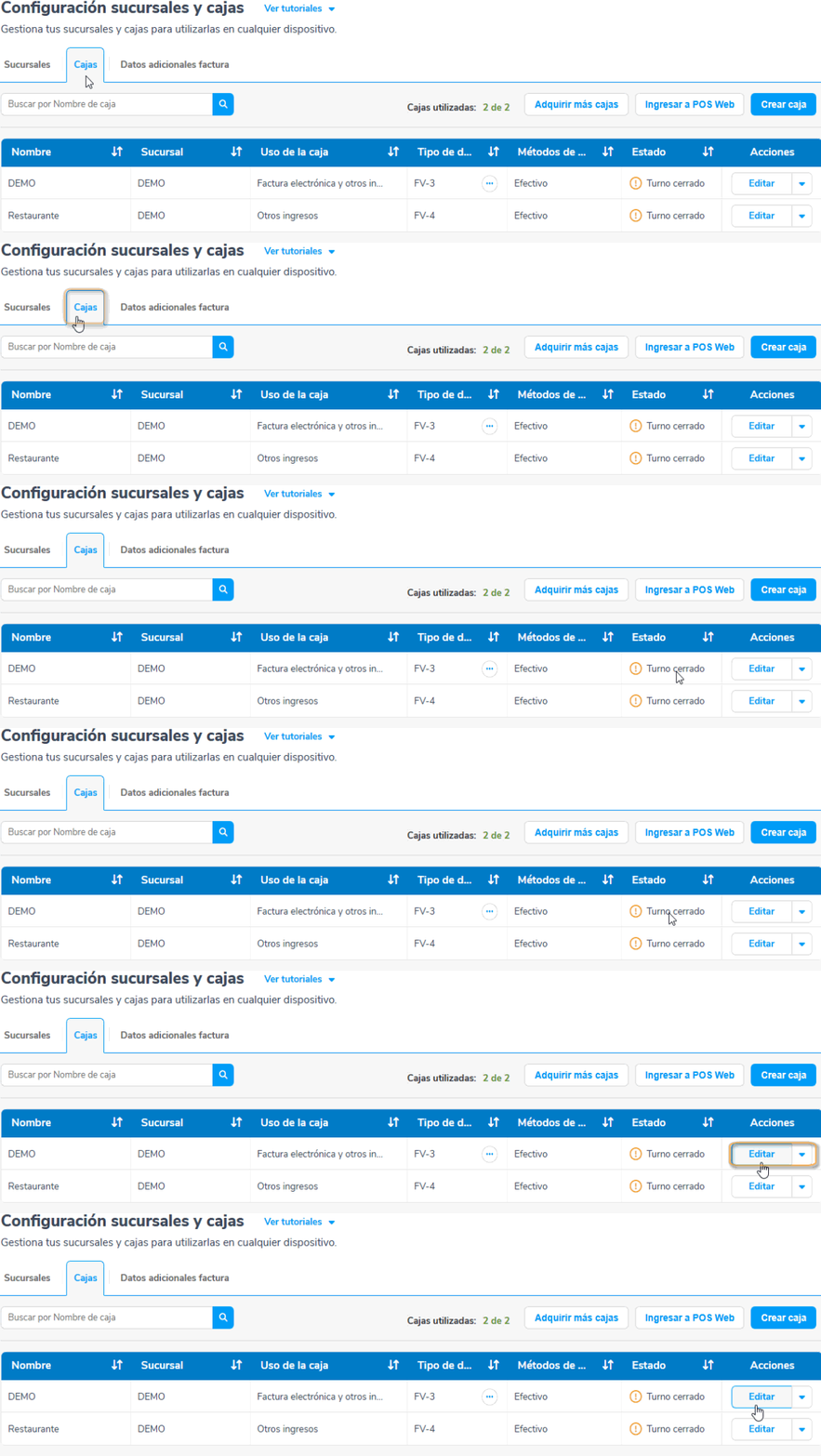
Importante: asegúrate de que el turno esté en estado Turno cerrado, de lo contrario no podrás editar la configuración.
3. El sistema habilitará la siguiente ventana, ubica la sección Ingresos y retiros de efectivo y define los siguientes campos:
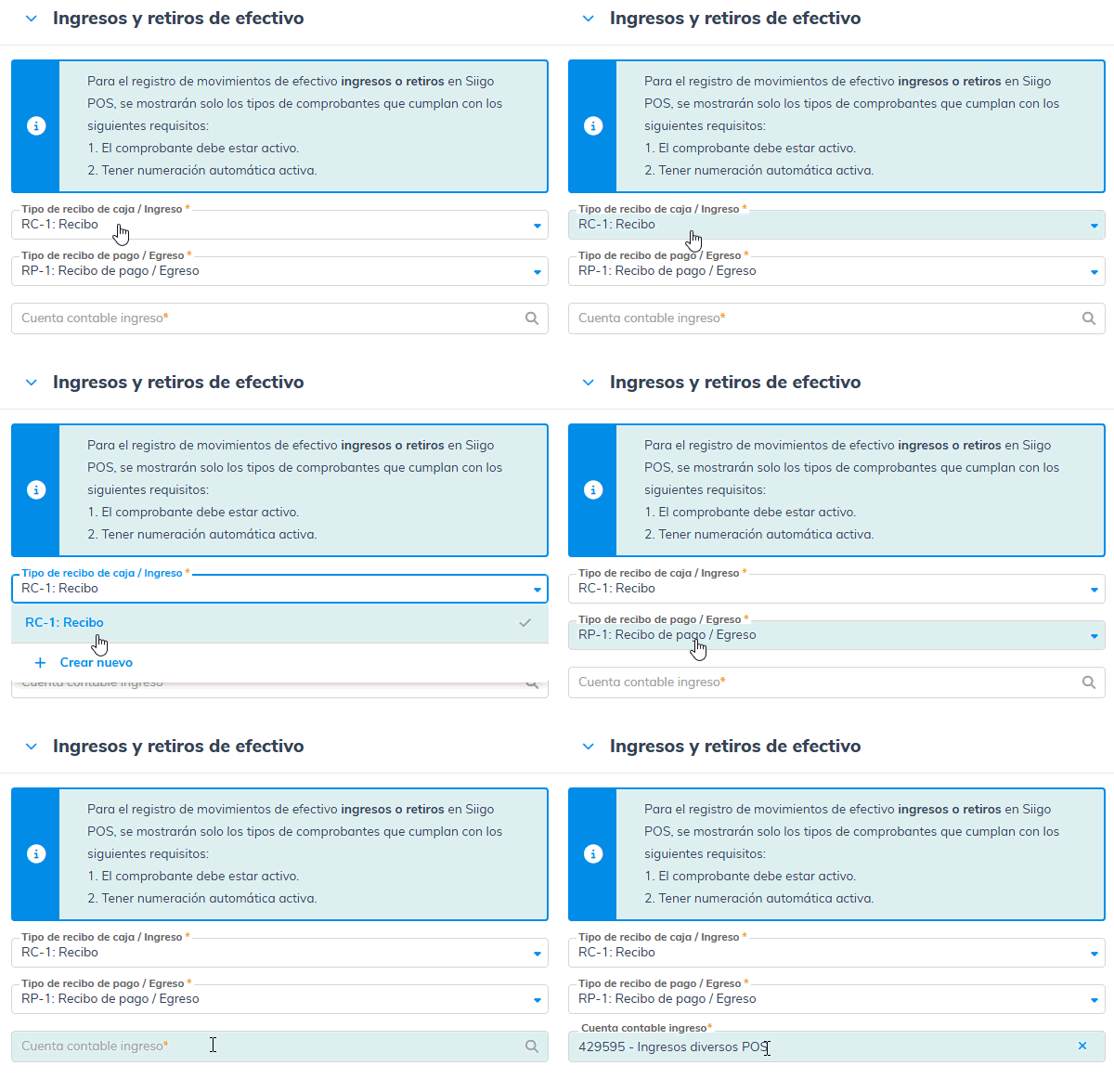
- Tipo de recibo de caja / ingreso: el sistema trae un tipo predefinido, aunque puedes elegir otro o hacer clic en + Crear nuevo para configurar el nuevo recibo de caja.
Importante: asegúrate de que el recibo de caja esté activo, tenga numeración automática y cuente con un centro de costo asignado (en el recibo o la sucursal), si es obligatorio.
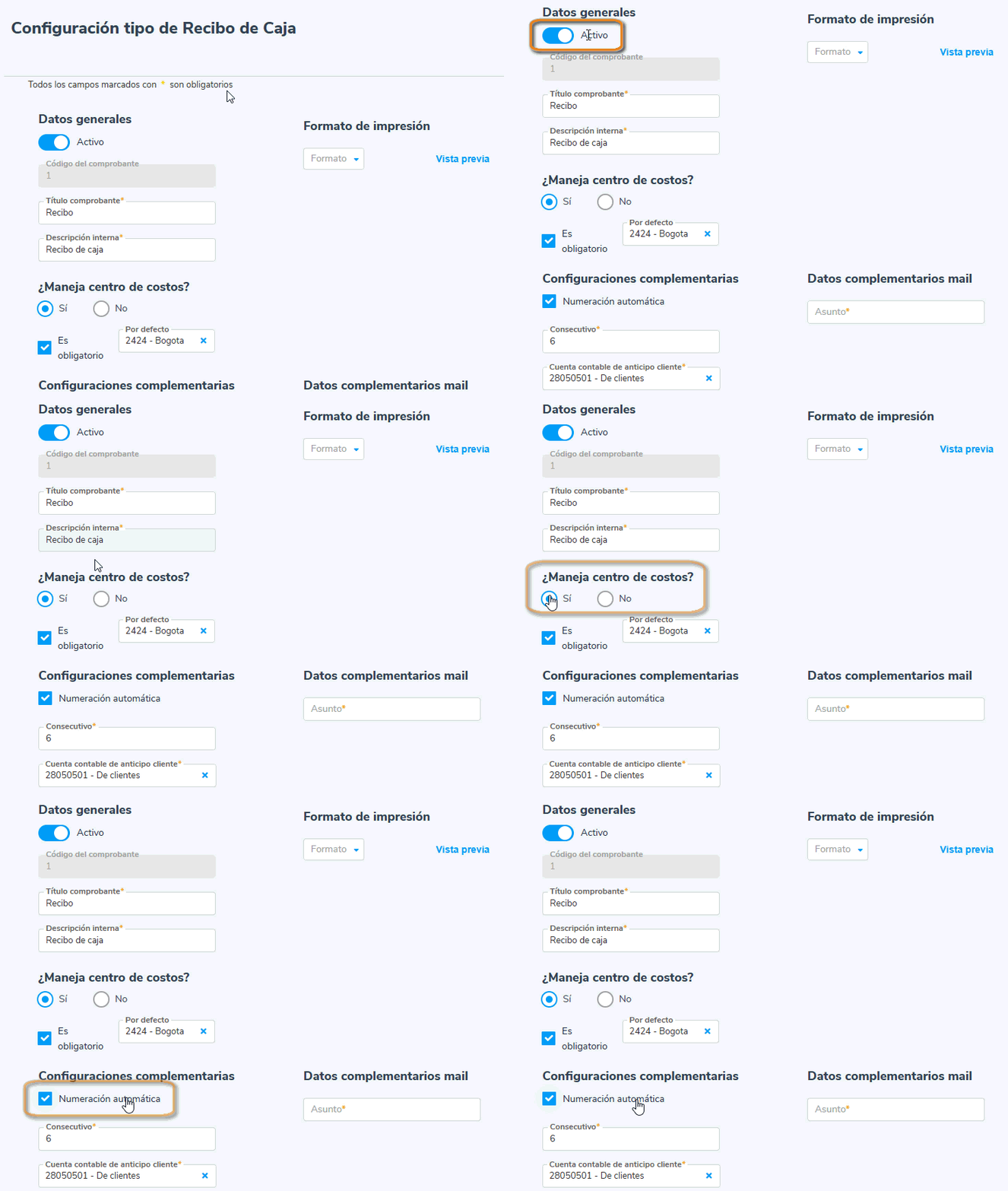
- Tipo de recibo de pago / egreso: el sistema trae un tipo predefinido, aunque puedes elegir otro o hacer clic en + Crear nuevo para configurar el recibo de pago.
Importante: para que el recibo de pago te aparezca, es necesario que en su configuración esté activo, marcado con numeración automática y tener un centro de costo asignado (en el recibo o la sucursal), si es obligatorio.

- Cuenta contable ingreso: este campo es obligatorio, el sistema asigna por defecto la cuenta contable, aunque puedes modificarla si es necesario.
4. Una vez definidos todos los campos, haz clic en el botón Guardar  , ubicado en la parte inferior derecha, para aplicar los cambios.
Ya puedes comenzar a elaborar ingresos de efectivo en POS Gastrobar PRO + Premium.
¡Bien hecho! Ahora ya conoces cómo configurar los ingresos de efectivo en POS Gastrobar PRO + Premium.
