
Importar conteo físico para POS Gastrobar PRO + Premium es un proceso que se realiza desde Siigo Nube y es una herramienta que te permite actualizar tu inventario de forma rápida y ordenada cuando realizas el conteo de tus productos de manera física.
A través de este proceso, puedes cargar las cantidades reales de tus artículos usando una plantilla en Excel, lo que facilita la corrección de diferencias y ayuda a que el sistema refleje con mayor precisión lo que realmente tienes en tu negocio. Es recomendable realizarlo cada vez que hagas un conteo físico de tus productos para mantener tus registros actualizados y tu negocio organizado.
Haz los siguientes pasos en Siigo Nube:
1. Tienes dos rutas disponibles para iniciar el proceso:
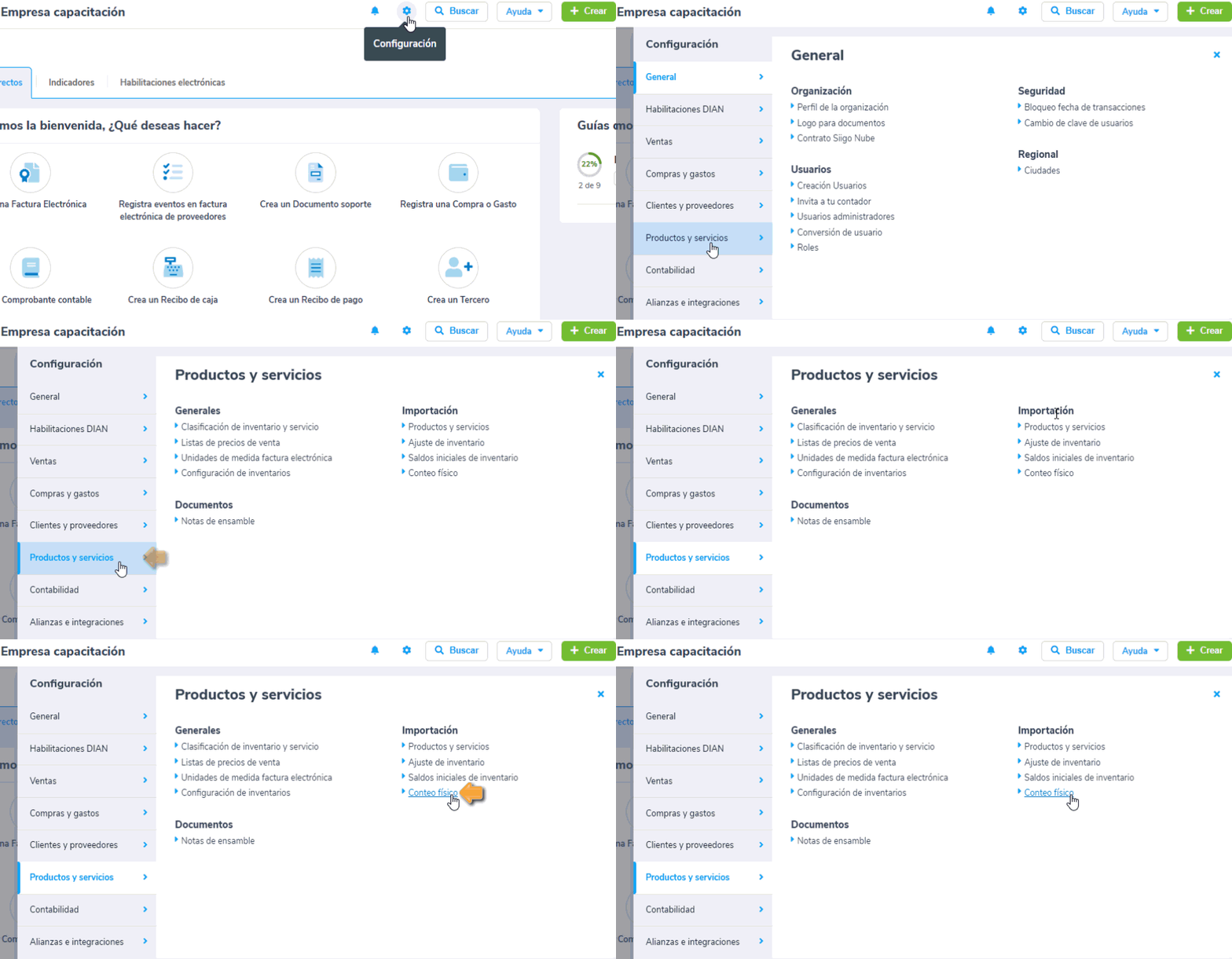
- Ingresa al ícono engranaje
 el cual corresponde a Configuración – Productos y servicios – Importación – Conteo físico.
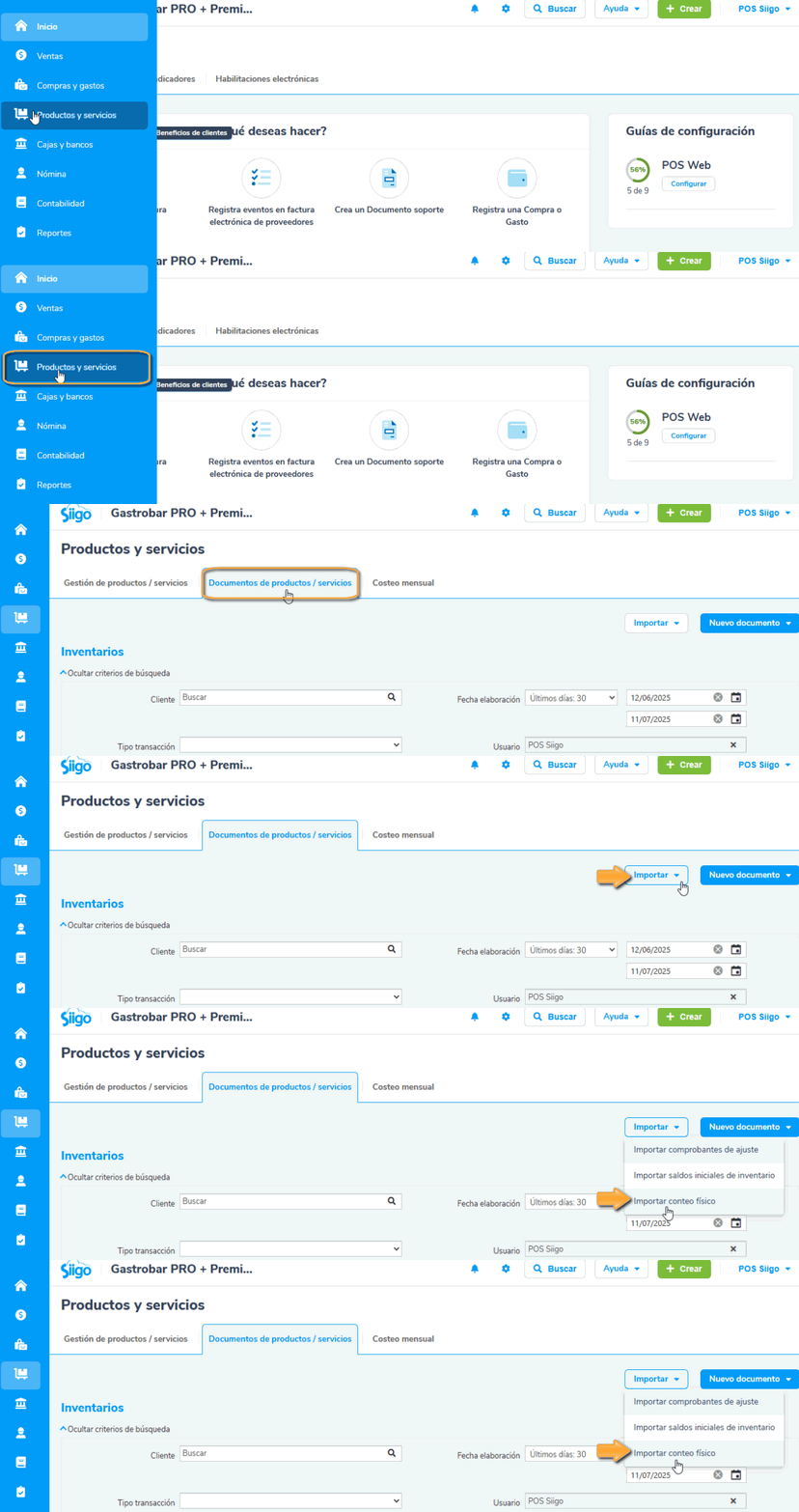
- O Dirígete al módulo de Productos y servicios – Documentos de productos / servicios – Importar – Importar conteo físico.
2. Al ingresar por cualquiera de las anteriores opciones, selecciona el grupo de inventario que deseas ajustar y haz clic en el botón Descargar plantilla  para obtener el archivo con los productos creados.

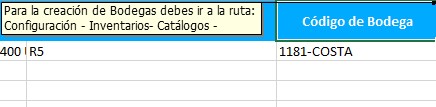
En la plantilla encontrarás títulos en azul oscuro que indican los campos obligatorios, y columnas en azul claro que contienen información opcional, aunque es útil para mejorar la gestión de tu inventario.

Si haces clic sobre el título de una columna, verás un comentario con instrucciones para completar los datos correctamente.
4. Guarda la plantilla en tu equipo una vez esté completa y en Siigo Nube, haz clic en Selecciona un archivo  y elige el documento que vas a subir.

Importante: el archivo no debe superar los 500 registros. Si contiene más, divídelo en partes antes de subirlo.
5. Asigna la fecha del conteo y selecciona el tercero; como se trata de un proceso interno, puedes buscar el nombre o NIT de tu propia empresa.
En el campo observaciones, agrega cualquier comentario que necesites incluir en la impresión del documento.

6. Una vez completes la información, haz clic en el botón Continuar  .
7. El sistema mostrará un listado con los ajustes que se van a importar, verifica que los datos estén correctos y haz clic en Importar  para completar el proceso.
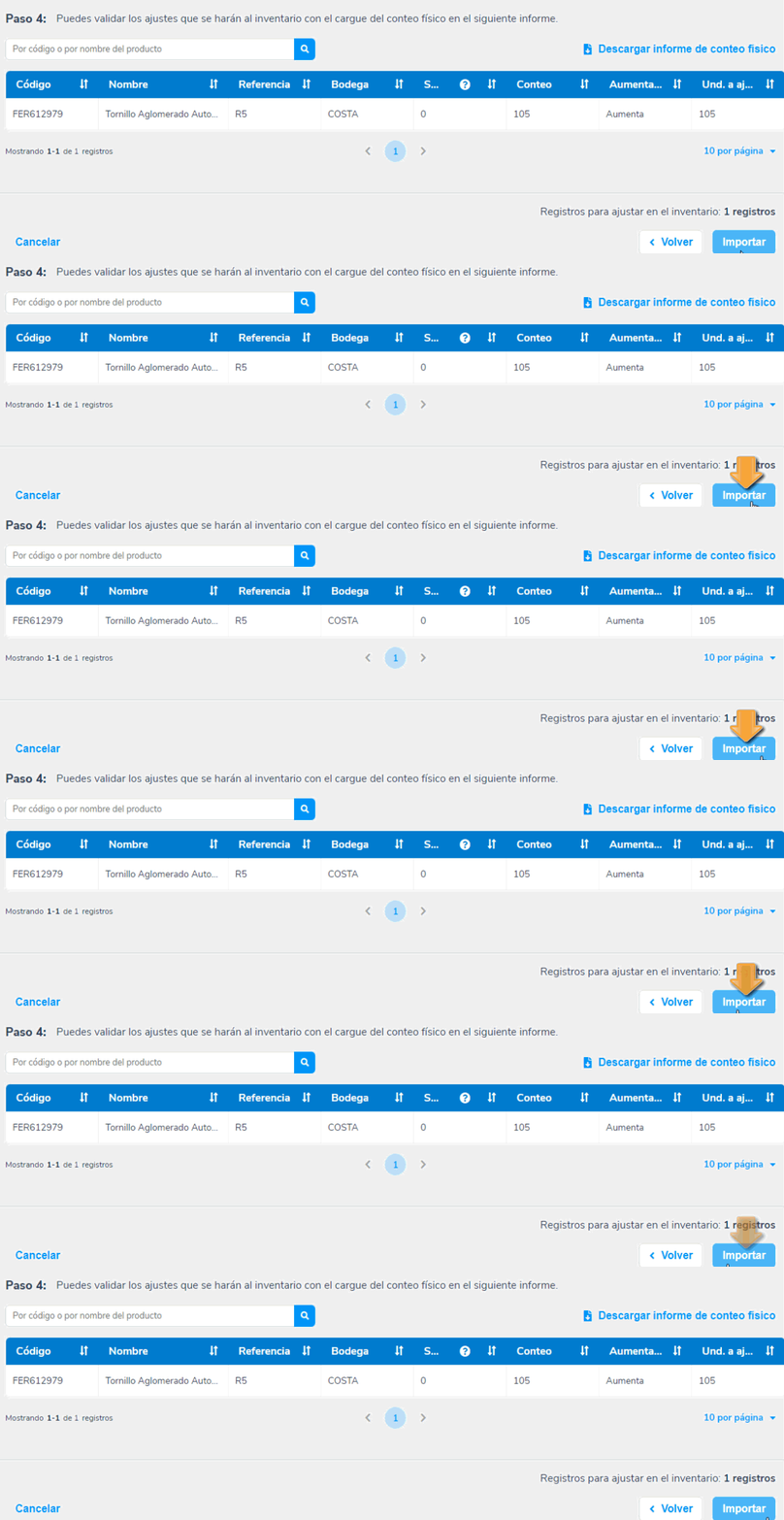
También puedes hacer clic en Descargar informe de conteo físico  para obtener un resumen detallado del ajuste.

Una vez terminado el proceso, el sistema te notificará se ha creado exitosamente el documento.
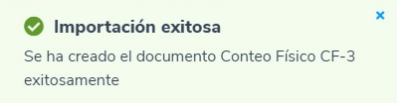
En caso de inconsistencias, podrás ver los detalles en la misma ventana. Corrige los errores directamente en la plantilla de Excel y repite el proceso de importación.
8. Puedes visualizar el documento de la siguiente manera:
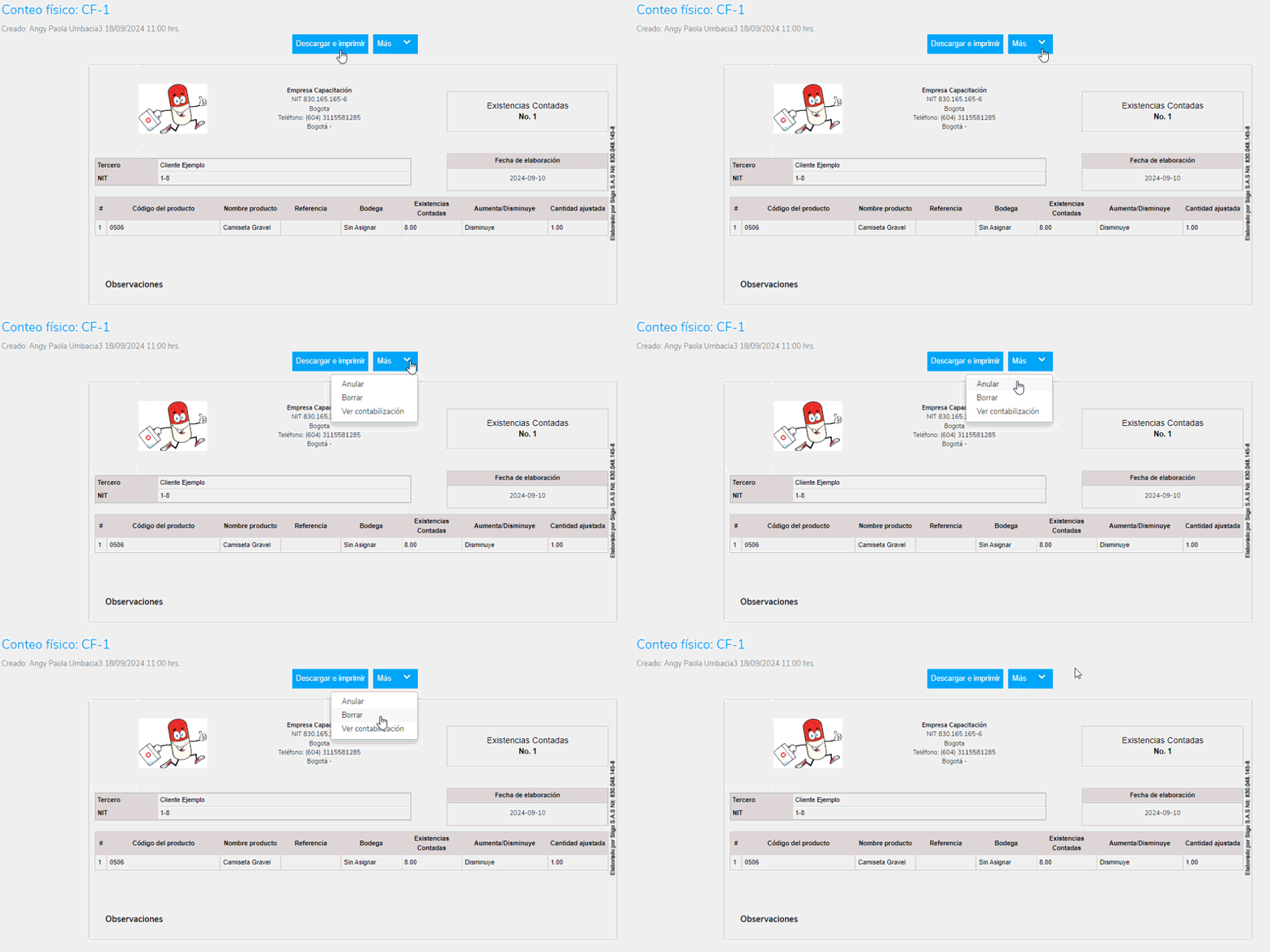
Al abrir el documento, en la parte superior encontrarás estas acciones:
- Descargar e Imprimir: visualiza el documento en pantalla, descarga el PDF o envíalo a impresión.
- Más: desde esta opción puedes anular o borrar el documento, y consultar la contabilización para validar el registro contable.
Con esta guía, ya tienes todo lo necesario para importar el conteo físico en tu sistema POS Gastrobar PRO + Premium.
