
Generar el reporte de saldos de productos para POS Gastrobar PRO + Premium es un proceso que realizas desde Siigo Nube y te permite conocer el estado de tu inventario en una fecha de corte específica, mostrando cuántas unidades tienes disponibles por producto y por bodega. Esta información es clave para controlar existencias, detectar productos con faltantes, sobrantes o saldos en negativo y facilitar la planeación de compras y ventas.
Para generar el reporte de saldos de productos, sigue estos pasos en Siigo Nube:
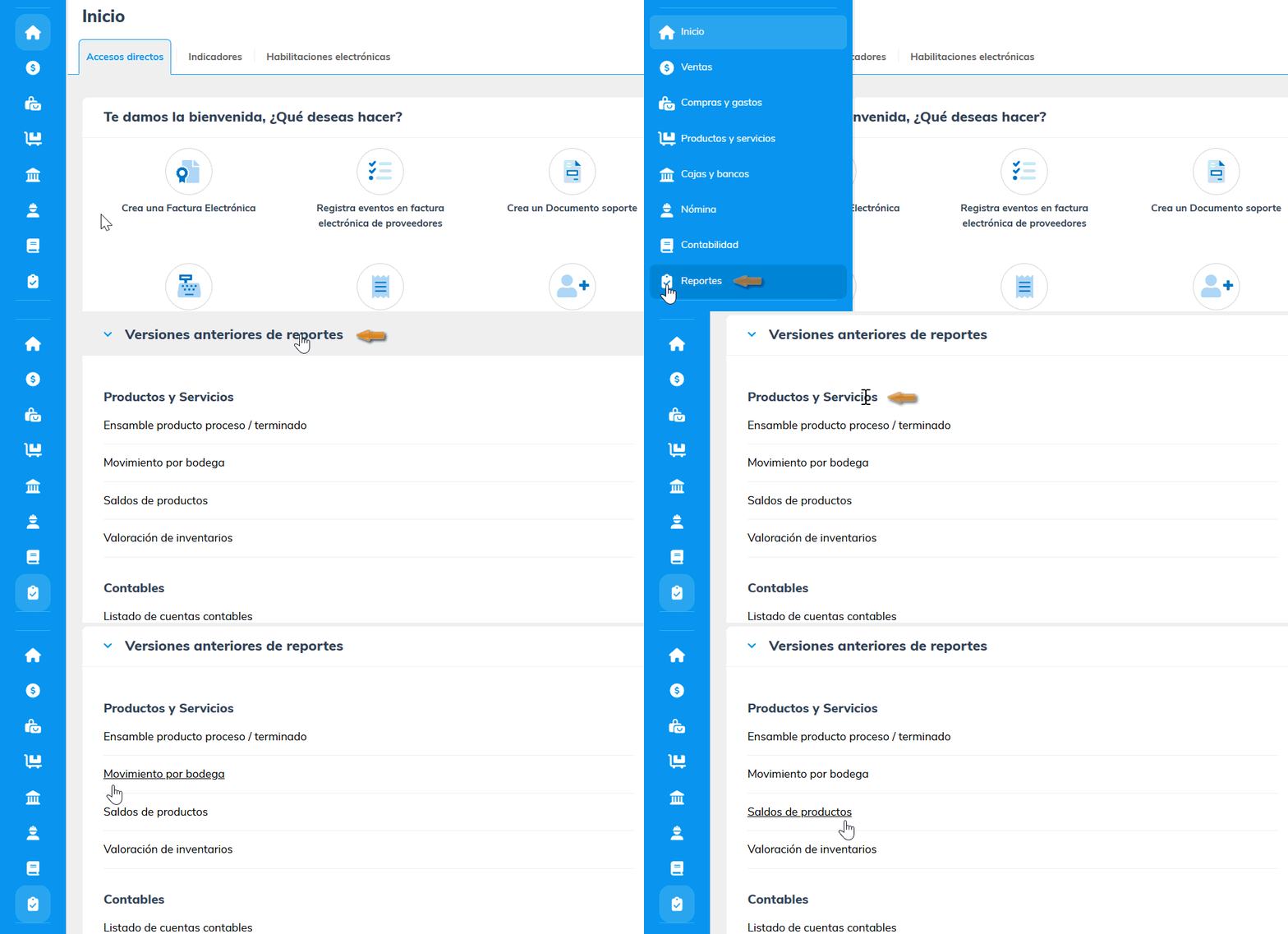
1. Dirígete al módulo Reportes, ubica la sección Versiones anteriores de reportes y en el apartado Productos y Servicios, selecciona la opción Saldos de productos.
2. Podrás aplicar los siguientes criterios de búsqueda:
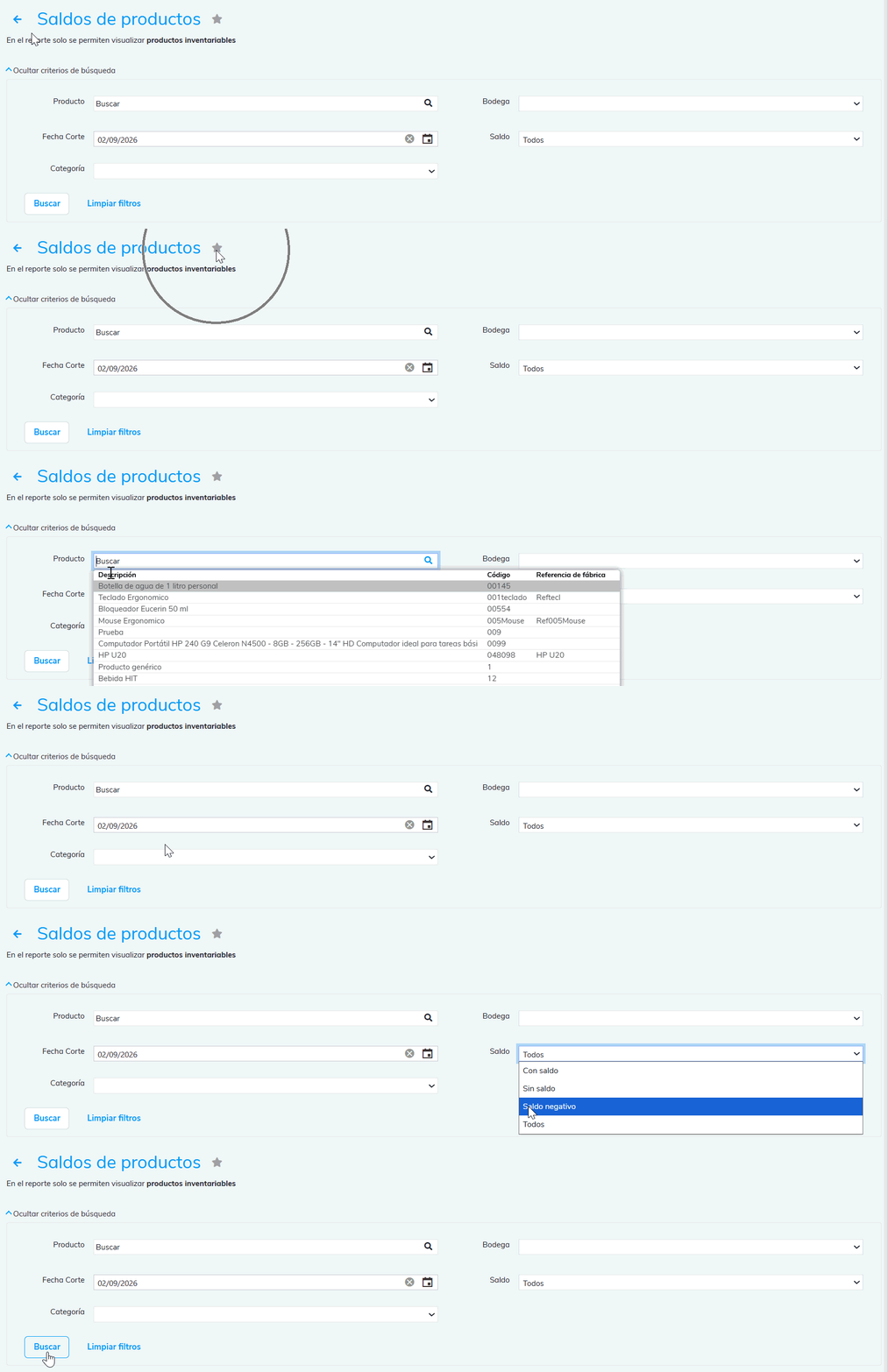
- Producto: selecciona un producto específico del listado o ingresa su descripción o código para encontrarlo.
- Bodega: puedes definir una bodega específica o dejar este campo en blanco para mostrarlas todas.
- Fecha de corte: corresponde a la fecha que se genera el informe.
- Saldo: define si la información se generará con productos con saldo, sin saldo, con saldo negativo o con todos los productos.
- Categoría: genera el reporte para una categoría de inventario específica.
Importante: puedes hacer clic en el ícono de la estrella  , que se encuentra a la derecha del nombre, para incluirlo en tus reportes favoritos.
3. Una vez los hayas definido, haz clic en el botón Buscar  .
4. El sistema genera el listado de las existencias de los productos por bodega. Puedes hacer clic en el nombre del producto para acceder a su información.
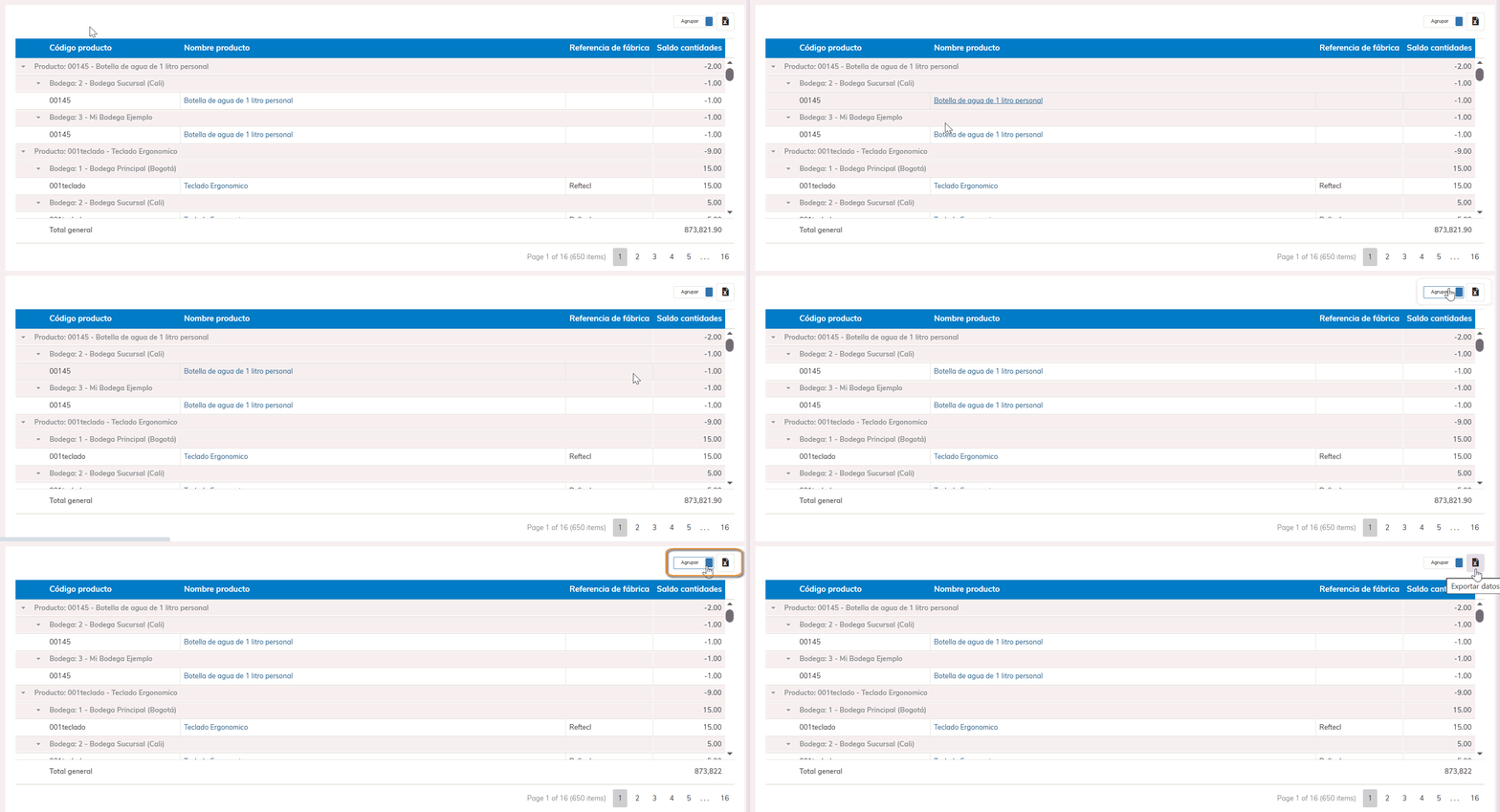
5. En la parte superior derecha encontrarás la opción Agrupar  o Desagrupar
 , que te permitirá consultar la información de forma específica o resumida. También podrás generar este listado en un archivo de Excel haciendo clic en el ícono Exportar datos
 .
Con estos pasos, es posible generar correctamente el reporte de saldos de productos.
