
Generar el reporte de saldos de inventario para POS Gastrobar PRO + Premium desde Siigo Nube te permite consultar las unidades disponibles de cada producto, junto con su costo unitario y total. Esta información facilita el control de existencias y te ayuda a tomar decisiones sobre tu inventario. Puedes generar el reporte por período, bodega o categoría, según la información que necesites consultar.
Para generarlo en Siigo Nube, realiza los siguientes pasos:
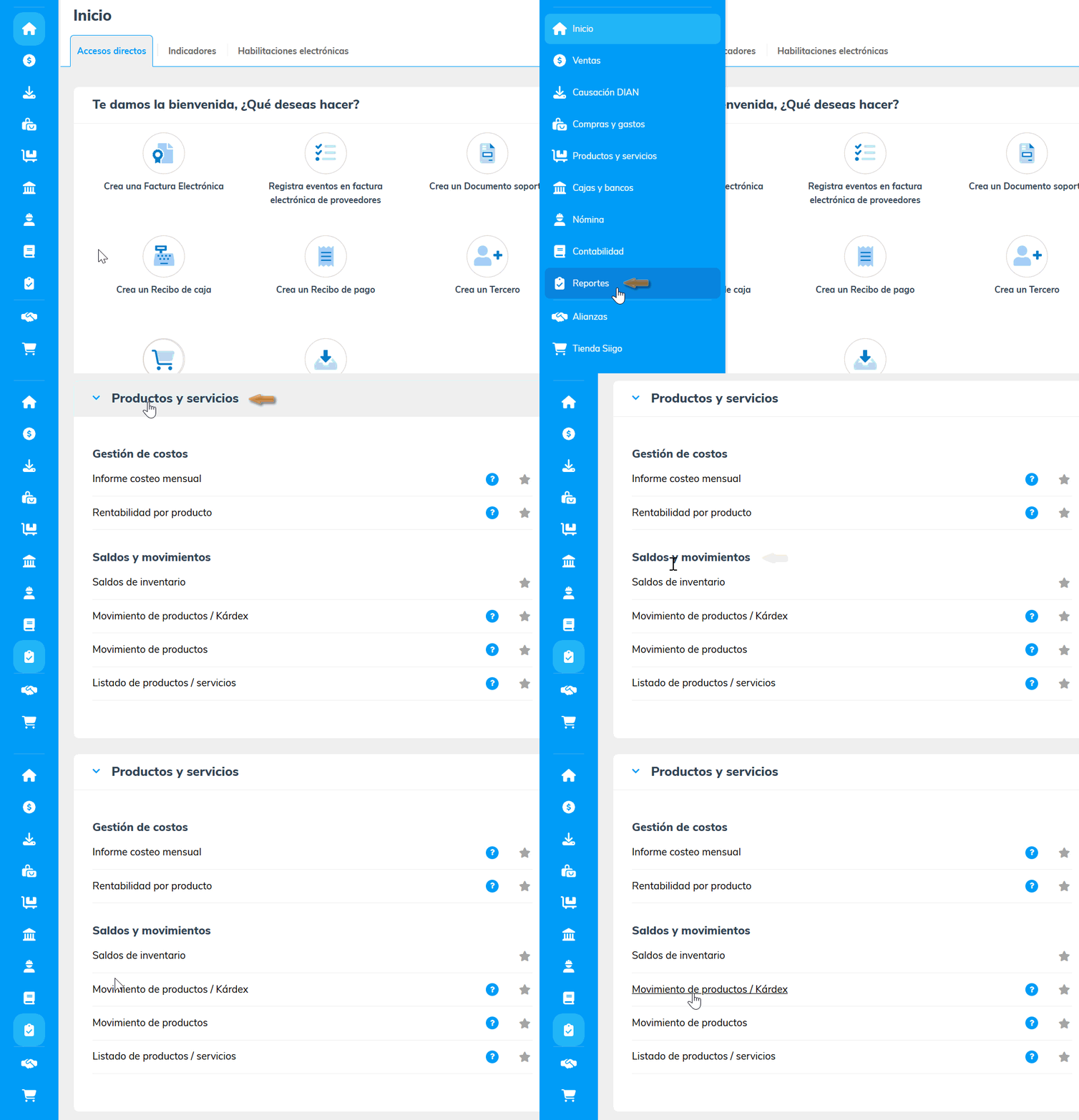
1. Dirígete al módulo Reportes, ubica la sección Productos y servicios y en el apartado Saldos y movimientos, selecciona la opción Saldos de inventario.
2. Realiza la búsqueda de tus productos por el código o nombre, o aplica otros criterios de búsqueda haciendo clic en el botón Filtros  .
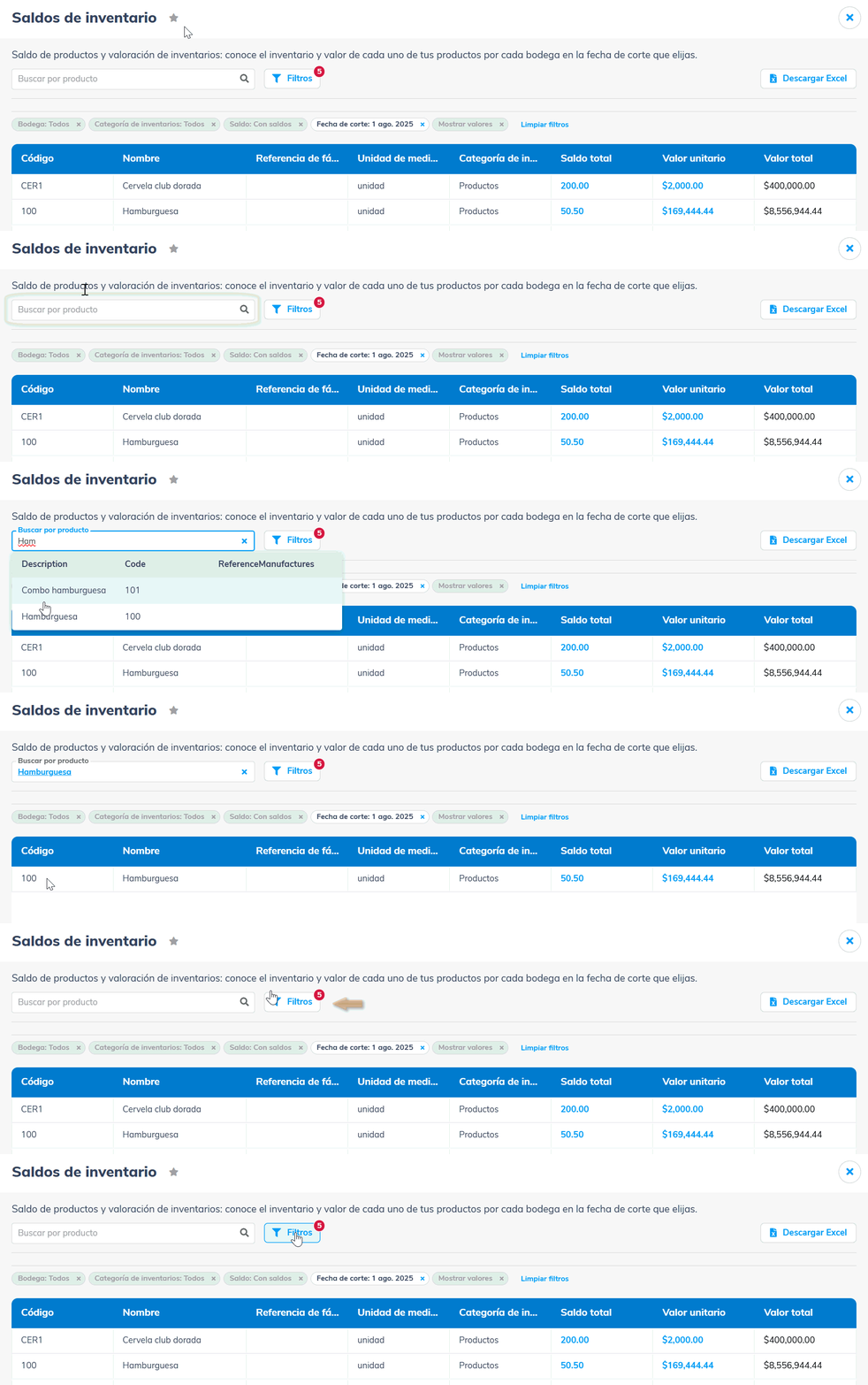
Si tienes un período sin ejecutar el proceso de costeo, se visualiza el mensaje «El valor unitario y el valor total son aproximados y dependen del registro de compras, otros documentos y la ejecución del costeo mensual».
Importante: puedes hacer clic en el ícono de la estrella  , que se encuentra a la derecha del nombre, para incluirlo en tus reportes favoritos.
3. El sistema habilita una ventana en la que puedes definir los siguientes criterios de búsqueda:
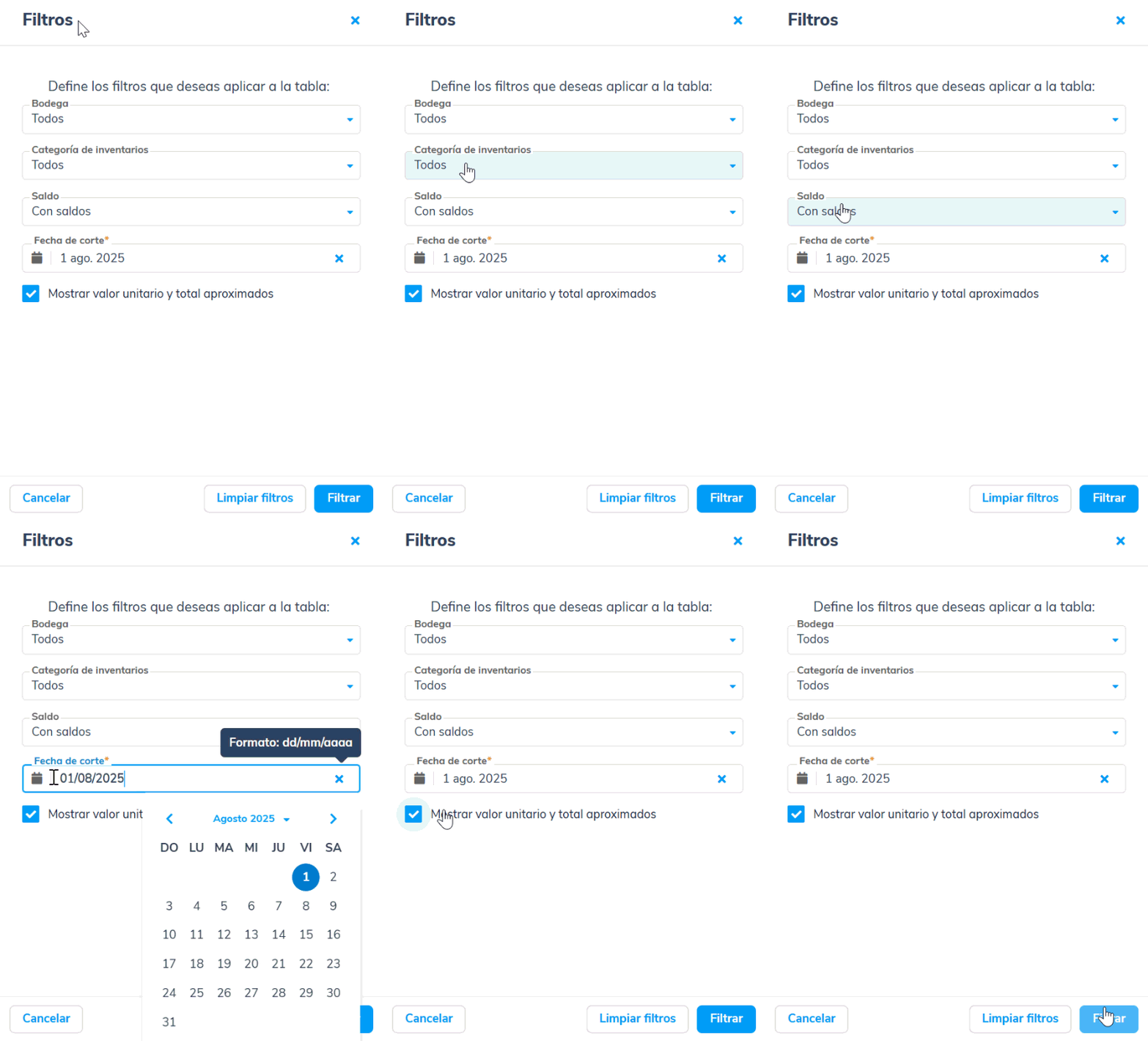
- Bodega: consulta la información de una bodega específica o de todas.
- Categoría de inventarios: puedes seleccionar una de las categorías creadas o todas las categorías.
- Saldo: elige entre las siguientes opciones:
- Con saldos: consulta la información de los productos que tienen saldo disponible.
- Sin saldos: puedes filtrar la información para mostrar los productos que tienen saldo cero.
- Saldos negativos: genera un listado únicamente con los productos que tienen cantidades negativas.
- Todos los saldos: el programa traerá la información de todos los productos.
- Fecha de corte: define el período de tiempo a consultar.
Mostrar valor unitario y total aproximados: por defecto este campo estará marcado. Al seleccionarlo, el sistema mostrará las columnas y los datos de Valor unitario aproximado / Valor unitario y Valor total aproximado / Valor total.
4. Una vez los hayas definido, haz clic en el botón Filtrar  .
5. El sistema generará el reporte, en el que se detallan los siguientes datos:
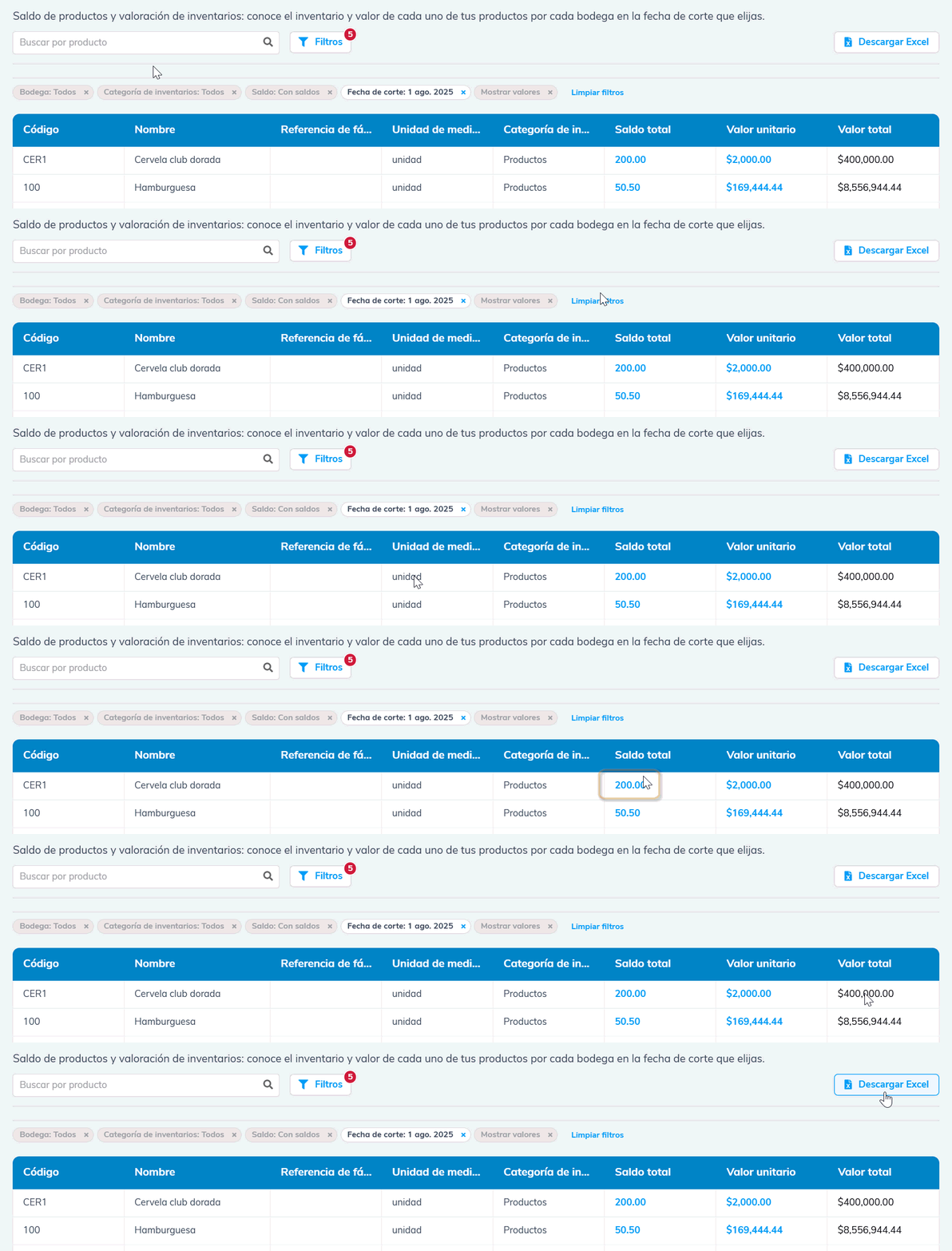
- Saldo total: al seleccionar el saldo, podrás consultar las cantidades por cada bodega.
- Valor unitario: el sistema te direcciona al detalle del costo promedio por mes.
- Valor total: es el resultado del saldo total por el valor unitario.
Importante: si no se ha ejecutado el proceso de costeo, aparecen las columnas Valor unitario aproximado y Valor total aproximado, cuando lo ejecutes los títulos cambiarán por Valor unitario y Valor total.

6. Podrás generar el reporte en formato de Excel presionando el botón Descargar Excel  , ubicado en la parte superior derecha de la pantalla.
¡Todo listo! Ahora puedes generar el reporte de saldos de inventarios.
