
Elaborar una factura de compra desde un archivo XML o ZIP para POS Gastrobar PRO + Premium es un proceso que se realiza desde Siigo Nube y permite automatizar gran parte del proceso, evitando inconvenientes y ahorrando tiempo. Con esta función, se ingresarán de forma automática los datos de tus proveedores, productos y formas de pago, asegurando que toda la información quede organizada y lista para su contabilización.
Este proceso es útil cada vez que recibes facturas electrónicas de tus proveedores y quieres incorporarlas rápidamente en tu sistema, ya sea para seguimiento interno, pagos o reportes financieros.
Para elaborarla en Siigo Nube, sigue estos pasos:
1. Accede mediante una de las siguientes rutas:
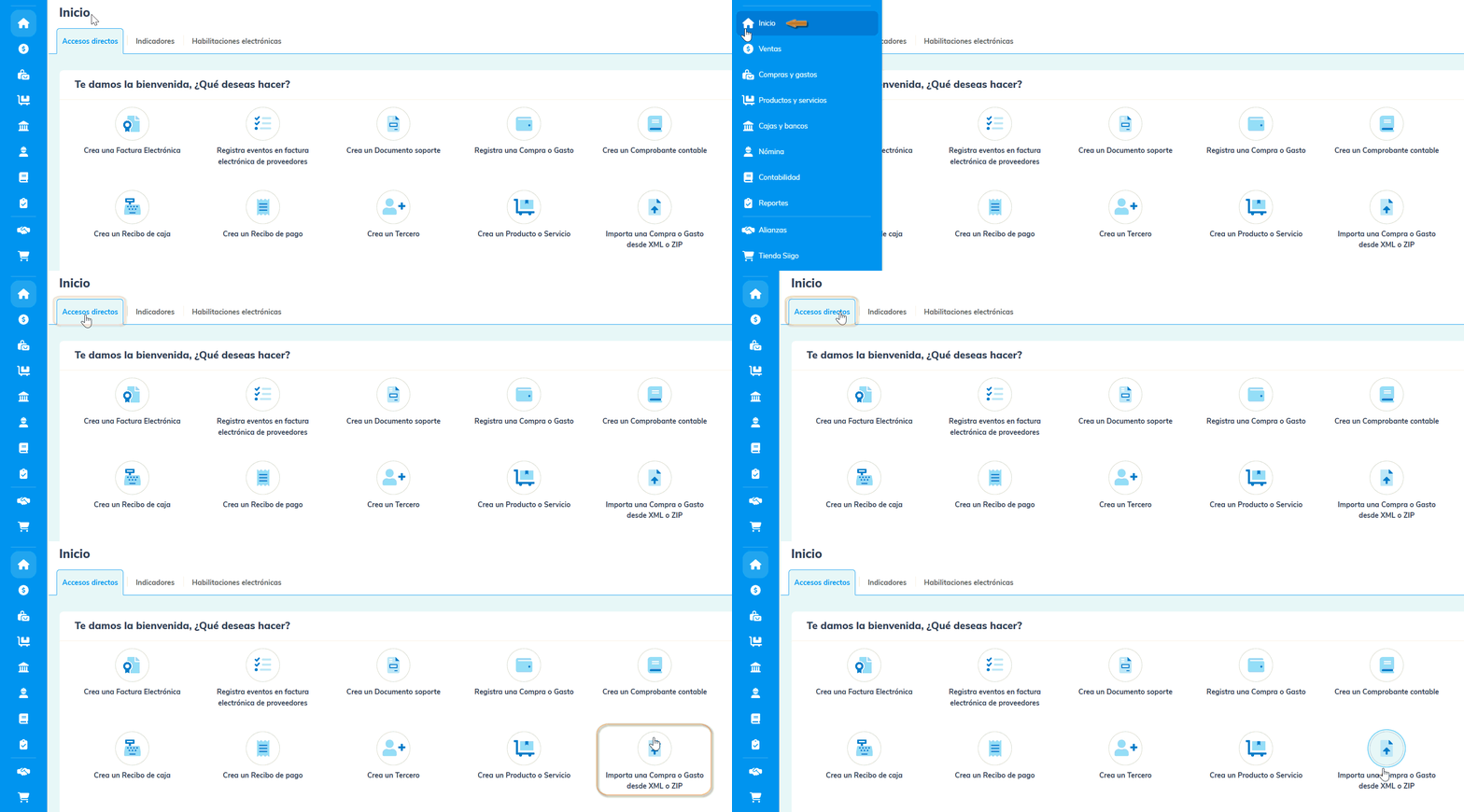
- Directamente desde el módulo Inicio, selecciona Accesos directos – Importa una Compra o Gasto desde XML o ZIP.
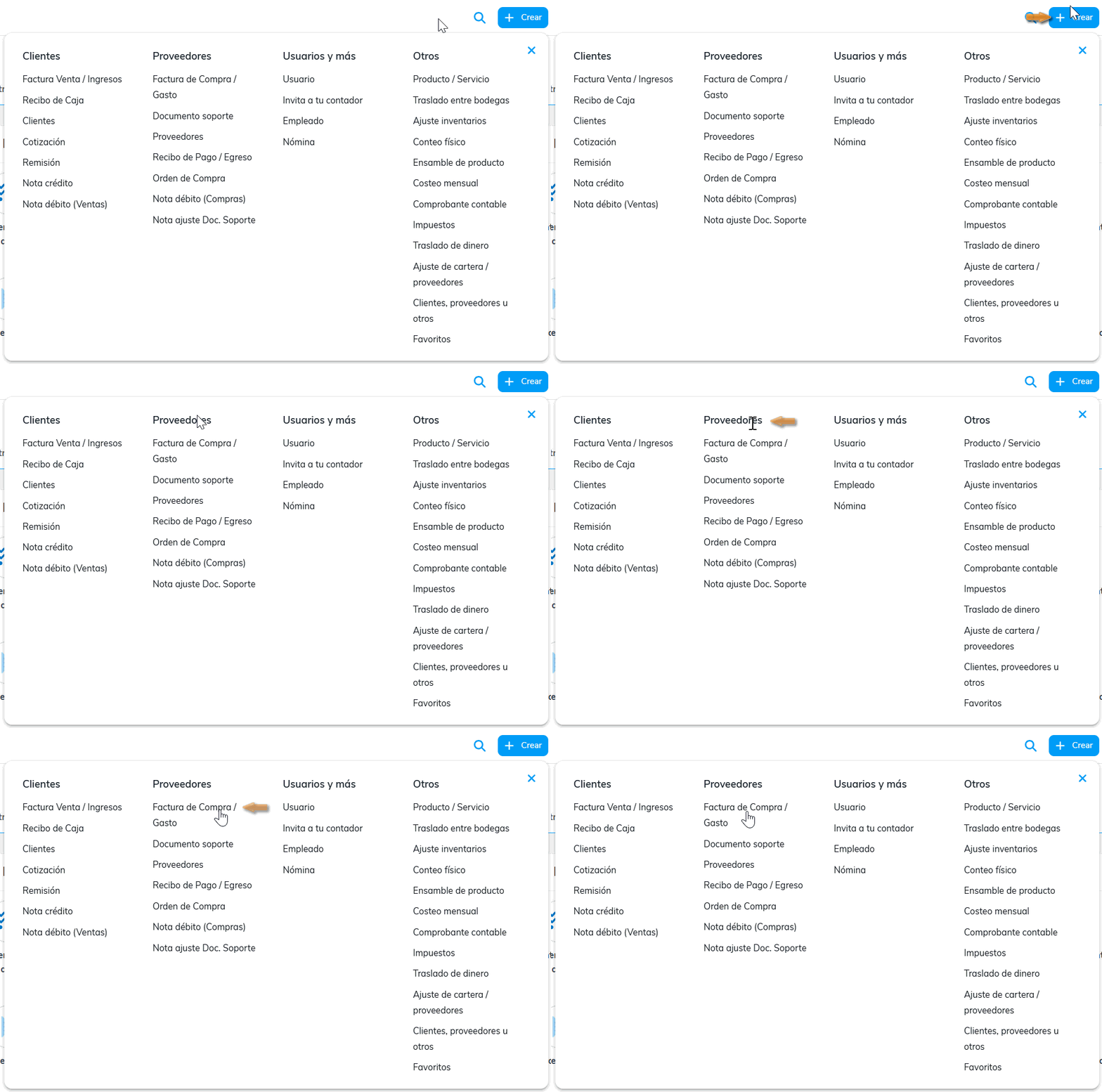
- Selecciona el botón + Crear
 y en la sección Proveedores, presiona la opción Factura de compra / Gasto.
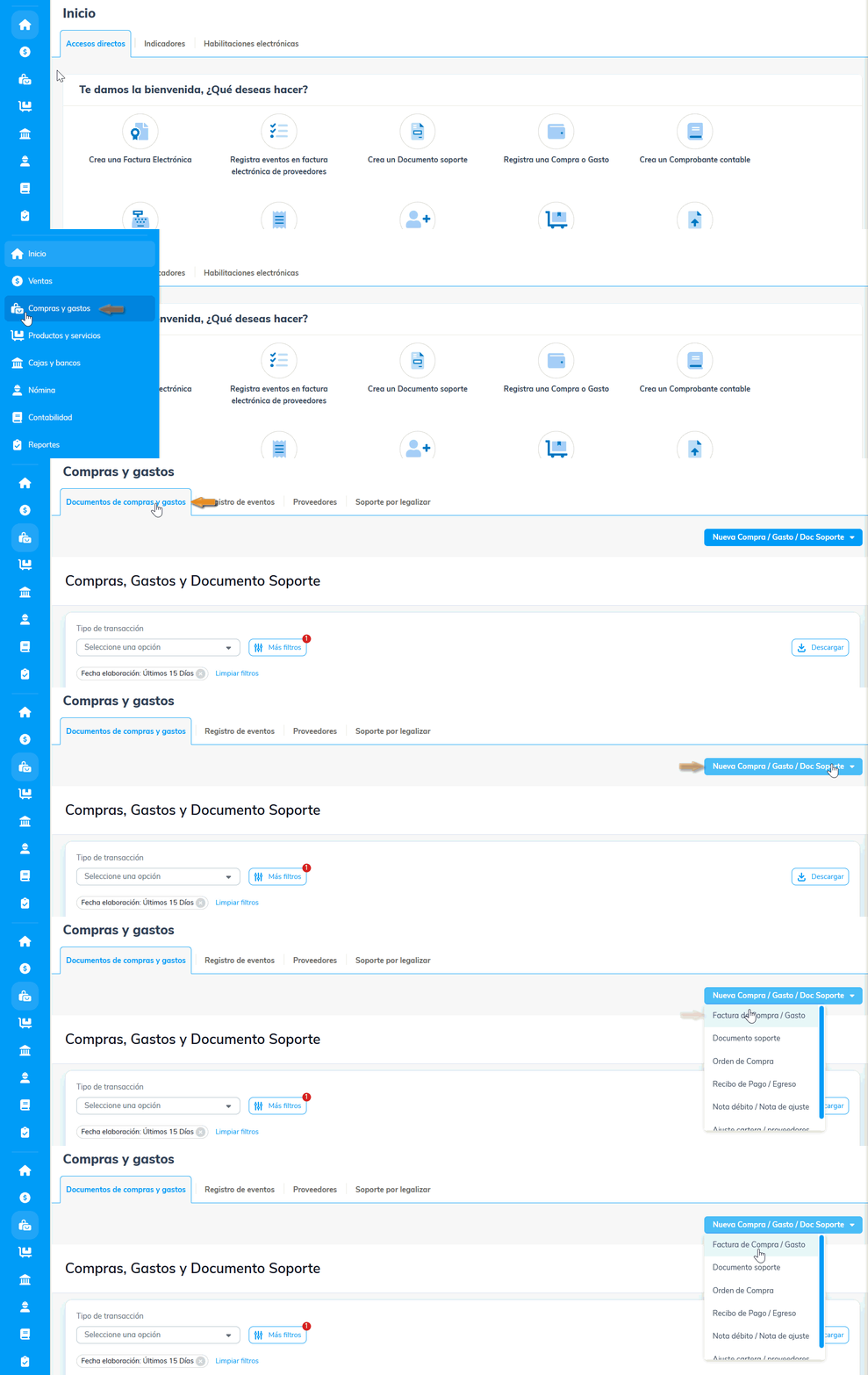
- Ve al módulo de Compras y gastos; luego, en Documentos de compras y gastos, ubica el botón Nueva compra / Gasto / Doc. Soporte y selecciona Factura de compra / Gasto.
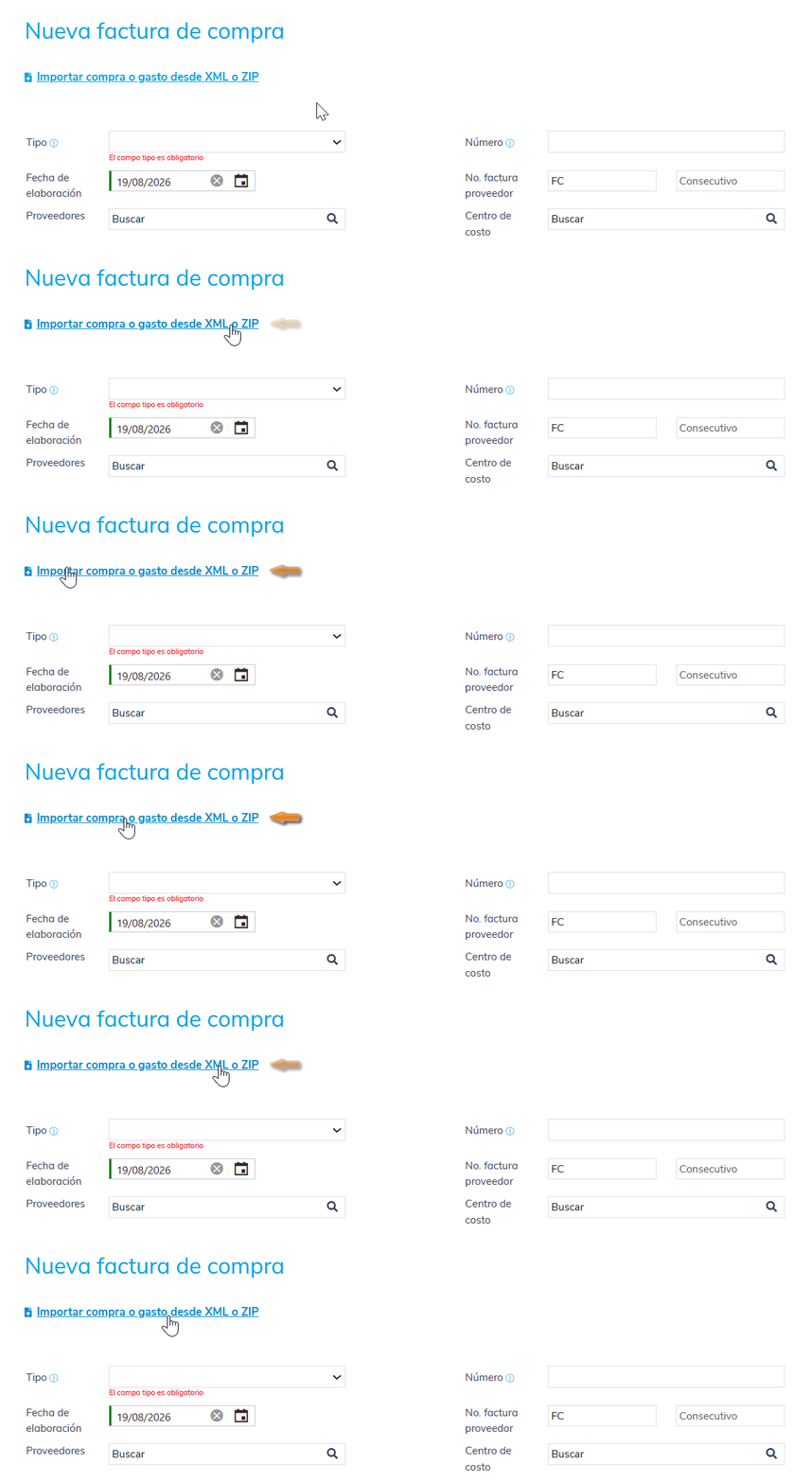
Al ingresar, haz clic en el enlace Importar compra o gasto desde XML o ZIP.
2. Selecciona el archivo XML o ZIP generado por el proveedor para registrar la compra y haz clic en Continuar  .
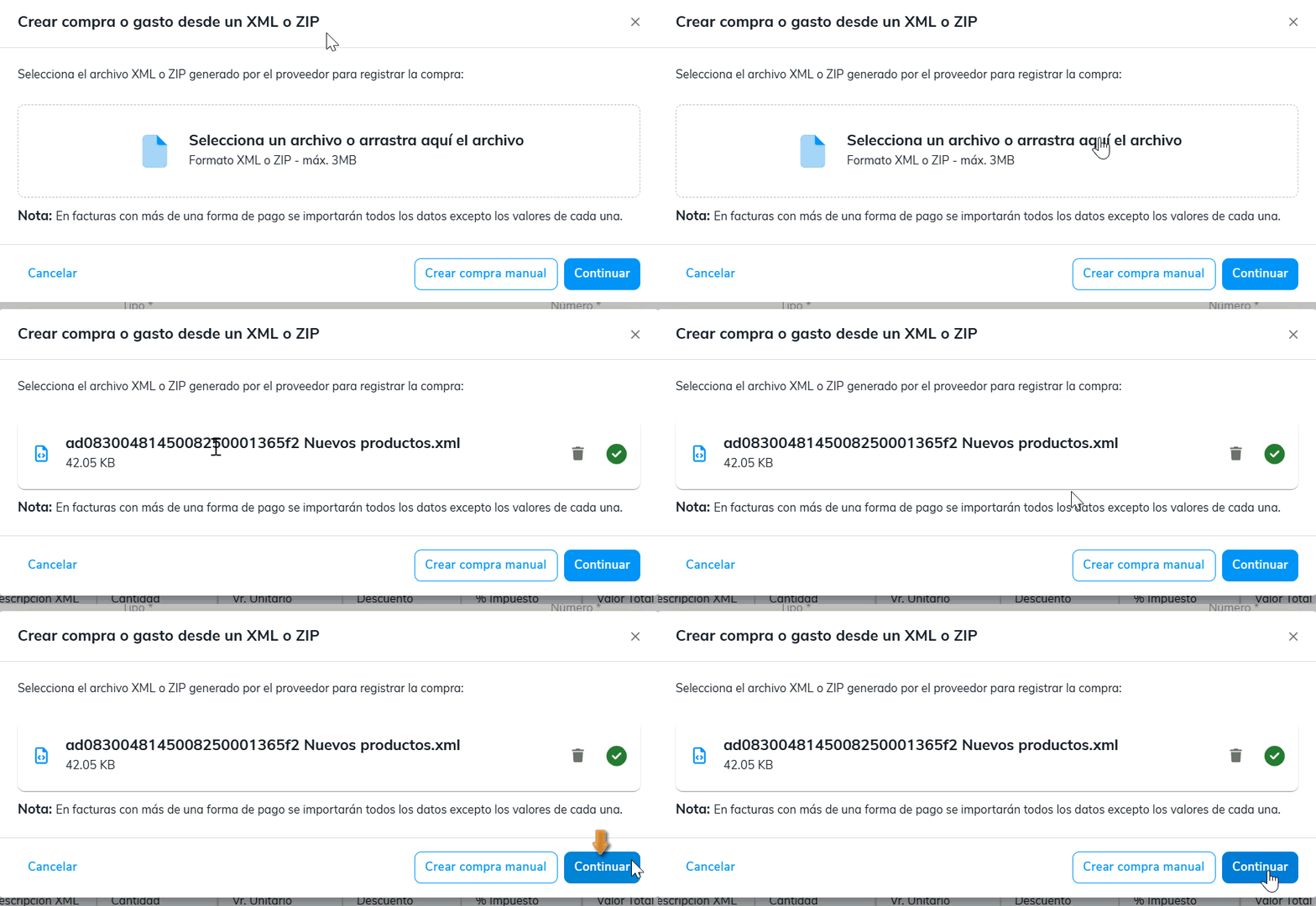
Importante:
- El archivo debe estar guardado en formato XML o ZIP y tener un tamaño máximo de 3 megabyte (MB).
- El sistema valida que la identificación del receptor coincida con la identificación del perfil de la organización.
- El archivo no debe contener más de 500 registros.
- Cuando el archivo XML o ZIP tenga retenciones a nivel de totales, como retención en la fuente (retefuente), retención del Impuesto sobre el Valor Añadido (IVA) o retención del Impuesto de Industria y Comercio (ICA), estas no se incorporan automáticamente. Finaliza la importación y edita la factura de compra para agregarlas manualmente. También puedes elaborar la compra de forma manual.
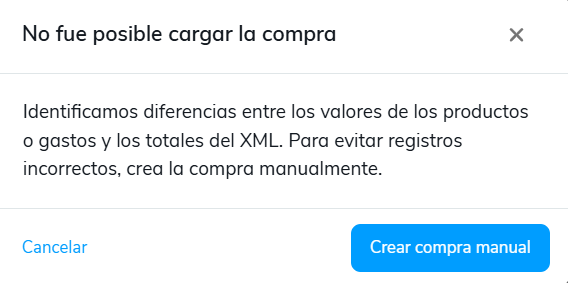
- El sistema mostrará una ventana indicando que la compra debe realizarse manualmente y no permitirá continuar con el proceso cuando se presente alguna de las siguientes situaciones:
- El archivo XML o ZIP contiene un cargo adicional.
- Existe una diferencia superior a un peso entre los valores de la compra y los registrados en el XML, y esta diferencia supera el valor correspondiente al redondeo del XML o a las retenciones.
3. Verifica y completa los datos del encabezado:
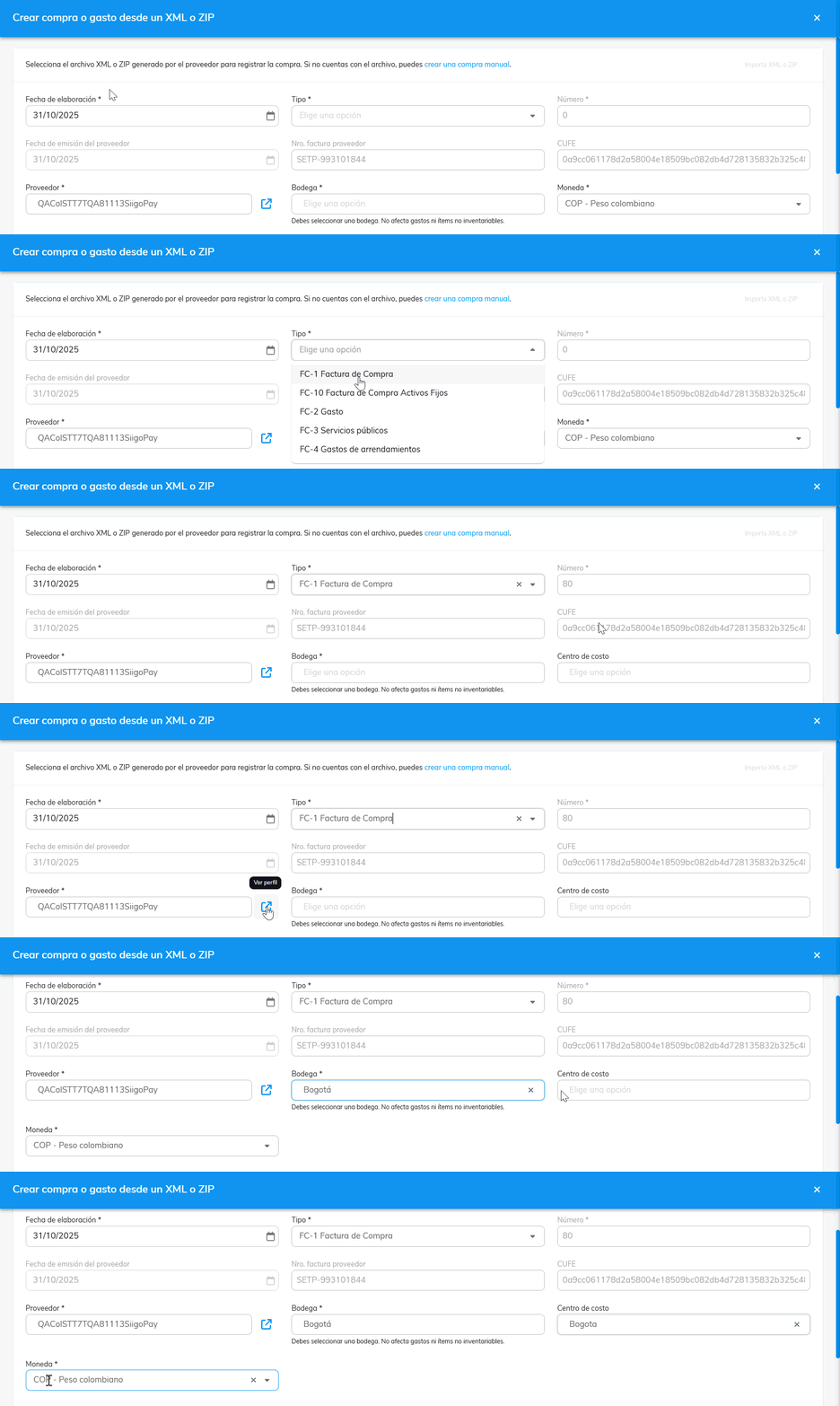
- Fecha de elaboración: aparece la fecha de emisión del documento, con la opción de modificarla para crear el movimiento en el programa.
- Tipo: selecciona el tipo de comprobante de compra que se utilizará para elaborar el documento.
- Número: el sistema asigna el consecutivo únicamente si, en la definición de los parámetros del documento, fue seleccionado el manejo de numeración automática; de lo contrario, es necesario, al momento de elaborar la compra, digitar el número con el cual quedará guardada.
- Fecha de emisión del proveedor – Nro. Factura proveedor – Código Único de Factura Electrónica (CUFE): muestra los datos del documento, los cuales no podrás modificar.
- Proveedor: si lo requieres, puedes cambiar el proveedor y al seleccionar el ícono Ver perfil
 consultar todos sus datos.
Importante:
- En caso de que el tercero no esté creado, el sistema lo creará automáticamente.
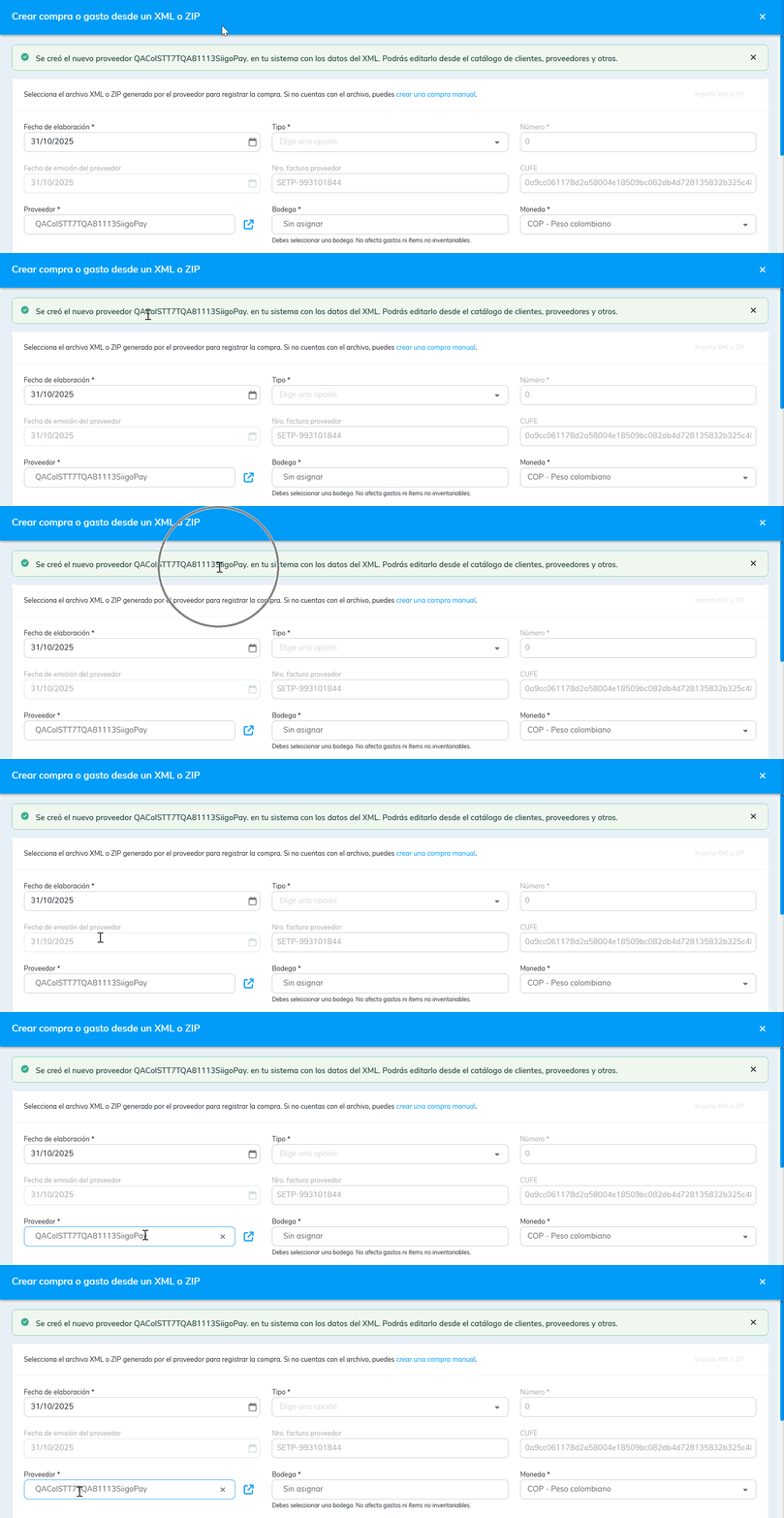
- Si el proveedor está inactivo, el sistema lo activará automáticamente y mostrará una notificación de creación.
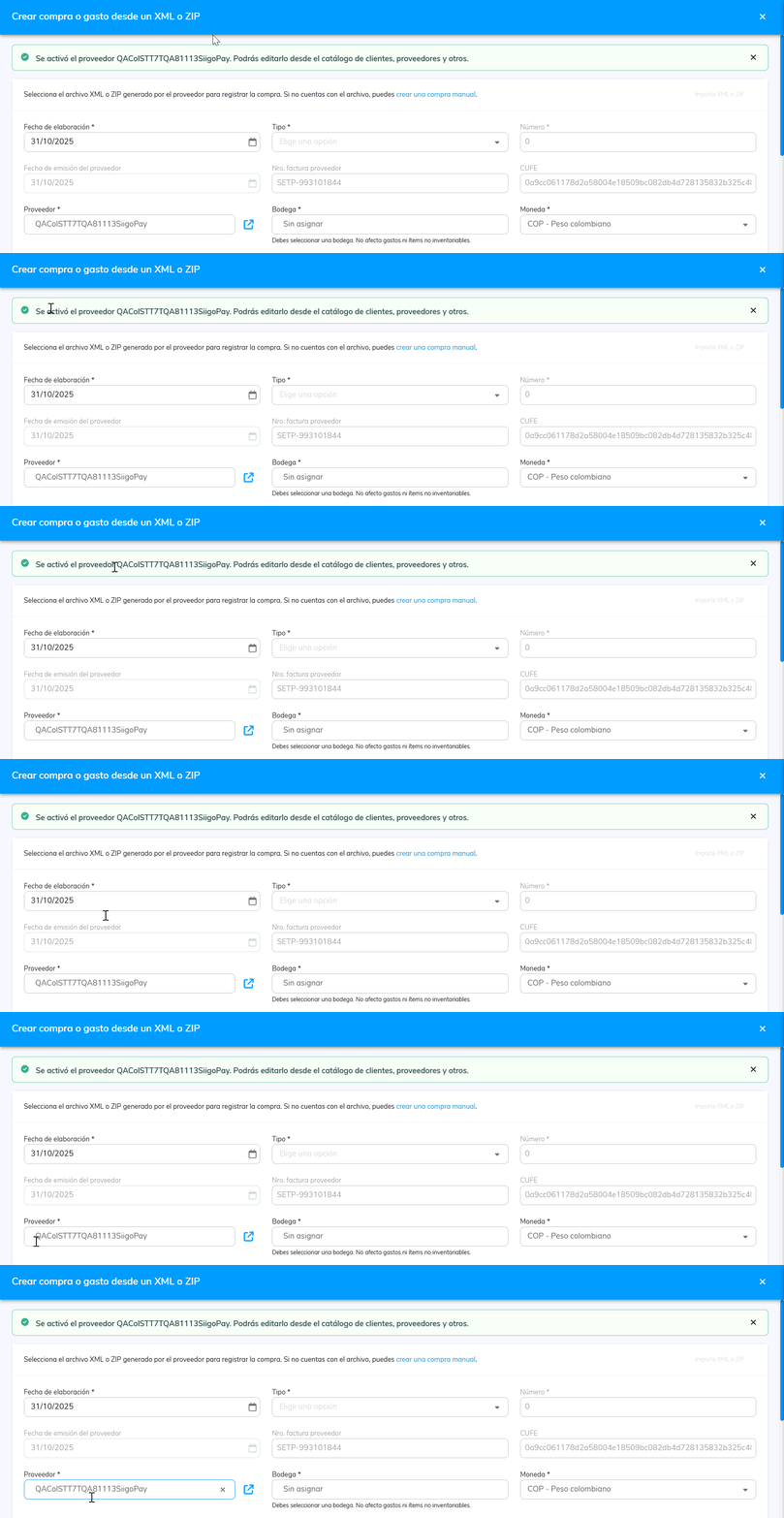
- Bodega: relaciona la bodega en la cual se aumentarán las cantidades del producto.
- Centro de costo: esta casilla se habilita si la empresa los maneja y si, al momento de definir este parámetro, se indicó que en este documento es obligatorio.
- Moneda y tasa: muestra la sigla específica y la tasa con la que se generó el documento electrónico y si lo requieres, podrás modificarla. Al cambiar la moneda, esta se actualiza automáticamente a la tasa representativa del día; en caso de devolverla a la moneda del XML, se mantiene la tasa del documento.
4. En el detalle de la compra, podrás visualizar los conceptos incluidos en el XML o ZIP. Si cada ítem contiene impuestos o descuentos, el sistema los aplicará automáticamente en la compra.
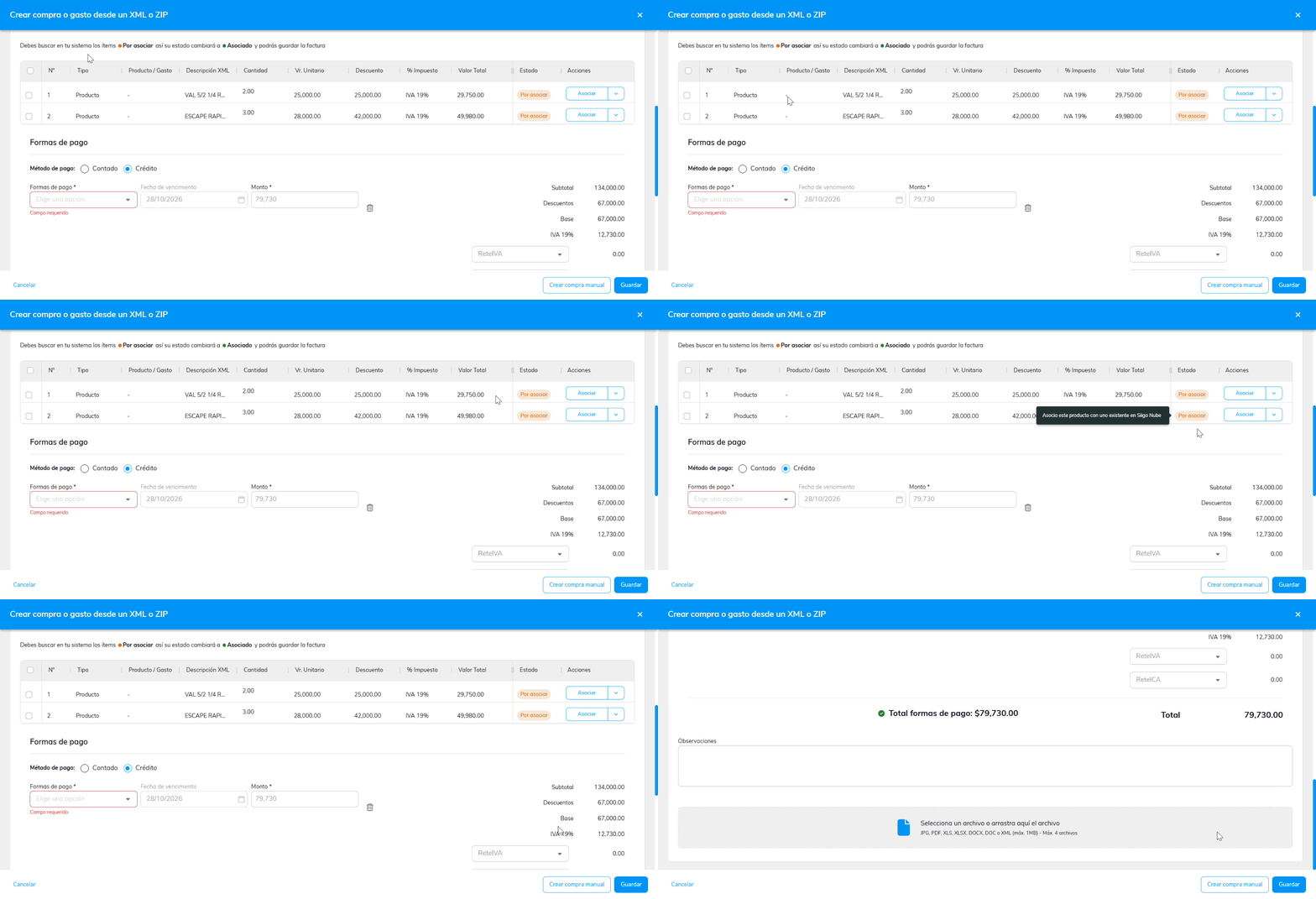
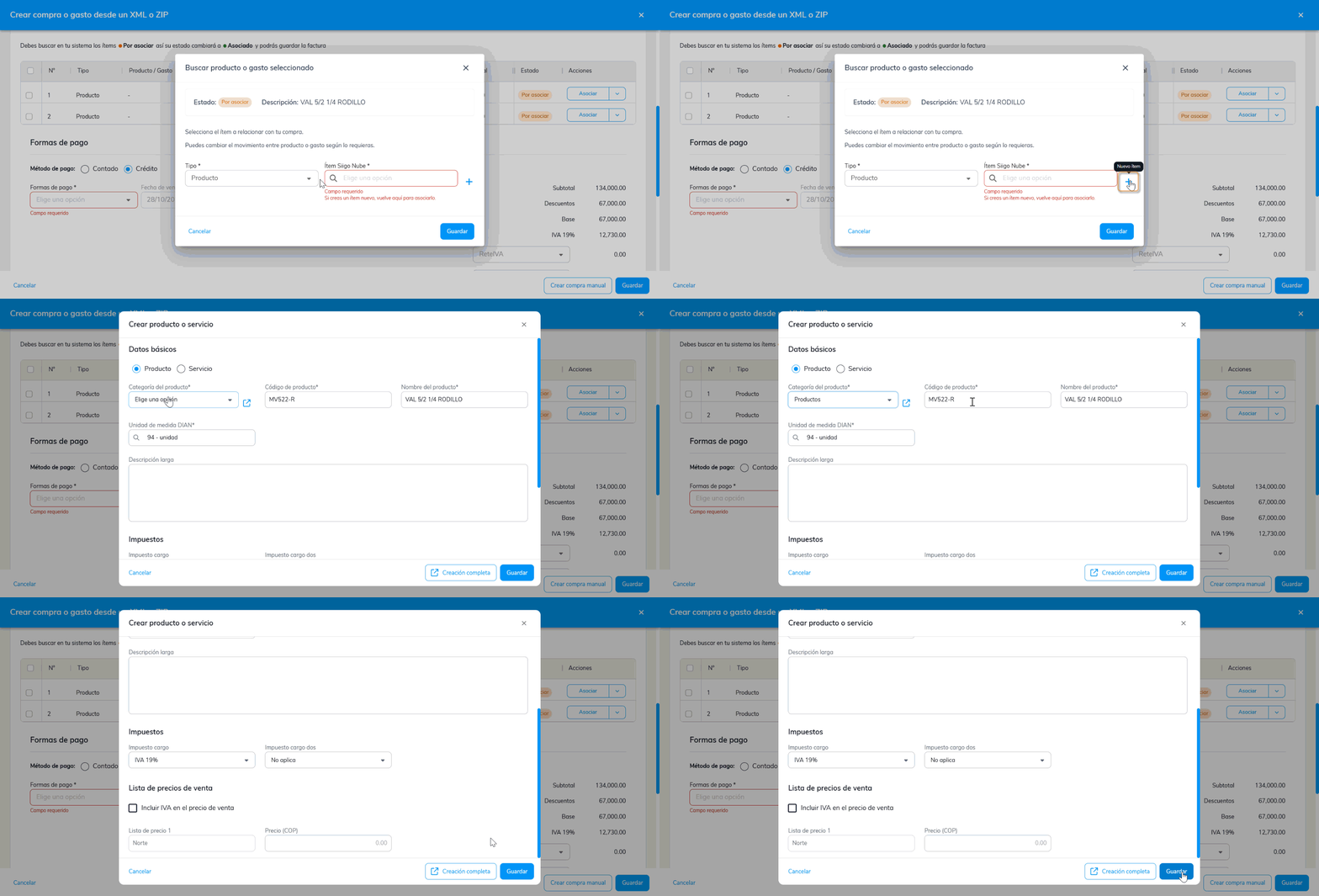
- Cuando subes un XML o ZIP por primera vez, el proveedor y la descripción aparecerán con el estado Por asociar, y en la columna de acciones será necesario hacer clic en el botón Asociar
 .
Se habilitará una ventana en la que podrás seleccionar el producto a relacionar con tu compra y hacer clic en el botón Guardar  .
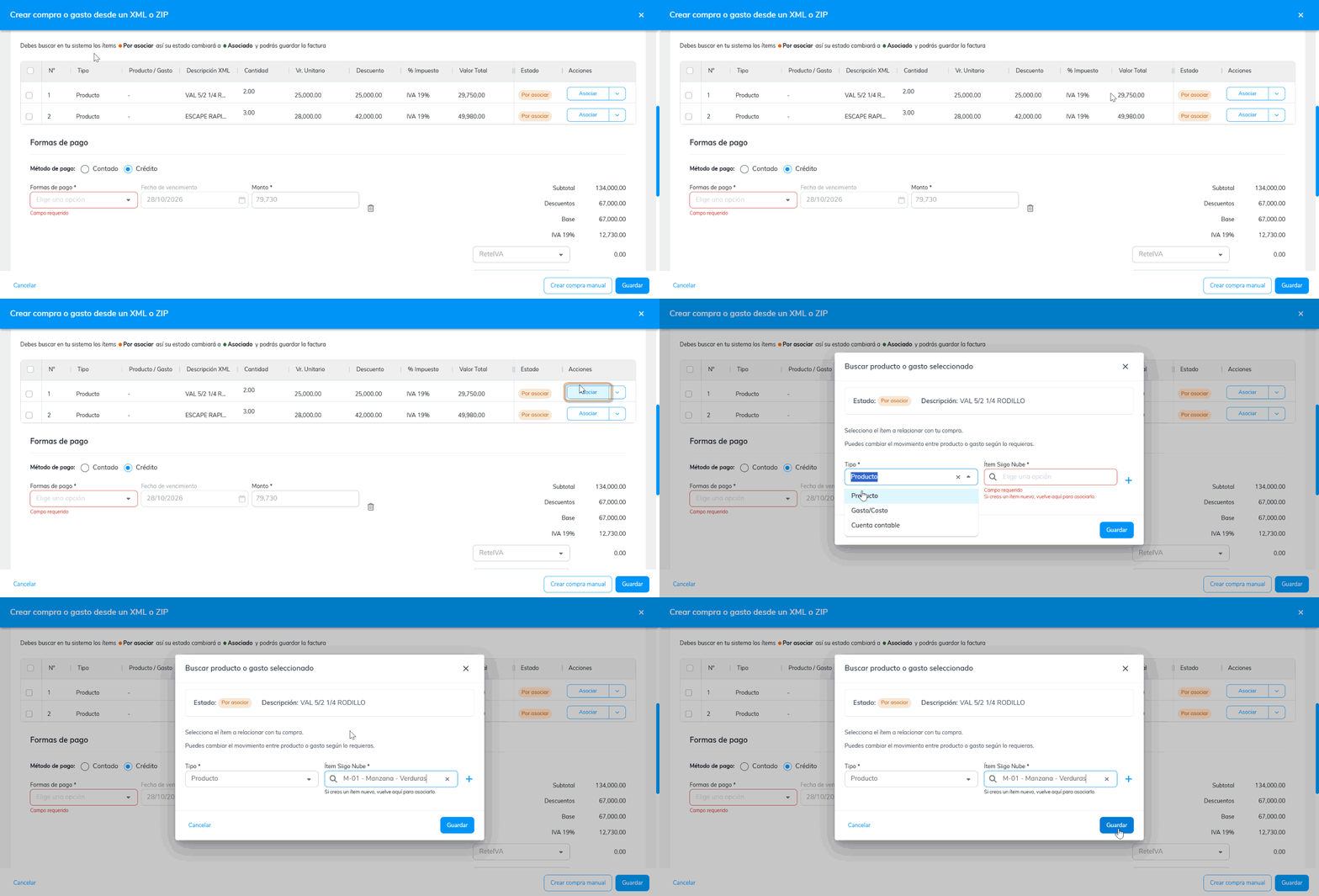
Importante: al seleccionar el ícono Nuevo ítem +, podrás crear nuevos productos o servicios, ingresando el nombre, la unidad de medida, el código (tal como se sugiere en el XML o ZIP) y los datos adicionales del producto para guardarlo.
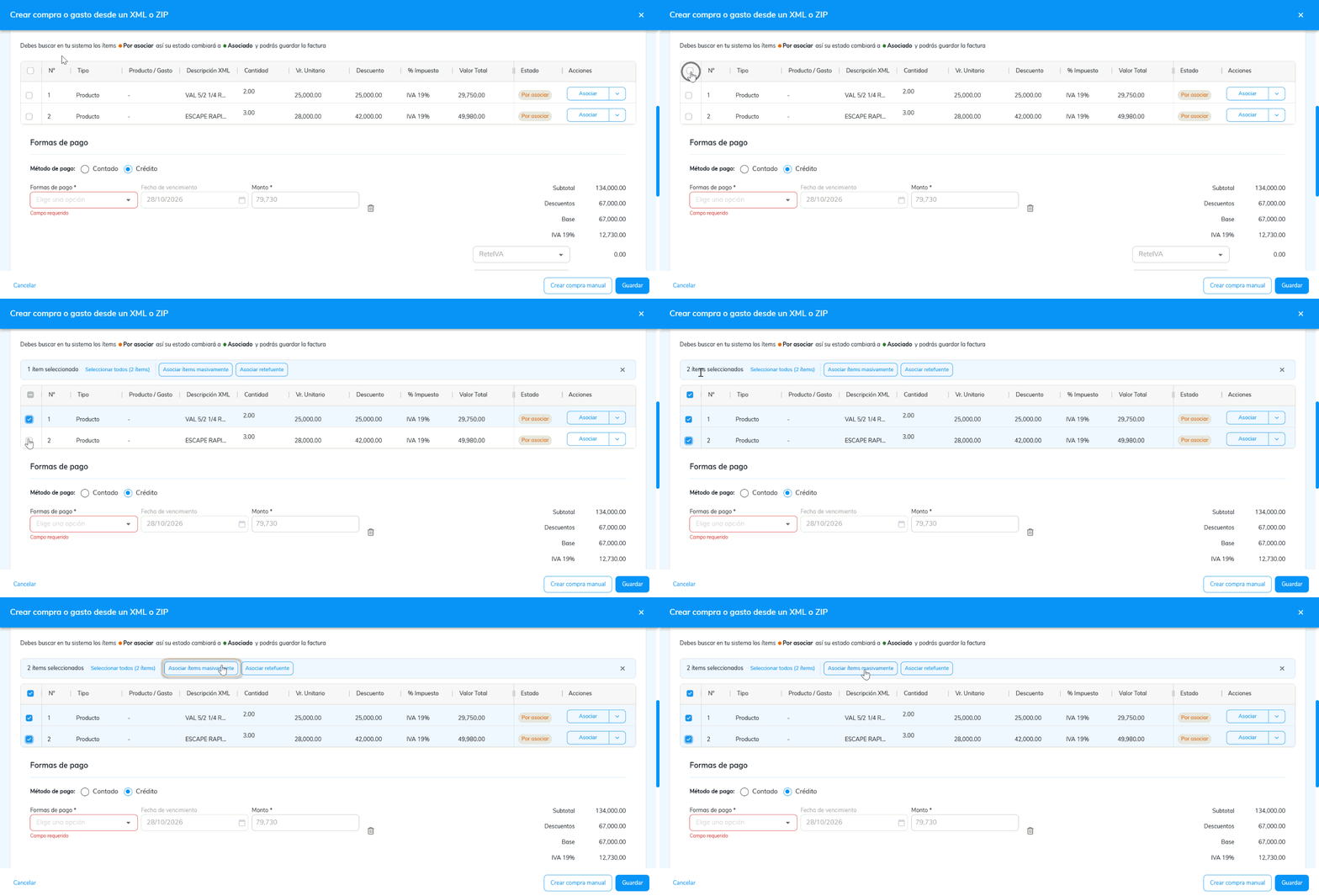
Para asociar varios ítems de la compra a un producto al mismo tiempo, selecciónalos y haz clic en el botón Asociar ítems masivamente  .
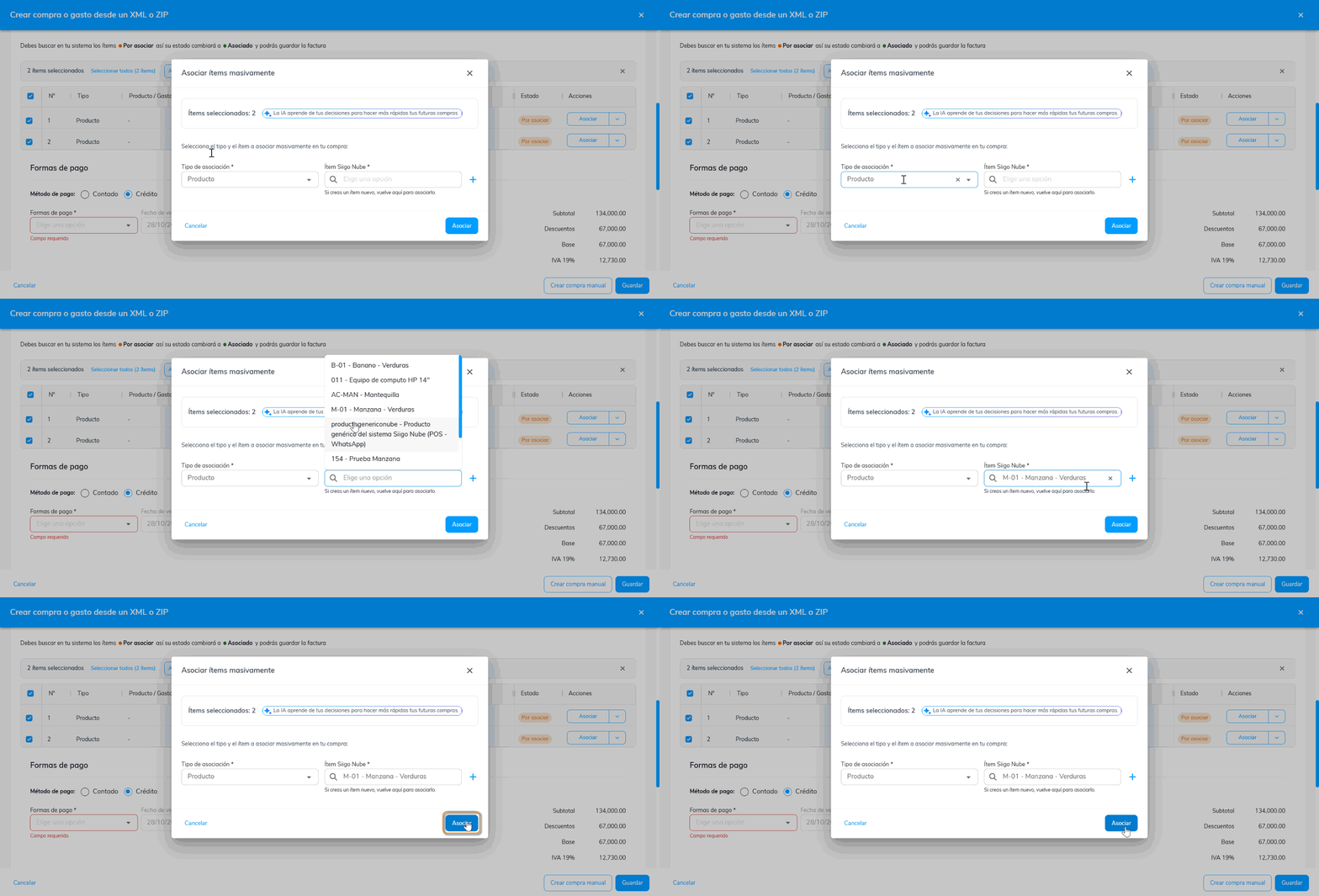
Se mostrará una ventana en la que debes seleccionar el producto que deseas asociar a los ítems seleccionados. Luego, haz clic en Asociar  .
Cambiará el estado a Asociado, completando la información con el código y el nombre del producto.
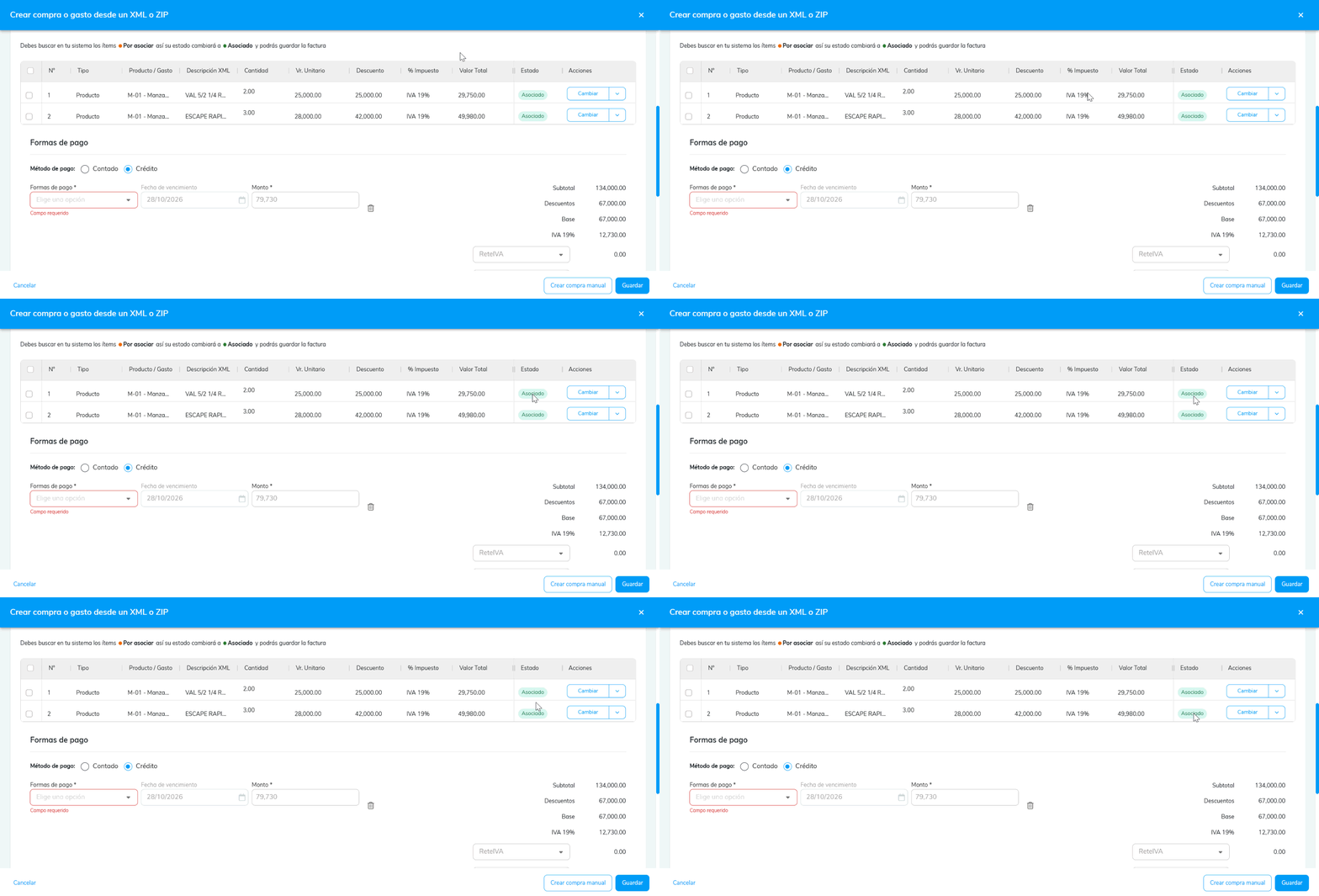
- Cuando el estado sea Asociado, podrás seleccionar el botón Cambiar
 para modificar el producto antes de guardar la compra.
Aparecerá una ventana para modificar el producto o servicio; una vez realizado, haz clic en Guardar .
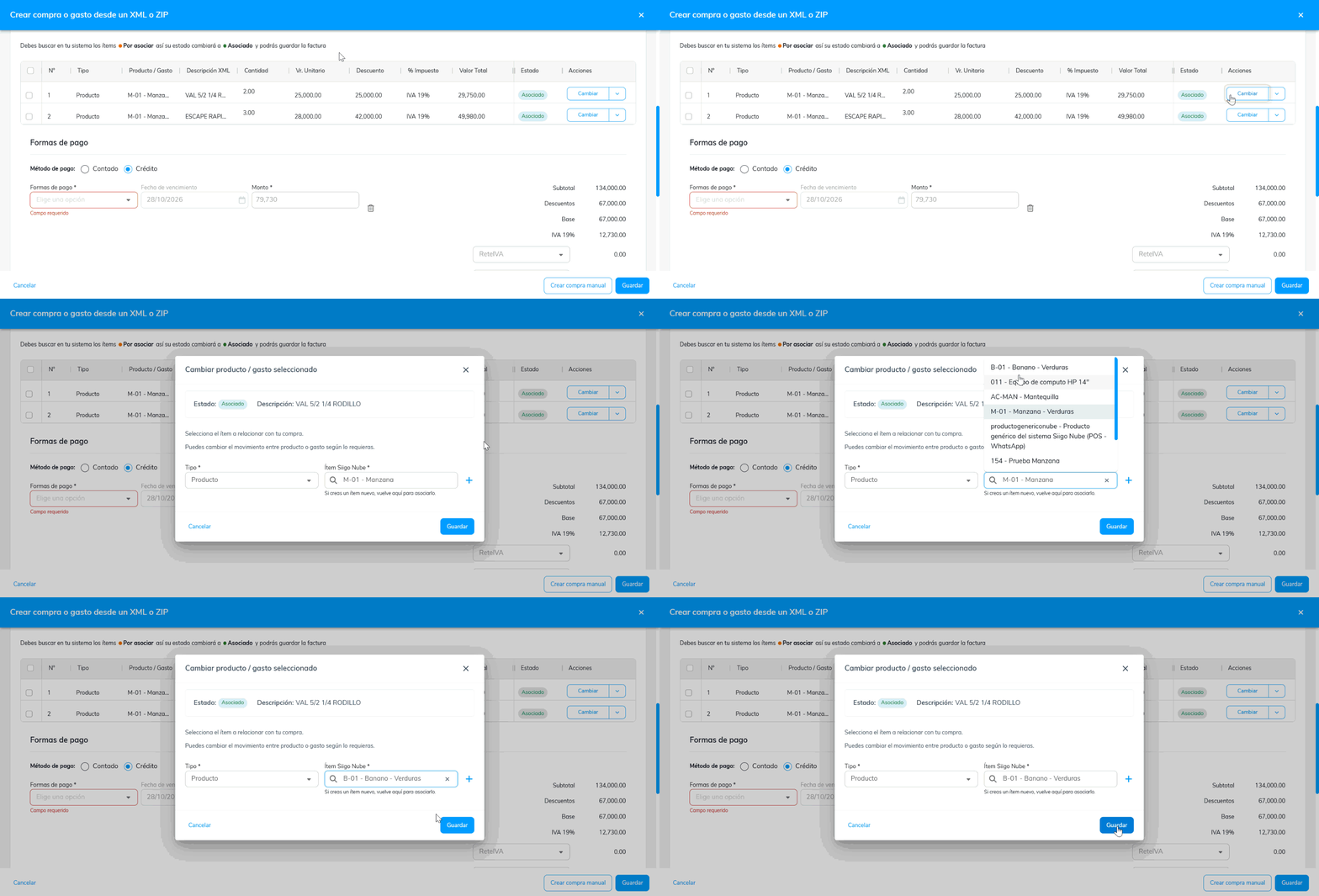
Después de asociar el producto, puedes agregar los impuestos por ítem a una compra importada. Para hacerlo, selecciona la flecha del botón Cambiar
 y luego, la opción Editar impuestos.
Se mostrará una ventana para completar los datos o modificar los existentes. Selecciona el tipo y el impuesto.
- Ítem 1: solo te permite seleccionar IVA e Impoconsumo por porcentaje.
- Ítem 2: elige entre Impoconsumo por valor, bebidas azucaradas, ultraprocesados y retención en la fuente.
- Ítem 3: está habilitado para retención en la fuente.
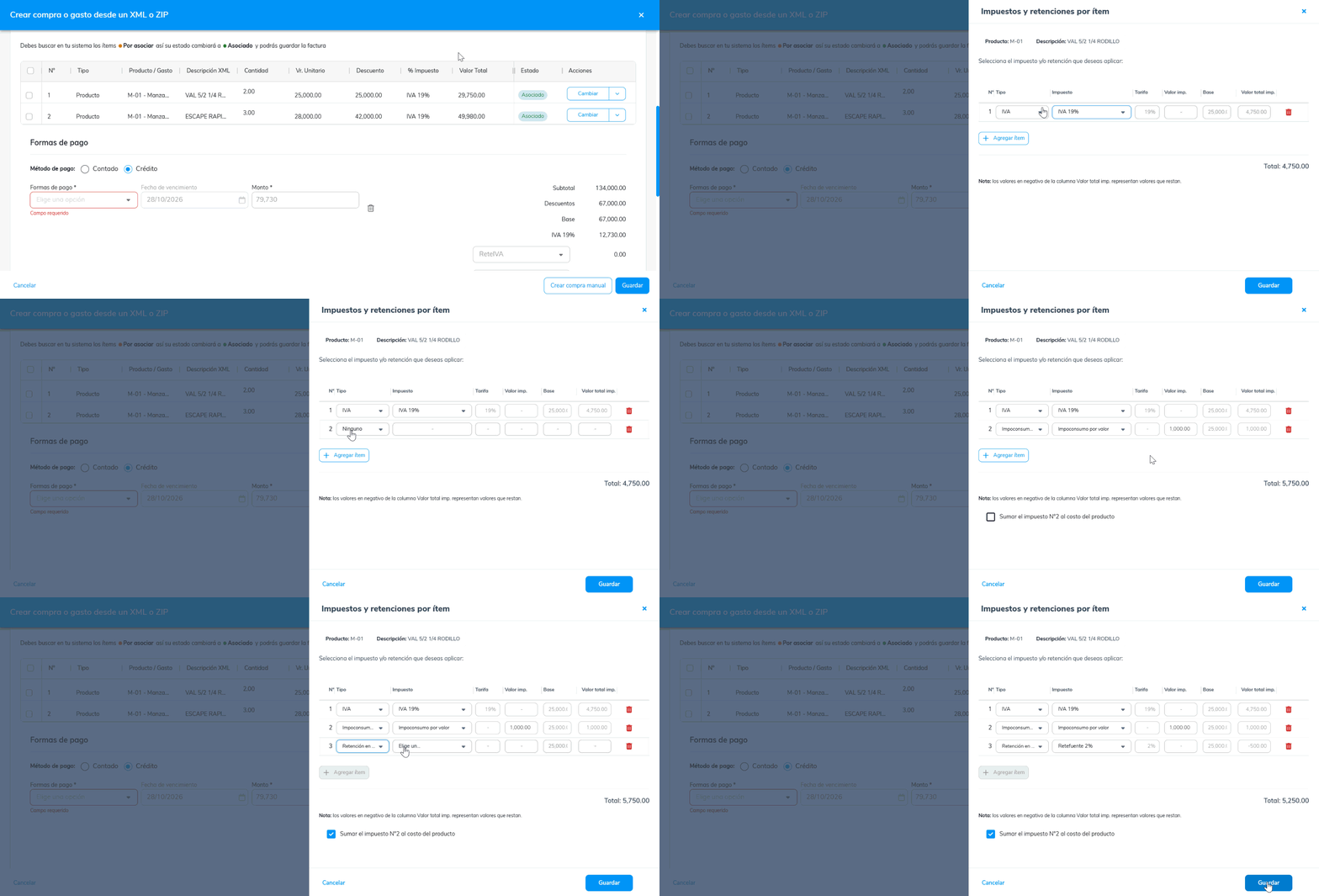
Al seleccionar el segundo impuesto, se habilita la opción de mayor valor de la compra «Sumar el impuesto N°2 al costo del producto», que permite contabilizar su valor en el impuesto o en el inventario.
Cuando completes los datos, haz clic en Guardar .
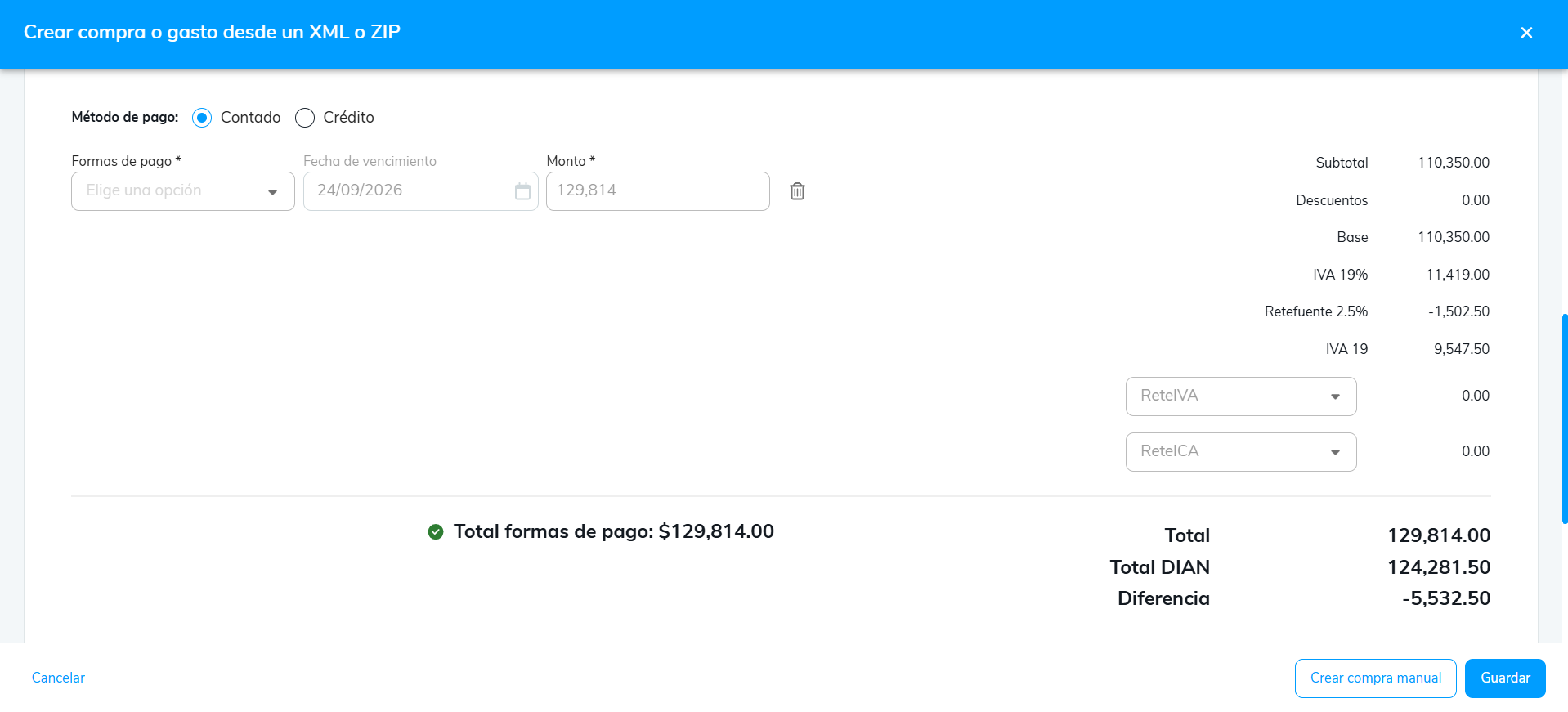
Importante: si al modificar los impuestos se presentan diferencias, en los totales podrás visualizar el valor del XML, el valor de Siigo y la diferencia correspondiente para realizar el ajuste.
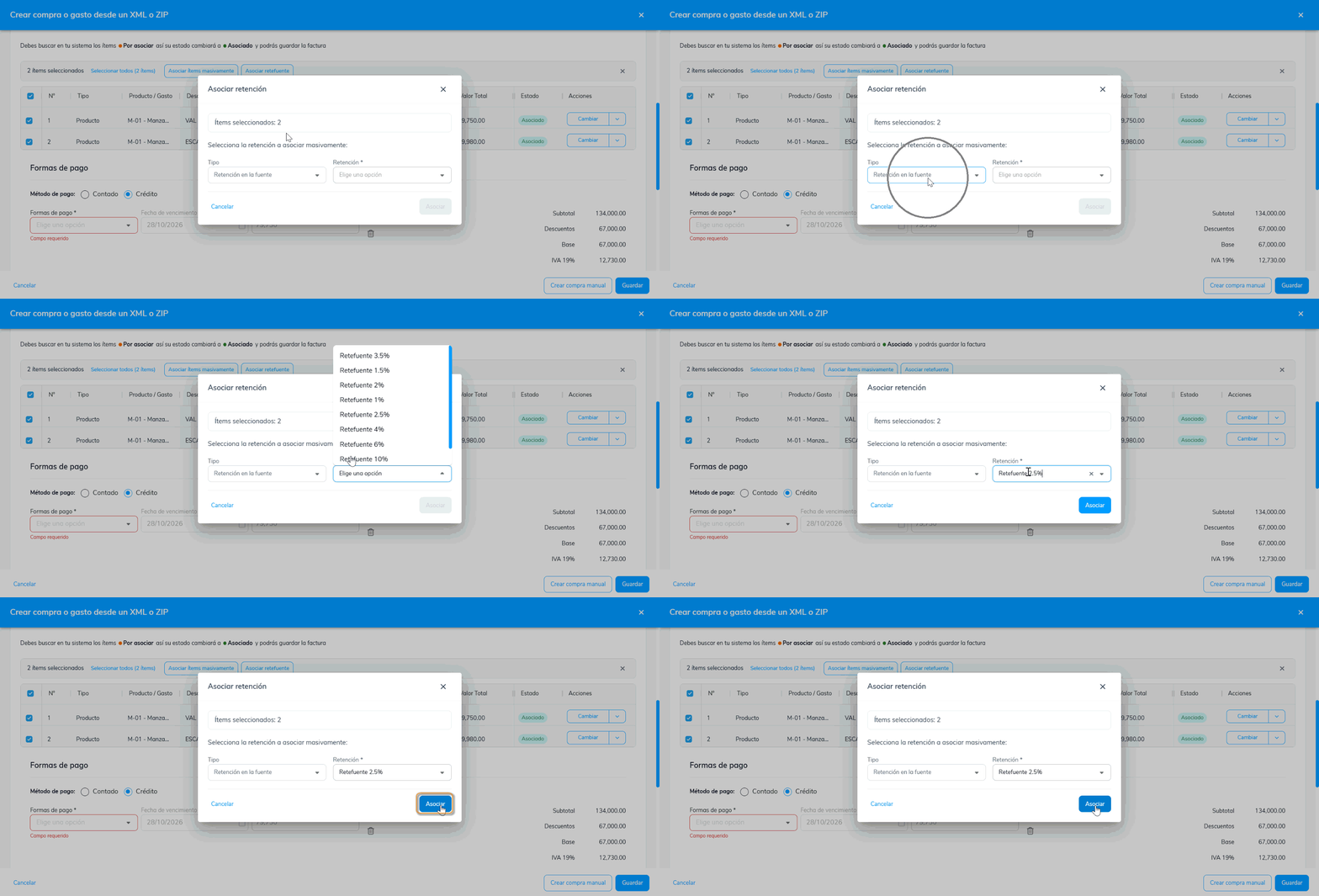
Para asociar varios ítems de la compra a un mismo porcentaje de retención en la fuente, selecciónalos y haz clic en el botón Asociar retefuente  .
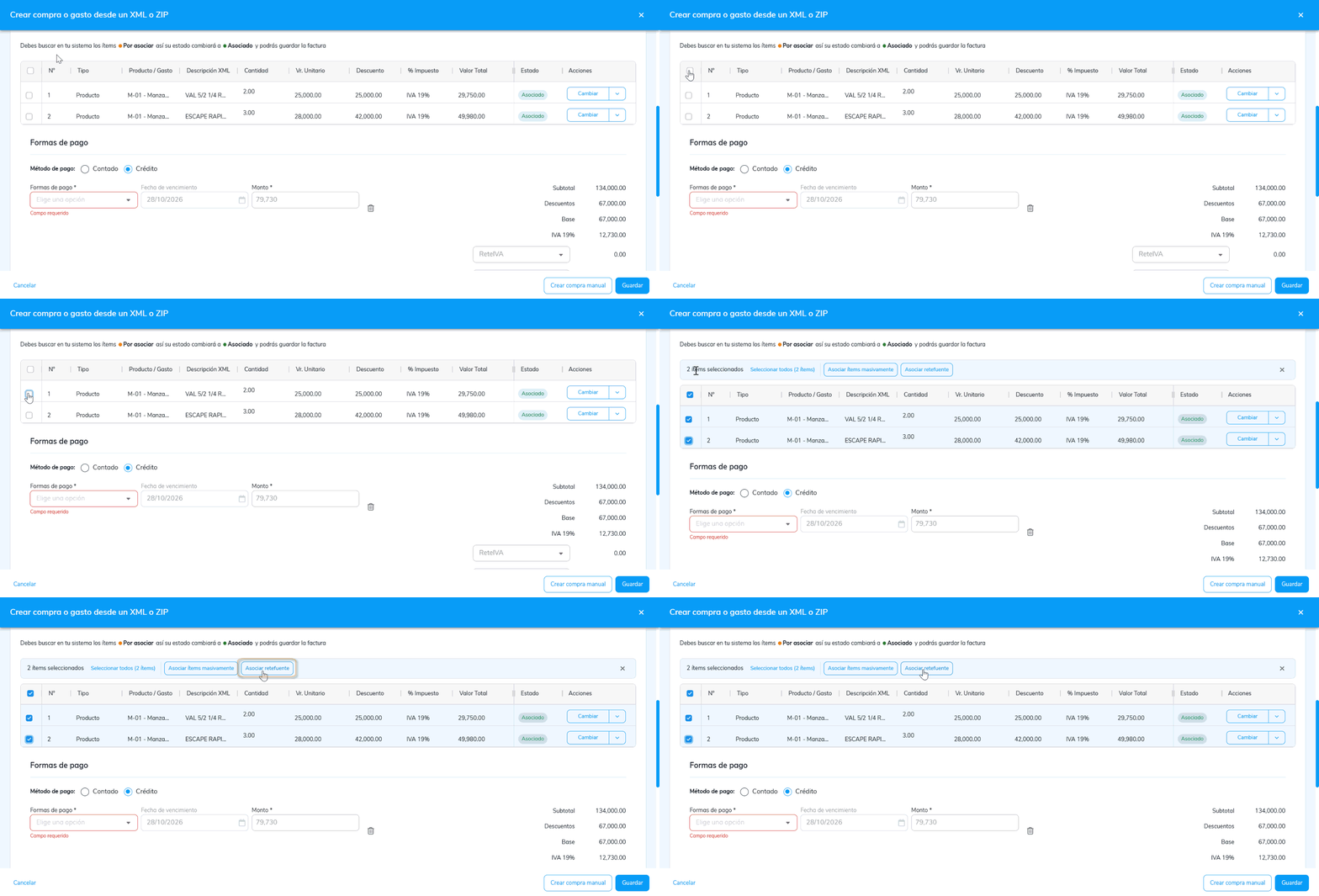
En la ventana que se muestra, selecciona la retención que deseas asociar de forma masiva y haz clic en Asociar .
5. En la sección de totales, visualizas el subtotal de los productos adquiridos, los valores de descuentos, impuestos y valor neto, los cuales se calculan de forma automática.
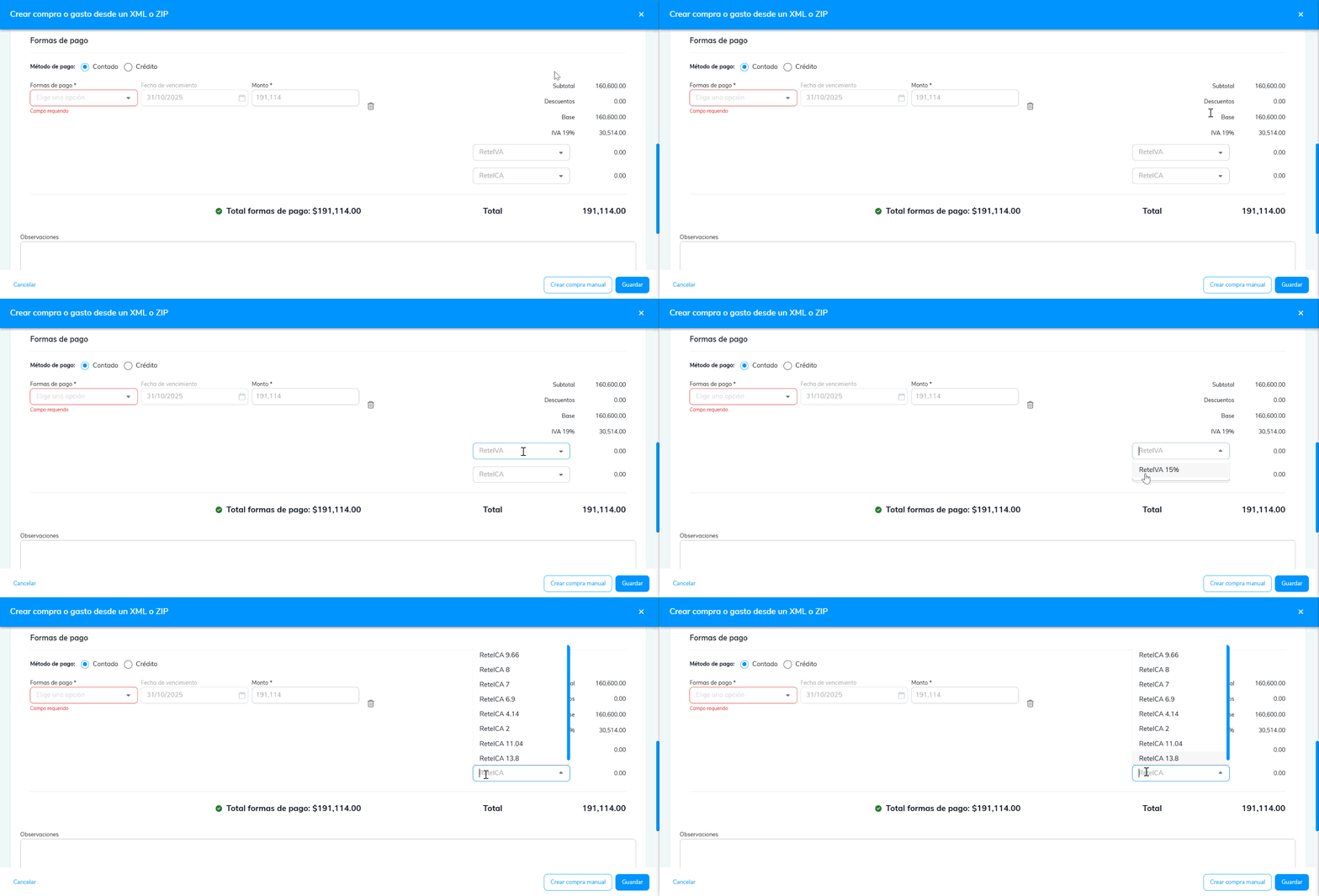
Además, si habilitaste en la configuración de la factura de compra el manejo de la Retención en la Fuente del Impuesto al Valor Agregado (ReteIVA) y la Retención en la Fuente del Impuesto de Industria y Comercio (ReteICA), y la compra incluye estas retenciones en los totales, podrás modificarlas o asignar las correspondientes.
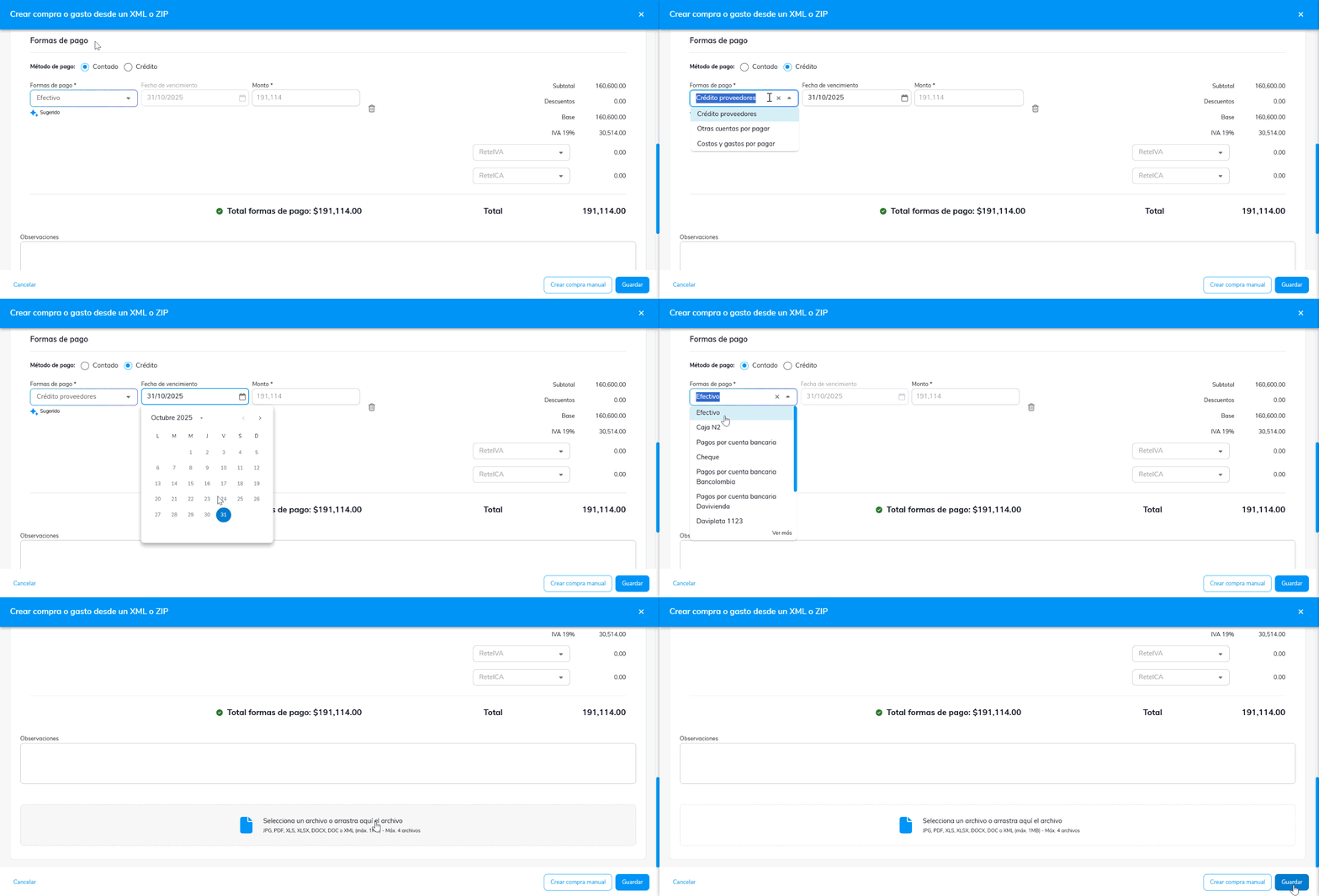
6. Selecciona el método de pago Contado o Crédito y luego elige la forma de pago. El sistema despliega las que hayan sido previamente creadas y que, en su configuración, estén marcadas como tipo: proveedores o cartera / proveedores.
7. Agrega los datos adicionales, si lo requieres:
- Observaciones: es posible incluir comentarios adicionales que se requieran visualizar en la impresión del documento.
- Adjuntar archivo: en este campo el sistema permite anexar un documento o respaldo de la compra (ejemplo: documento escaneado con la factura de compra expedida por el proveedor).
8. Una vez hayas completado toda la información de la compra, haz clic en el botón Guardar y visualizarás el documento.
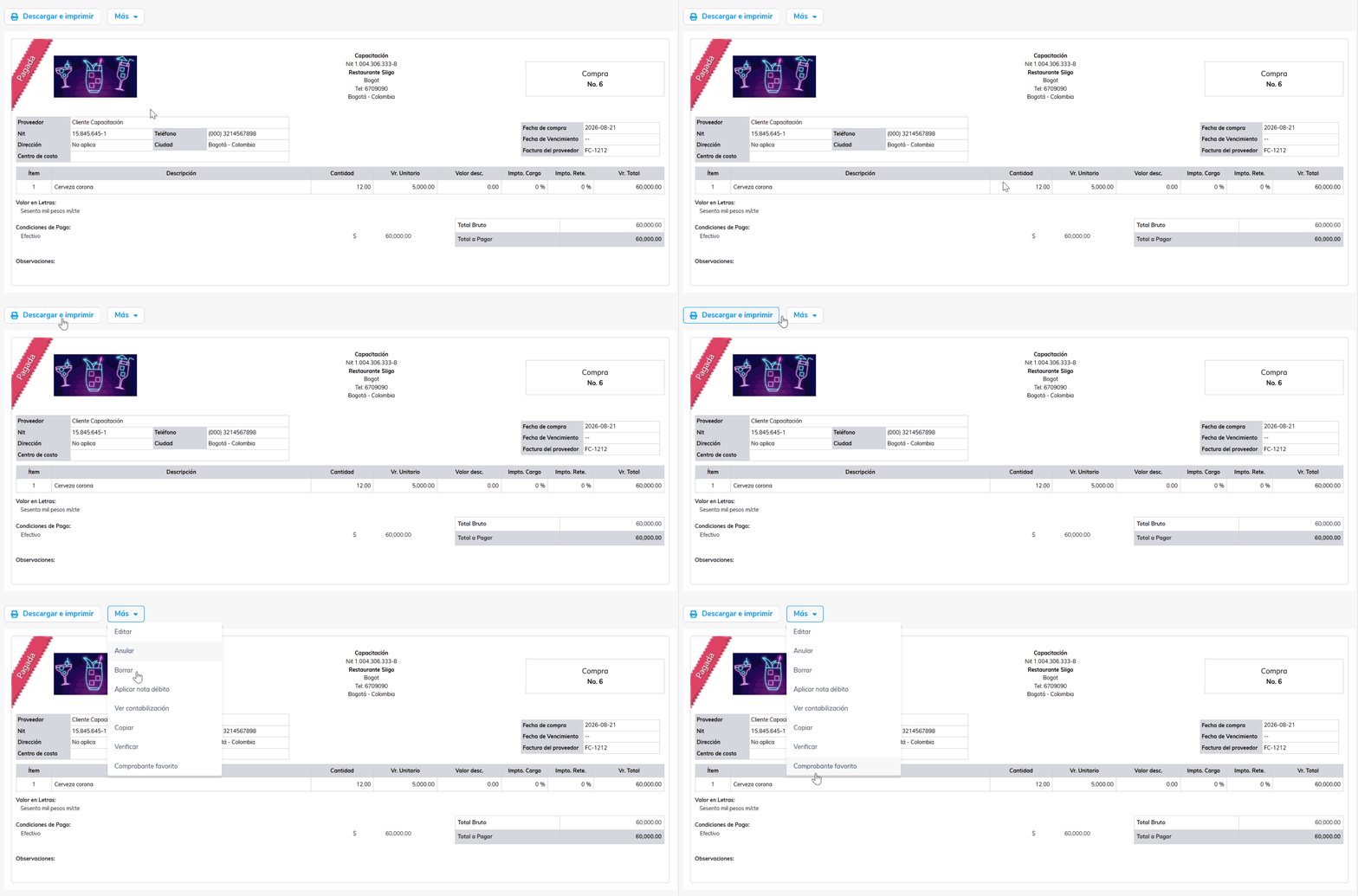
9. En la parte superior de la vista preliminar de la compra, se habilitan las siguientes opciones:
- Registrar pago: esta opción te permitirá generar un recibo de pago relacionado con la compra, siempre y cuando se encuentre pendiente de pago.
- Descargar e Imprimir: visualizarás el documento en pantalla y se descargará el PDF en el computador para enviarlo a impresión.
- Más: permite realizar algunos procesos adicionales con la factura de compra, entre ellos:
- Editar o modificar algún dato previamente registrado.
- Anular o borrar el documento.
- Registrar una devolución por medio de una nota débito.
- Ver la contabilización.
- Copiar la compra.
- Verificar el comprobante.
- Definir el comprobante como favorito.
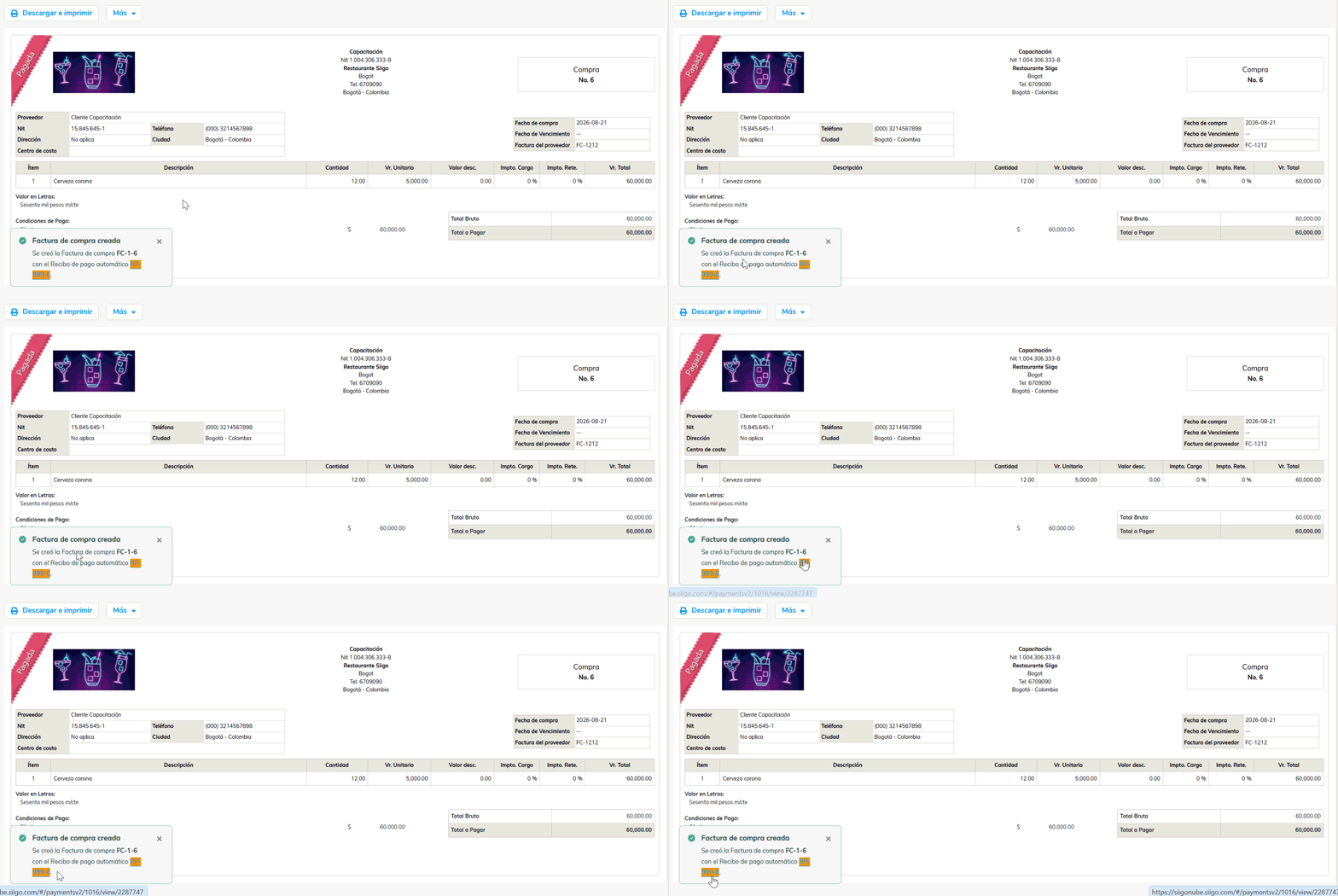
10. Al realizar una compra con formas de pago tipo contado, el sistema registrará la causación de la compra y generará automáticamente el recibo de pago. Al guardar la compra, se habilitará una notificación que mostrará el consecutivo y los recibos generados automáticamente.
¡Tarea completada! Ya puedes elaborar facturas de compra desde un archivo XML o ZIP.
