
El manejo de datos adicionales en Siigo POS Avanzado se realiza desde Siigo Nube y es fundamental porque permite adaptar los comprobantes a las necesidades específicas de cada negocio.
Configurar los datos adicionales te ayuda a personalizar la información registrada, mejorar el control de tus ventas y facilitar el análisis de tus operaciones. Este proceso se realiza cuando necesitas incluir detalles específicos en tus facturas o comprobantes, asegurando que la información sea más completa y útil.
A continuación, te explicamos cómo realizar esta configuración en Siigo Nube:
Para el manejo de los datos adicionales en Siigo POS, es necesario realizar la configuración por el ícono del engranaje  que corresponde a Configuración – Ventas – Punto de venta POS – Configuración sucursales y cajas.
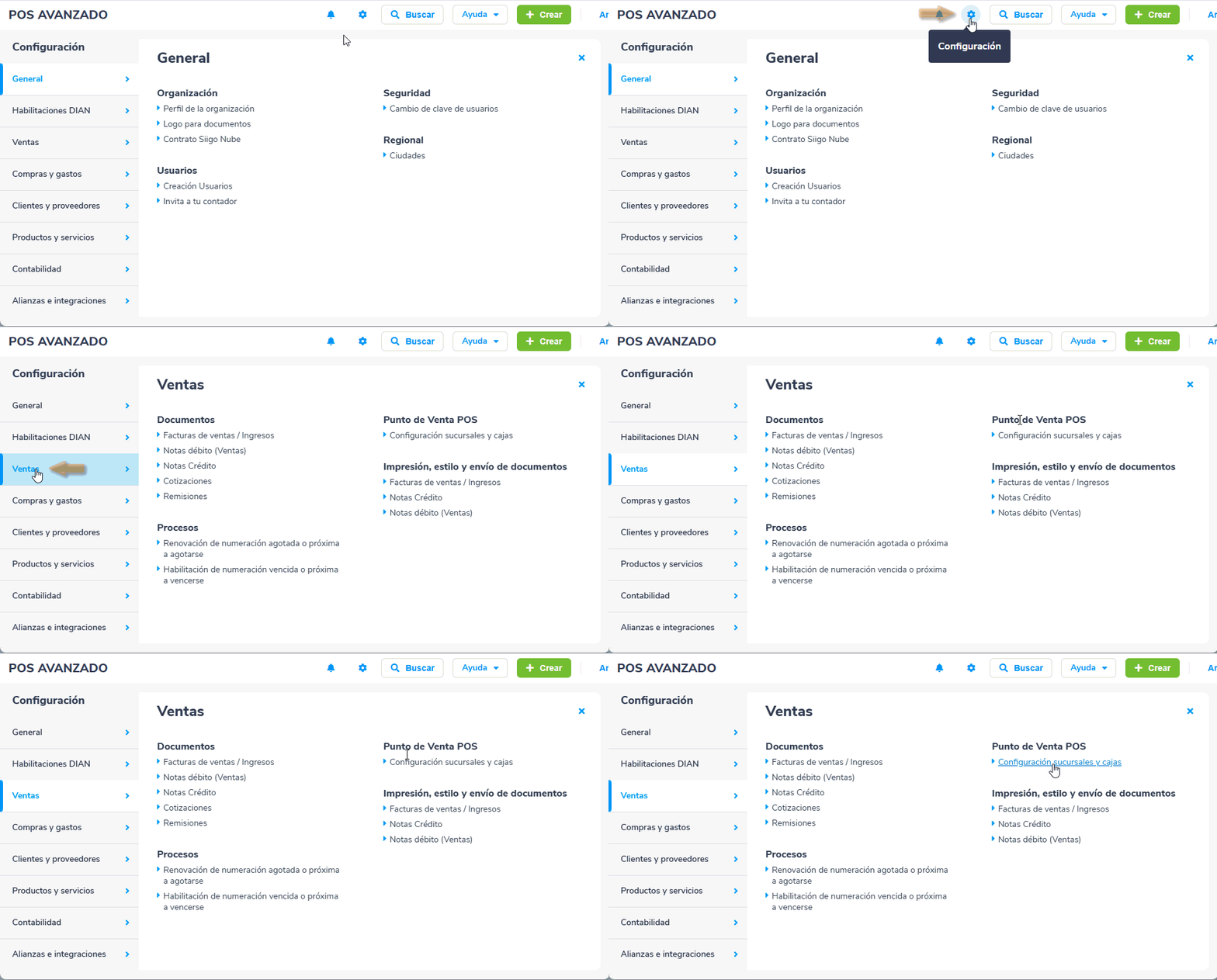
Al ingresar te ubicas en la pestaña Cajas, donde podrás editar o crear una caja.

El sistema habilitara la siguiente ventana, te ubicas en la sección Otras configuraciones y activas la opción Datos adicionales deslizando el botón  hacia la derecha.

- Se habilitará el botón Crear dato adicional
 y al seleccionarlo te mostrará la ventana para guardar los cambios.

Una vez lo realices, el sistema confirma con la notificación “La caja se guardó con éxito” y automáticamente se despliega el panel “Crear dato adicional”.

- También puedes das clic en el botón Guardar
 , que se encuentra en la parte inferior derecha y seguido te diriges a la pestaña Datos adicionales factura.

Das clic en el botón Crear dato adicional  y automáticamente se despliega el panel, donde encontraras dos secciones:
1. Sugeridos: en esta opción aparecen varios datos que se ajustan al tipo de negocio.

a. Vendedor por producto o servicio
b. Estilista por factura
c. Estilista por producto o servicio
d. Fecha
2. Personalizado: podrás personalizar el dato adicional, para crearlo defines los siguientes campos:

Visualización del dato
- Como descripción general de la factura: al marcar esta opción, se visualizará en la impresión del encabezado de los comprobantes generados desde Siigo POS.
- Detallado por ítem (producto o servicio): al seleccionar este campo, se visualizará en la impresión del detalle o descripción de los productos de los comprobantes generados desde Siigo POS y el campo “obligatorio en documentos” no se habilitará.
Configuración
- Tipo de dato: podrás seleccionar lista o fecha.

- Obligatorio en documentos: es obligatorio el dato adicional en Siigo POS y no va a permitir crear los comprobantes si no se diligencia el campo. Esta opción solo aparece cuando defines la opción “Como descripción general de la factura”
- Imprimir en documentos: por defecto viene la opción marcada y permitirá visualizar el dato en la vista previa y en la impresión de los comprobantes generados desde Siigo POS.
- Nombre del dato: ingresas el nombre del dato obligatorio. Podrás realizar las siguientes acciones:
- Ícono basura: es posible eliminar el dato.
- + Agregar otro: permite agregar datos ilimitados.
- Ícono cuadricula: podrás arrastrar un dato a la posición que requieras en la configuración y de acuerdo a su posición, el dato se verá en la lista de selección.
Completados los campos, das clic en el botón Guardar  que se encuentra en la parte inferior derecha y el sistema te confirma que el dato se creó con éxito.

Una vez definas los datos adicionales requeridos, en la parte inferior visualizaras una tabla con la información detallada y las siguientes columnas:

- Estado: es posible activar e inactivar los datos configurados. En caso de inactivar el dato adicional, se inactivará para todas las cajas.
- Acciones: el botón Editar
 permite modificar la información del dato adicional que fue configurado.
