
Crear categorías de toppings para POS Gastrobar PRO + Premium es un proceso que se realiza desde Siigo Nube y permite organizar los productos de tu negocio para facilitar su administración y garantizar un registro correcto de las ventas, los costos y el inventario. Esta configuración es recomendable antes de empezar a utilizar el manejo de toppings en el sistema o cuando necesites incorporar nuevas opciones de personalización en tu menú, garantizando que la información quede organizada desde el inicio.
A continuación, te explicamos el proceso en Siigo Nube:
1. Dirígete al ícono de Configuración  , luego haz clic en Productos y servicios y en la sección Generales, selecciona Categorías de productos y servicios.

2. Al ingresar, haz clic en el botón Crear categorías  .

3. El sistema habilita una ventana, selecciona la opción Producto y diligencia los siguientes datos:
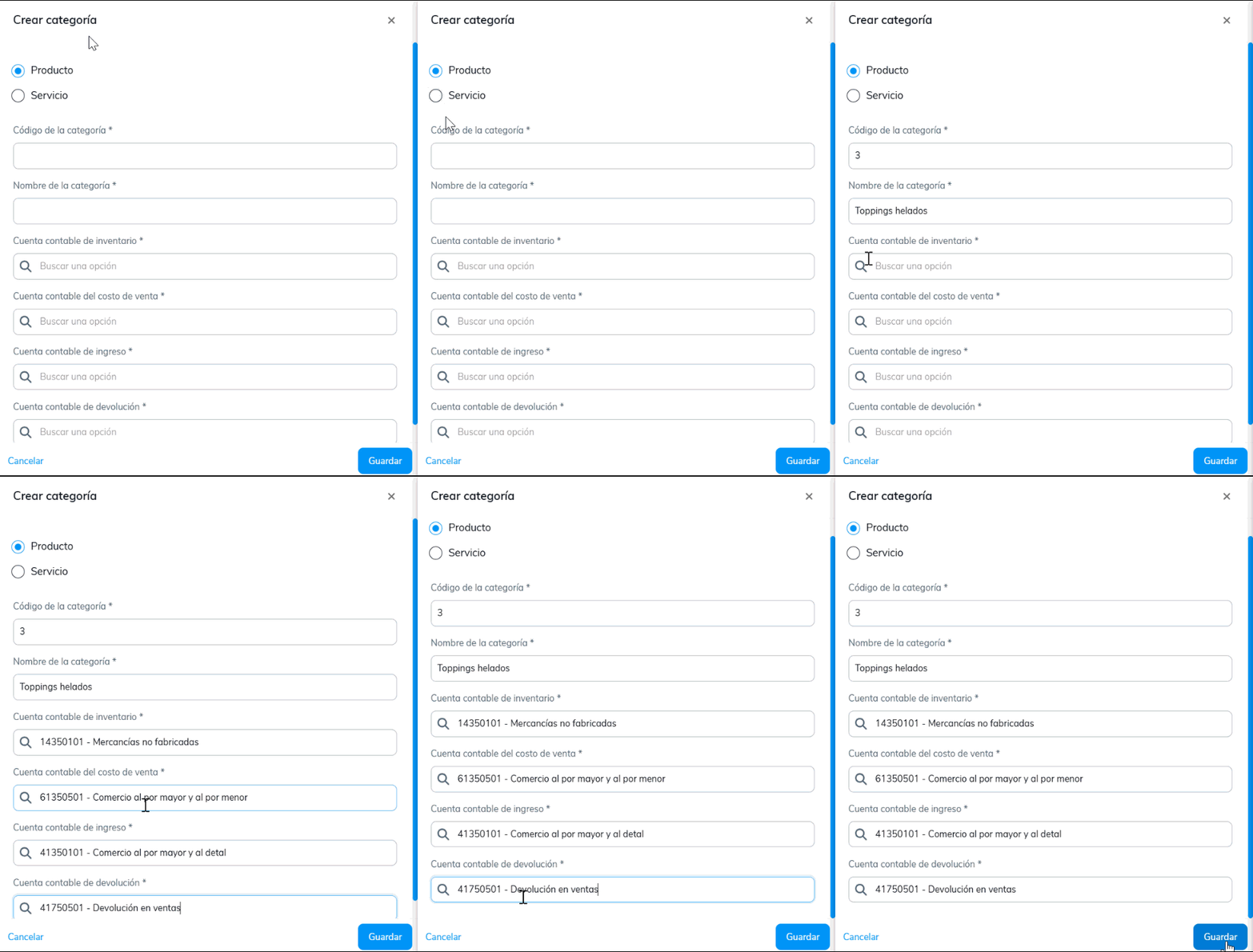
- Código de la categoría: indica un consecutivo interno con el que se identificará la categoría.
- Nombre de la categoría: agrega una descripción. Por ejemplo, crea una categoría para Helados y postres y otra para Toppings.
- Cuenta contable de inventario: solo para los productos, selecciona la cuenta contable de inventario que se desea afectar en la contabilización de los productos. La cuenta contable debe estar creada con la categoría “Inventarios”; de lo contrario, el sistema no permitirá seleccionarla en este campo.

- Cuenta contable del costo de venta: solo para los productos, busca la cuenta contable del costo, la cual debe estar creada en la categoría “Costo de ventas”.

- Cuenta contable de ingreso: elige la cuenta contable que se utilizará para la contabilización al momento de realizar las ventas de tus productos o servicios. Es necesario que la categoría esté marcada como “Ingresos”.

- Cuenta contable de devolución: selecciona la cuenta contable para la devolución de ventas y asegúrate de que esta cuenta esté creada en la categoría “Ingresos”.

Importante:
- Es necesario crear las cuentas contables para definirlas en cada una de las columnas.
- Es posible agregar la misma cuenta contable en diferentes categorías.
- Es necesario diligenciar todas las cuentas contables que te solicita el sistema para poder guardar las categorías de productos y servicios.
4. Haz clic en el botón Guardar  y el sistema te notificará que la categoría fue creada.

5. Realiza la creación de los ingredientes de los toppings como productos para POS Gastrobar PRO + Premium.
Esperamos que esta guía haya sido de ayuda para crear las categorías de toppings.
