
Crear combos sin variantes para POS Gastrobar PRO + Premium es un proceso que se realiza en Siigo Nube y te permite agrupar varios productos o ingredientes y venderlos como una sola opción, sin necesidad de gestionar inventario individual para el combo. Esta funcionalidad facilita la operación, el control de costos y la facturación dentro del sistema.
A través de este proceso podrás comprender en qué casos es recomendable utilizar estos combos, cómo funcionan y cómo configurarlos correctamente para su uso en el punto de venta.
A continuación, te indicamos los pasos a seguir:
1. Ingresa por una de las siguientes rutas:
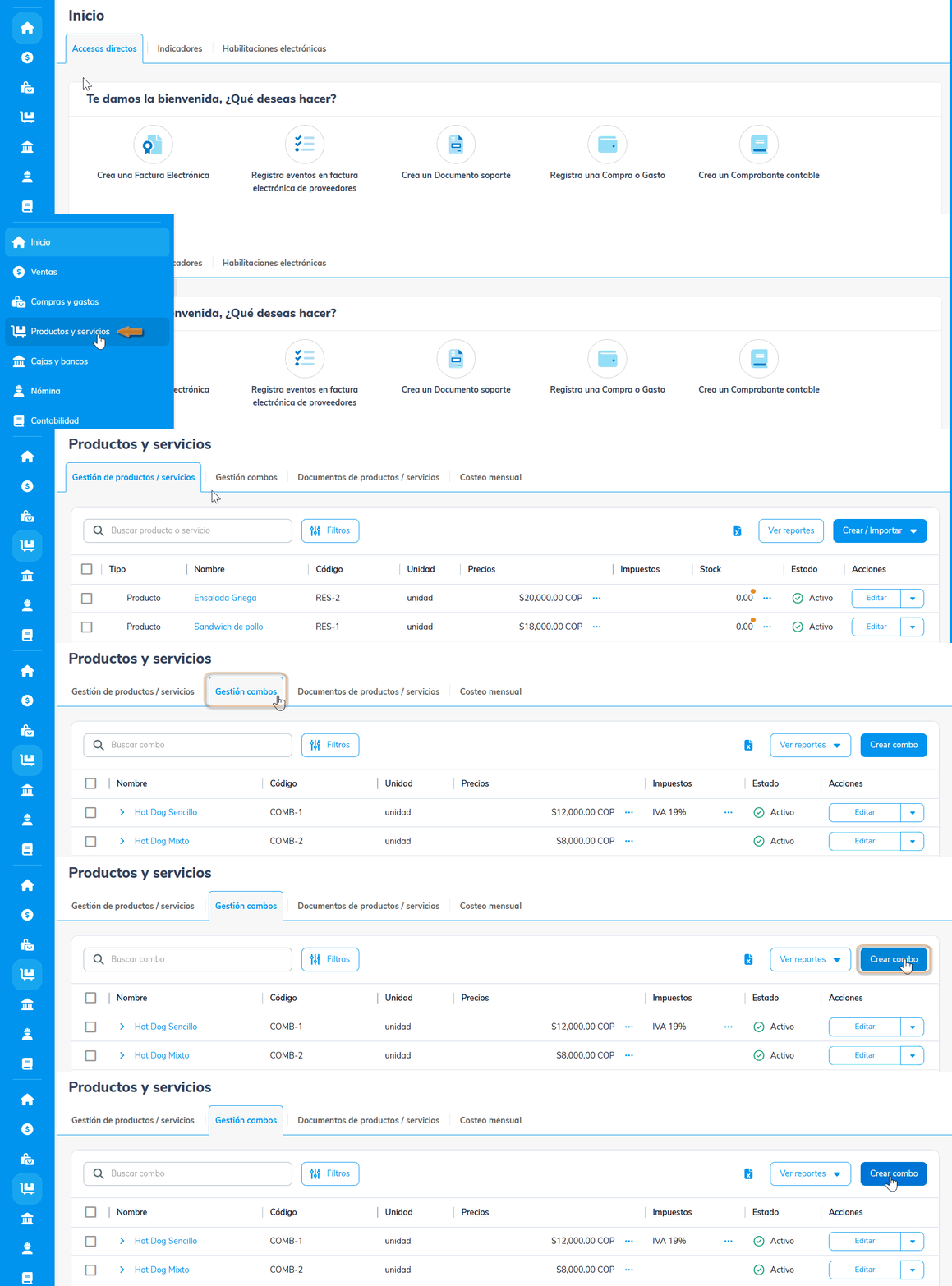
- Selecciona el módulo de Productos y servicios – Gestión combos y haz clic en el botón Crear combo
 .
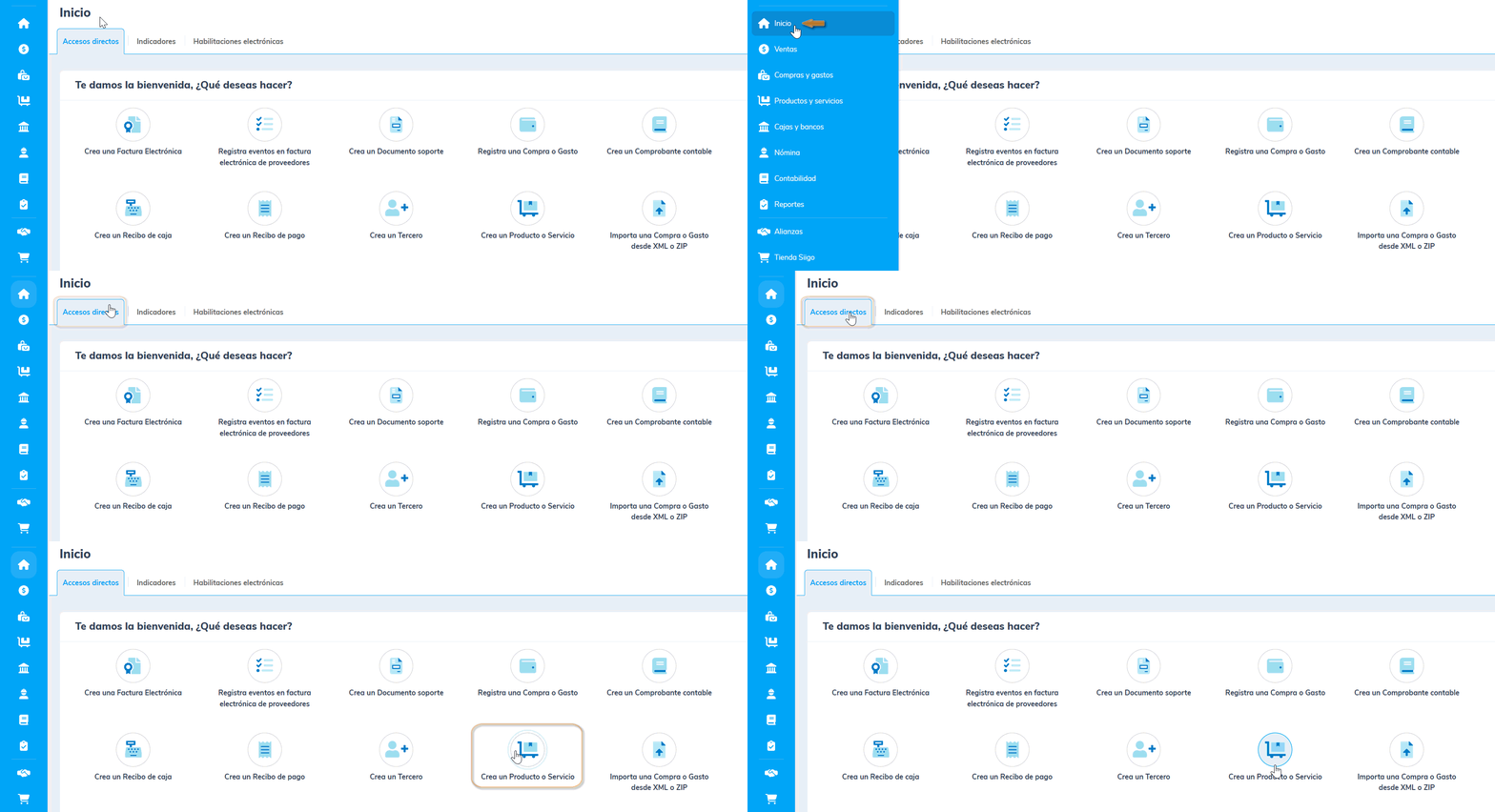
- En el módulo Inicio, selecciona Accesos directos – Crea un producto o servicio.
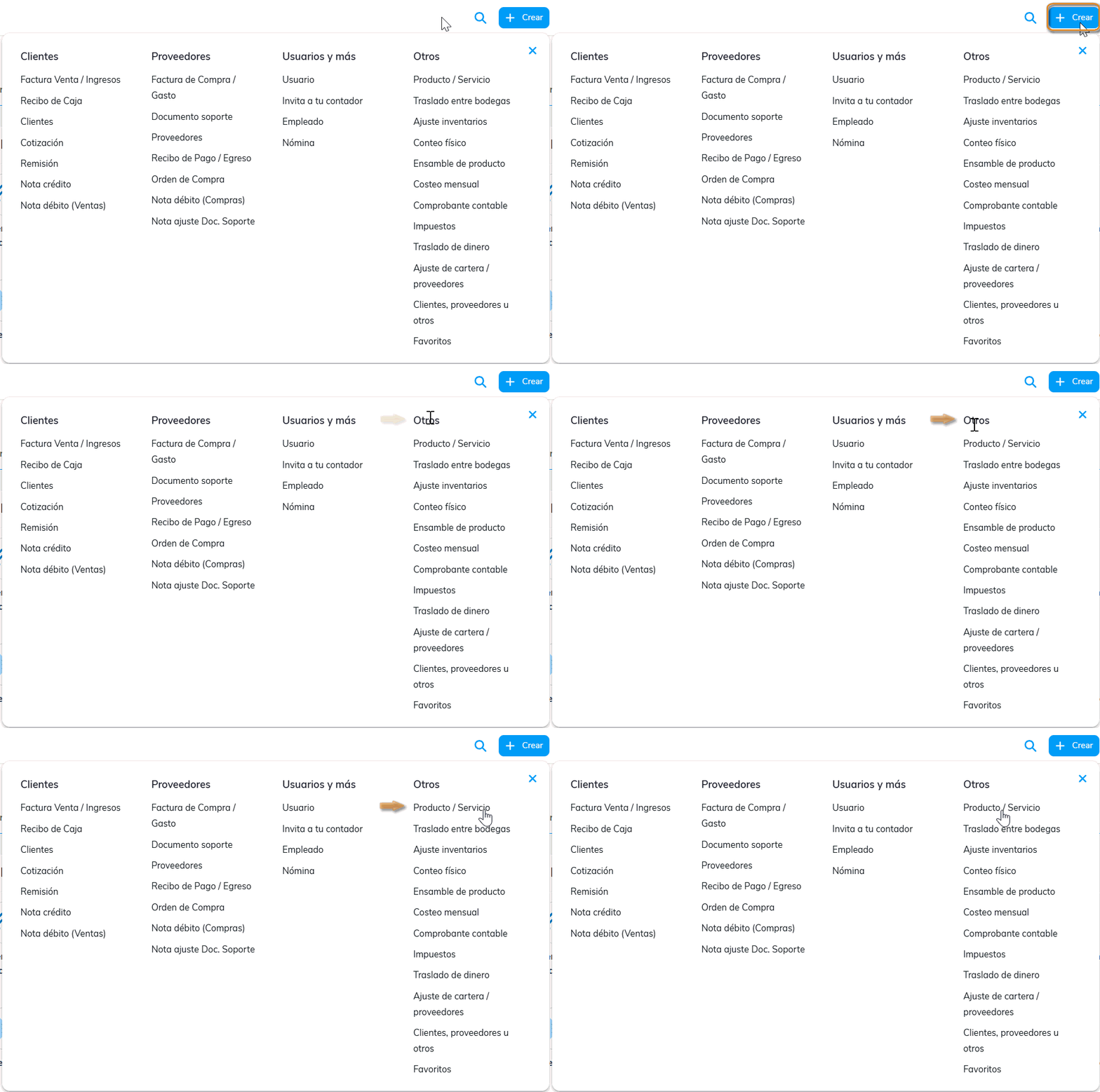
- Haz clic en el botón + Crear
 y en la sección Otros, elige la opción Producto / Servicio.
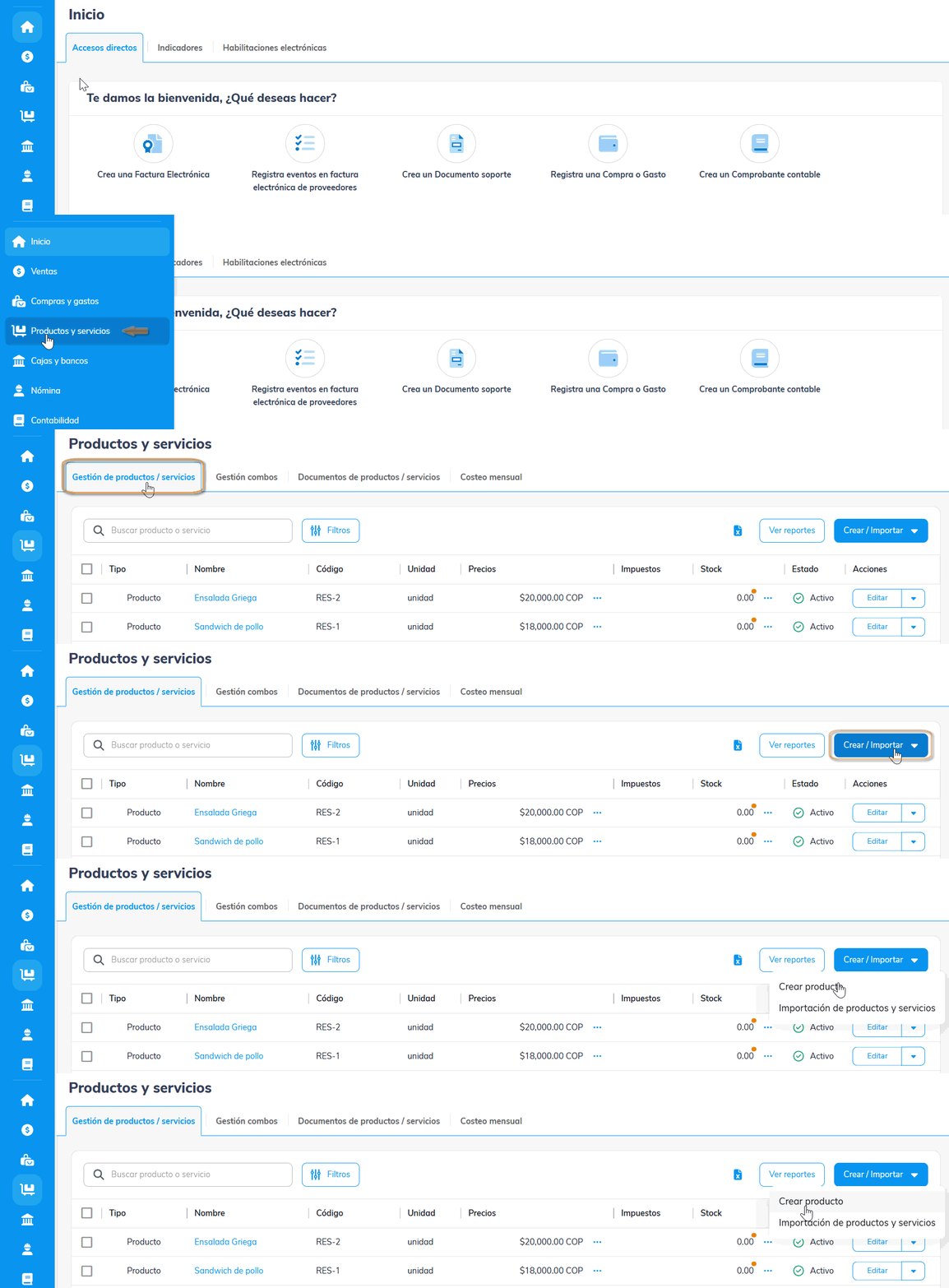
- Ve al módulo Productos y servicios y, en la pestaña Gestión de productos / servicios, selecciona el botón Crear / Importar
 y haz clic en Crear producto.
2. Selecciona la opción Combos / Recetas.
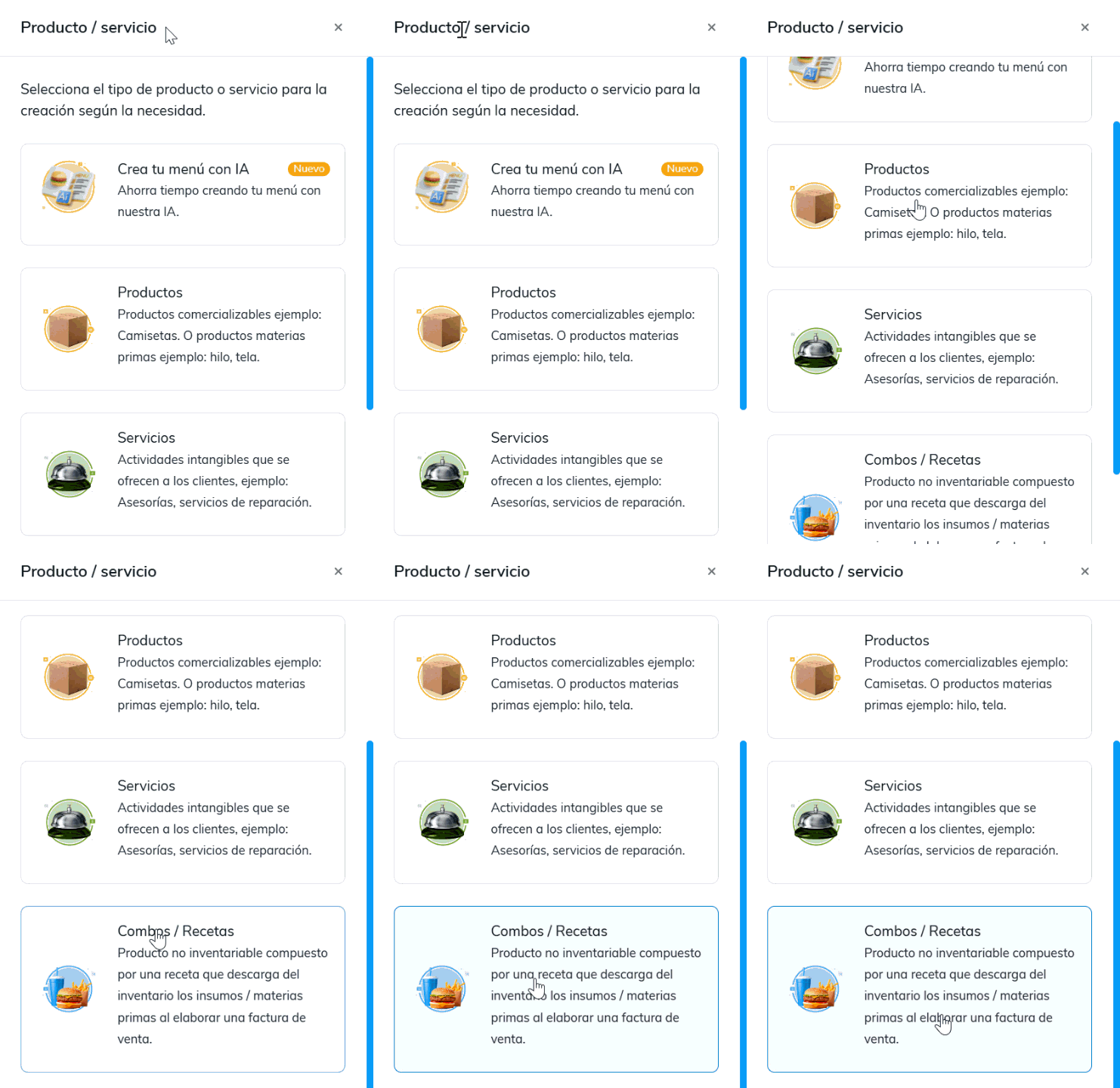
3. Al acceder, para crear un combo sin variantes, diligencia los siguientes campos:
Datos generales.
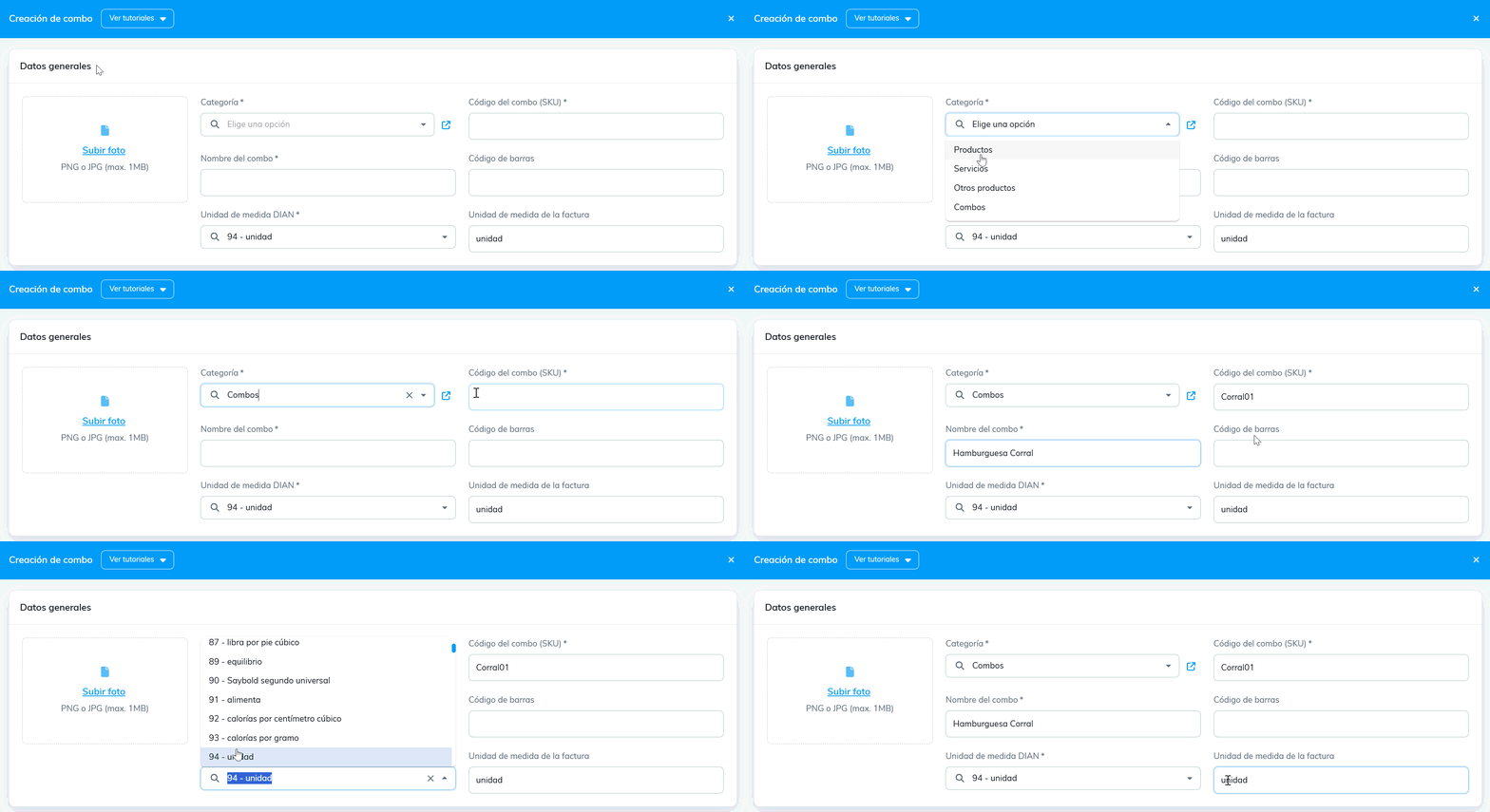
- Categoría: selecciona la clasificación de inventario creada previamente en el sistema. Al dar clic en el ícono Nueva categoría
 , el sistema te direccionará a la pantalla de «Clasificación de inventario y servicio».
- Código de combo: campo obligatorio, alfanumérico, permite mínimo 1 y máximo 30 caracteres.
- Nombre del combo: asigna el nombre al combo.
- Código de barras: campo opcional.
- Unidad de medida DIAN: en este campo se visualiza inicialmente como «unidad», si lo seleccionas muestra el listado de las unidades de medida que se tienen creadas por la Dirección de Impuestos y Aduanas Nacionales (DIAN) para envío de los datos en el XML.
- Unidad de medida de la factura: ingresa la unidad de medida que se visualizará en los documentos.
- Subir foto: puedes cargar una imagen del combo en formato PNG o JPG, haciendo clic sobre el recuadro “Subir foto” y seguido en la ventana que se habilita, presionando el botón seleccionar una foto
 o el ícono subir imagen
 .
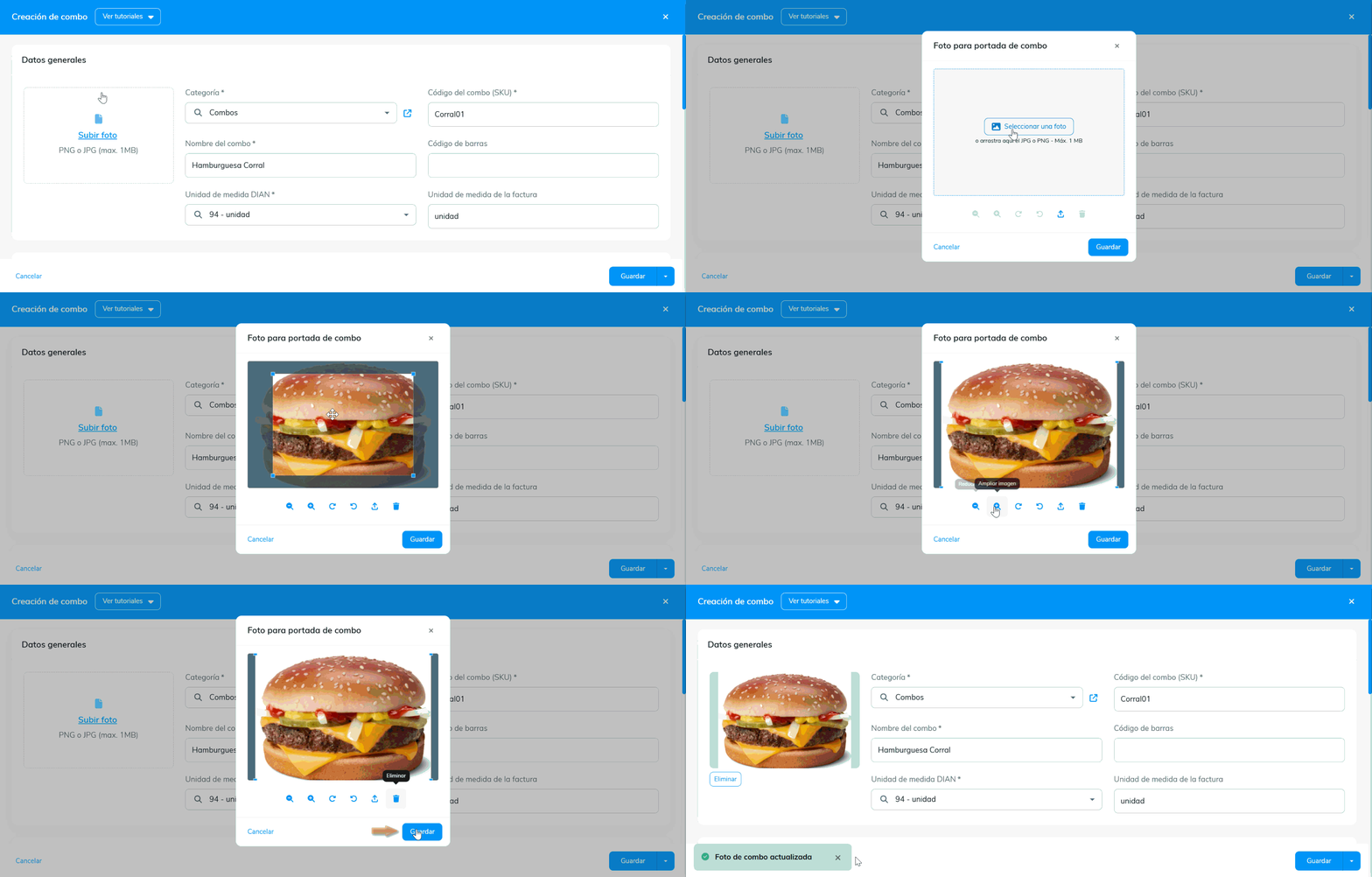
Una vez la ingreses, con los íconos que encuentras en la parte inferior de la imagen, puedes reducirla, ampliarla, girarla a la derecha, izquierda o eliminarla. Luego, haz clic en el botón Guardar  .
Importante: estas imágenes se van a poder visualizar en la vista de producto, en los accesos directos del POS y en las cotizaciones, si tiene «Imagen» en la configuración de las columnas.
Datos adicionales.
- Combos: selecciona los componentes para armar tu combo, define las cantidades y marca el campo «Quitar de la orden» para retirar ciertos componentes del producto principal. Luego, haz clic en el botón + Agregar componente
 .
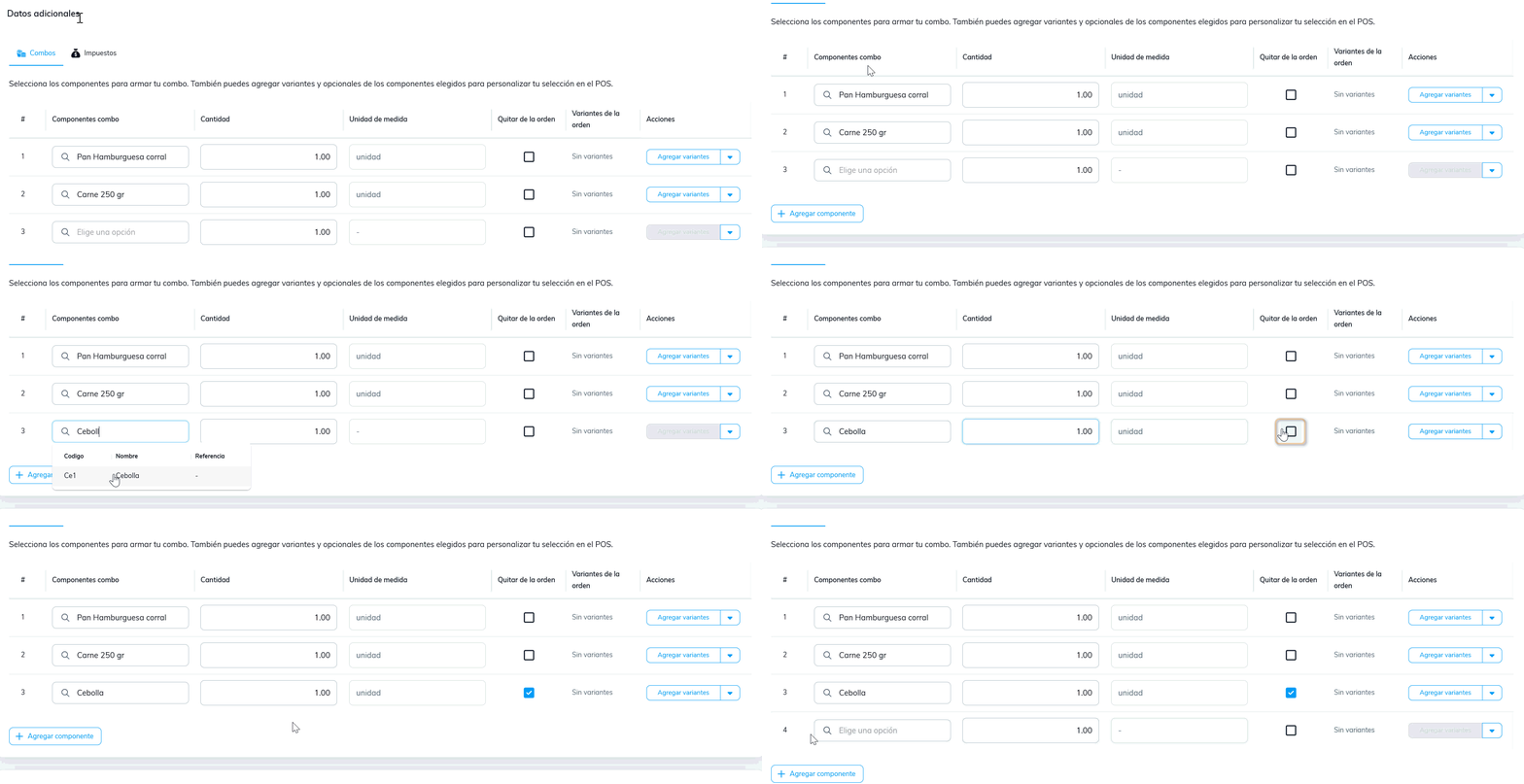
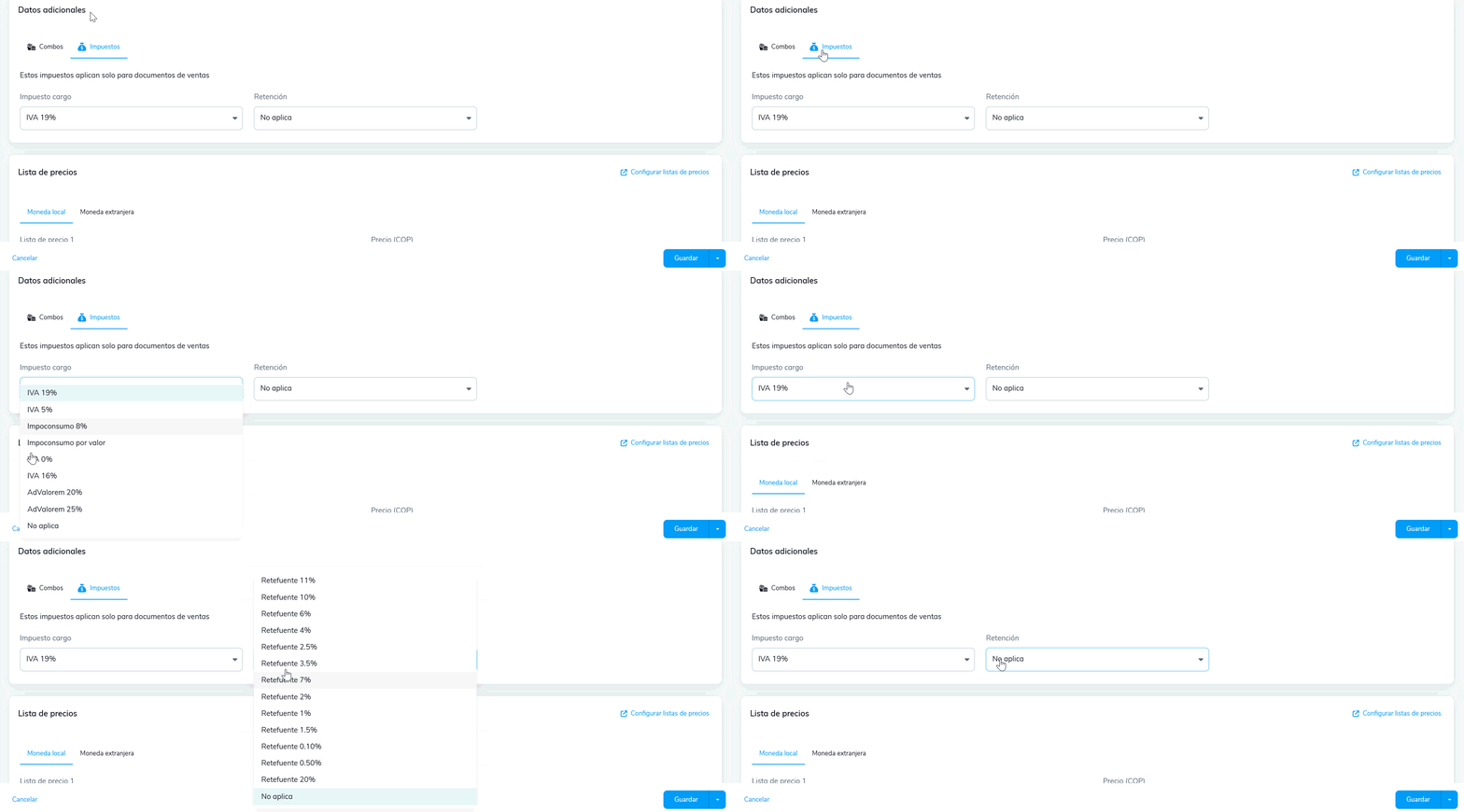
- Impuestos: define el impuesto cargo, retención e impuesto cargo dos, si aplica.
Lista de precios.
- Moneda local: asigna los valores de venta del combo, de acuerdo con las listas que previamente han sido activadas y marcas el campo “Incluir IVA en el precio de venta” si aplica.
- Moneda extranjera: si activaste el manejo de moneda extranjera en el perfil de la organización, se mostrará una segunda sección de nombre «Moneda extranjera».

Por medio del enlace configurar listas de precios, el sistema te direcciona a realizar el proceso.
4. Una vez completes la información que te solicita este catálogo, selecciona el botón Guardar  o Guardar y crear nuevo, que se encuentra en la parte inferior y el sistema te notificará que el combo fue creado.

5. Visualizarás el perfil del combo creado, donde se habilitan las siguientes opciones:
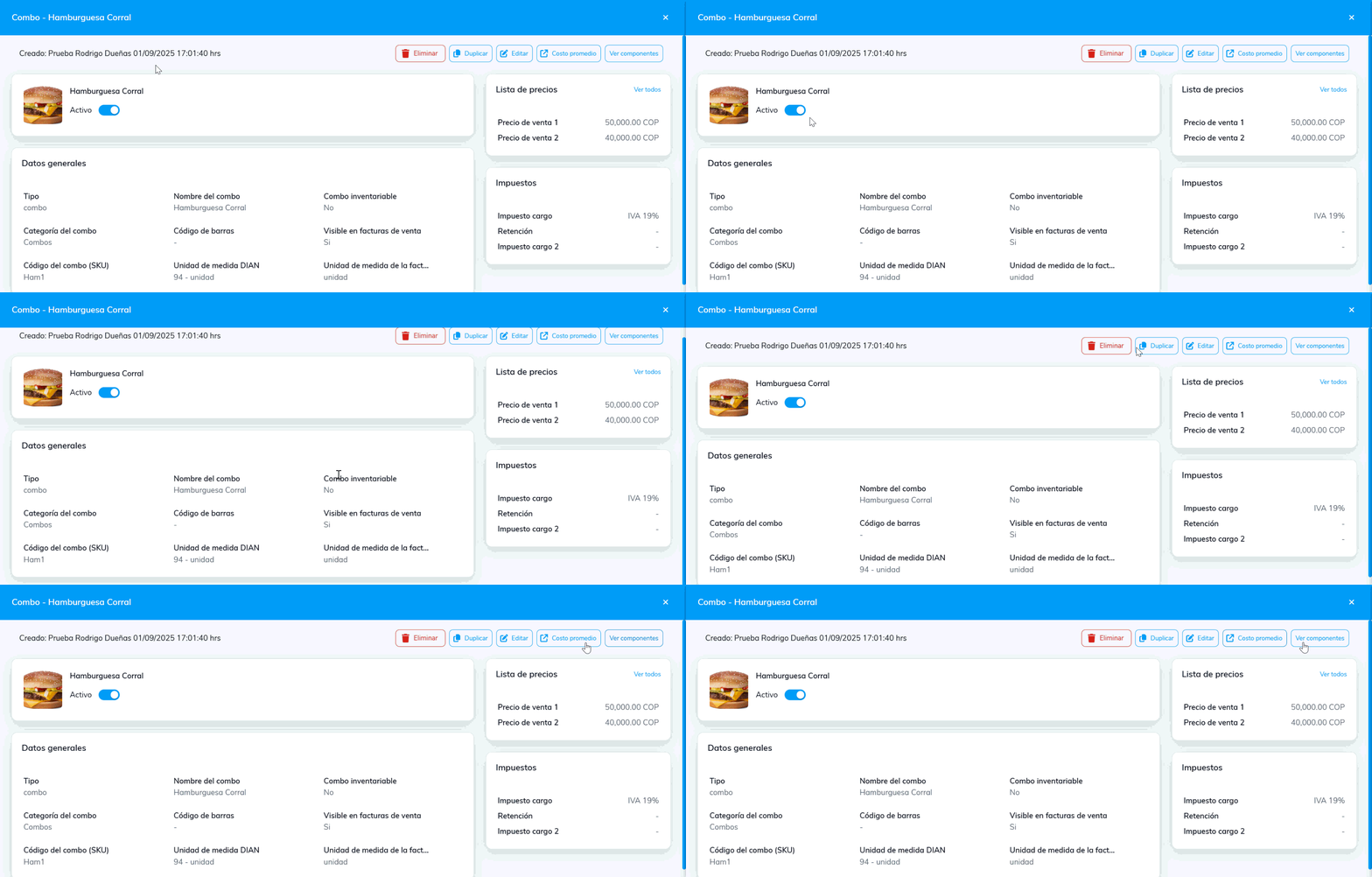
- Eliminar: puedes borrar el combo, si no tiene movimiento asociado.
- Duplicar: permite crear una copia con las mismas características del combo original.
- Editar: te redirige a la vista de edición del combo, donde es posible hacer los cambios que requieras.
- Costo promedio: podrás consultar el costo unitario por mes del año seleccionado.
- Ver componentes: se habilita una ventana donde te detalla la información.
6. Seguido, podrás elaborar la factura electrónica o el documento de ingreso en POS Gastrobar PRO + Premium y el sistema de manera automática descargará los componentes asociados a la receta o fórmula.
Esperamos que esta guía haya sido de ayuda para crear los combos sin variantes que maneja tu empresa.
