
Elaborar notas de traslado entre bodegas es un proceso que se realiza desde Siigo Nube y permite registrar el movimiento interno de productos de una bodega a otra dentro de tu empresa, sin que esto represente una venta o una compra. Son útiles cuando necesitas trasladar mercancía entre diferentes ubicaciones y mantener un control claro y actualizado del inventario.
Este proceso es clave para saber dónde están tus productos en cada momento, mejorar la organización y asegurar que la información del sistema coincida con la realidad. Para elaborarlas, realiza los siguientes pasos en Siigo Nube:
1. Accede por alguna de las siguientes rutas:
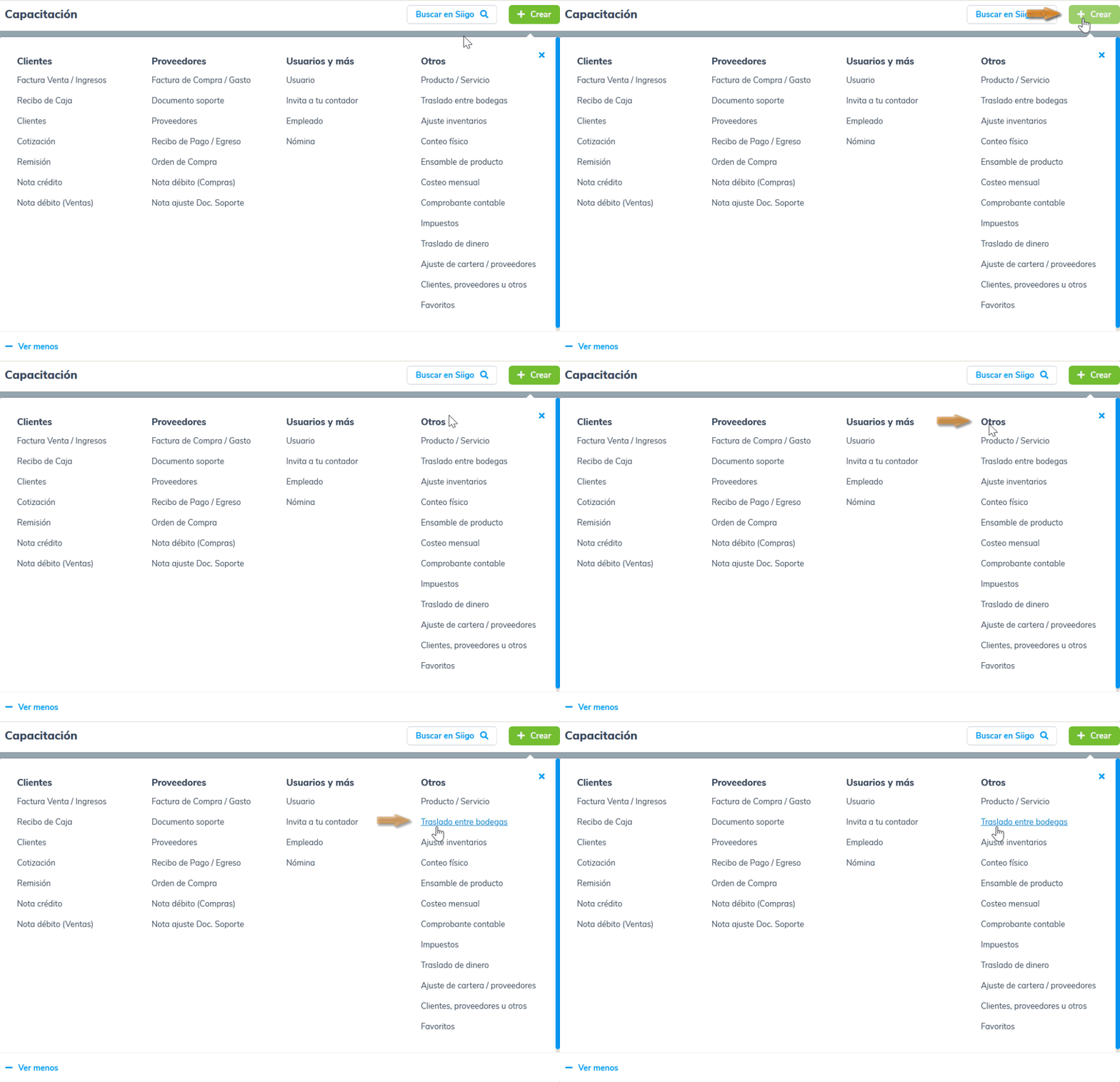
- Desde el botón + Crear
 , vas por la opción de Otros – Traslado entre bodegas.
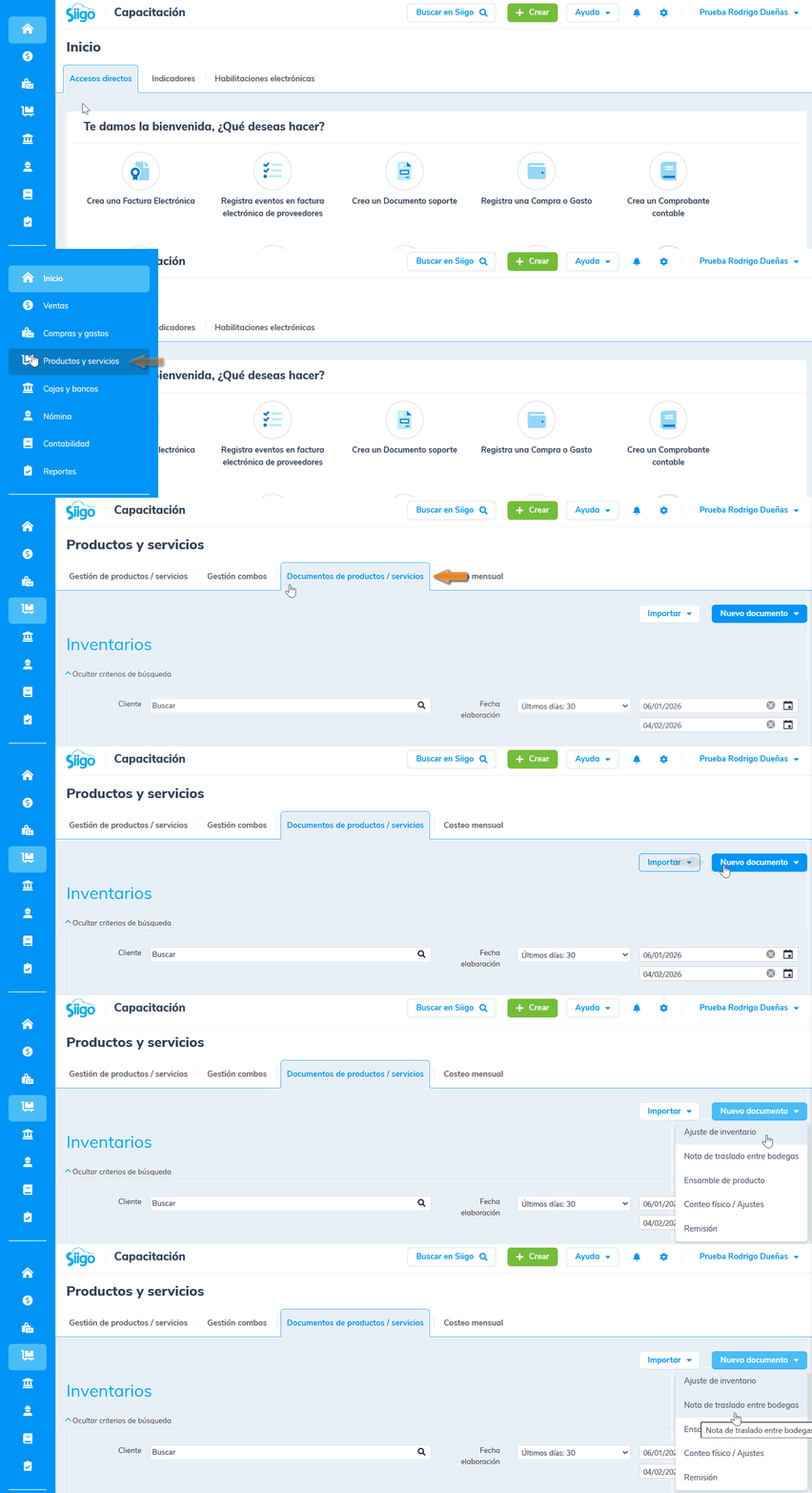
- Dirígete al módulo Productos y servicios, luego en Documentos de productos / servicios, haz clic en el botón Nuevo documento – Nota de traslado entre bodegas.
2. Diligencia los siguientes campos:
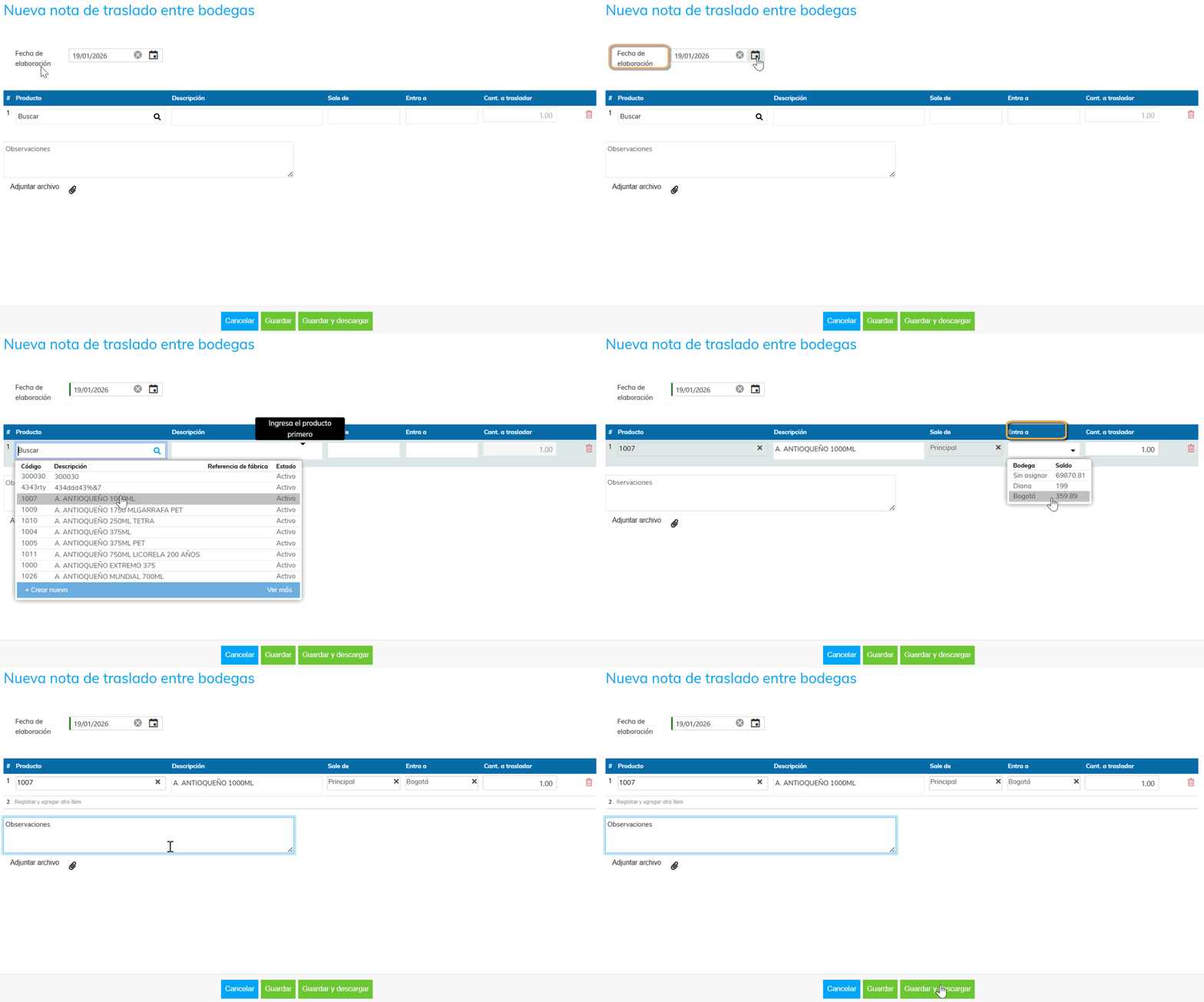
- Fecha elaboración: selecciona la fecha en la cual quedará registrado el documento.
- Detalle del documento: el sistema te solicita el producto, las bodegas de salida / entrada y el número de unidades a trasladar. Luego, haz clic en la opción Registrar y agregar otro ítem para guardarlo.
Si realizas alguna modificación en la fila de un producto que ya habías almacenado anteriormente, es necesario que presiones el ícono Guardar
 para registrar el cambio.
- Observaciones: ingresa comentarios adicionales que requieras visualizar en la impresión del documento.
- Adjuntar archivo: el sistema te permite anexar un documento o respaldo del traslado.
3. Utiliza las opciones que se encuentran en la parte inferior de la ventana, donde es posible:
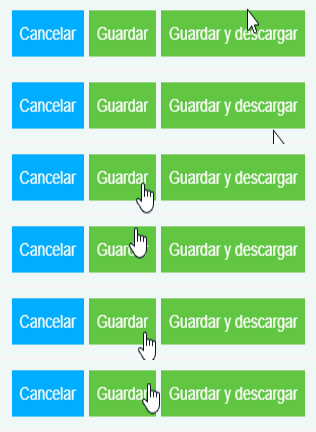
- Guardar solamente la nota de traslado en el sistema.
- Guardar y descargar el documento para imprimirlo.
- Cancelar el proceso, es decir, no se realizará la contabilización.
4. Visualizarás la nota de traslado de la siguiente forma:
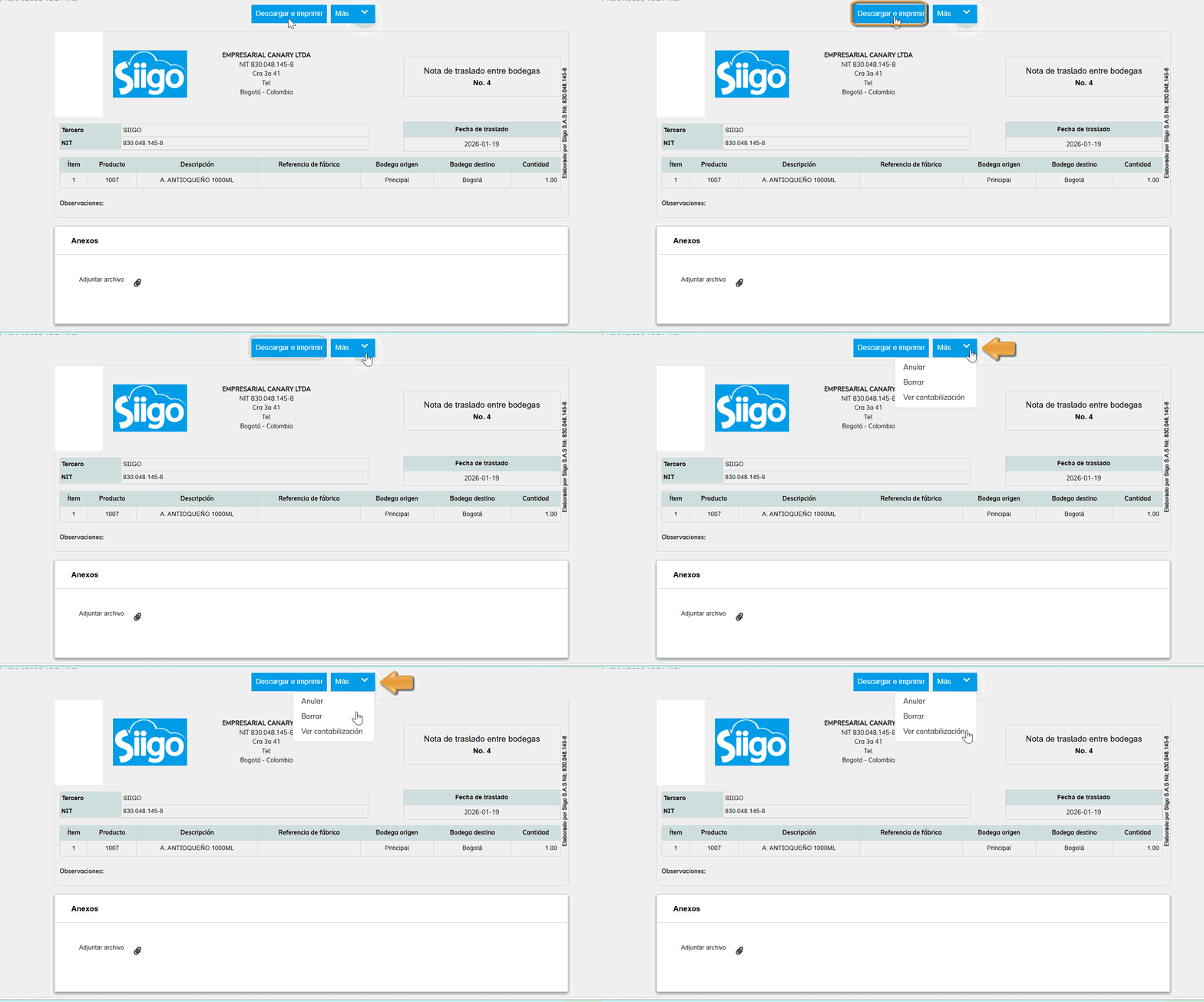
5. Al consultar la nota de traslado entre bodegas, en la parte superior podrás realizar algunas acciones o actividades específicas:
- Descargar e imprimir: visualiza el documento en pantalla y descárgalo a PDF para enviarlo a impresión.
- Más: este botón te permite realizar algunos procesos adicionales; estos son:
- Anular o borrar el documento.
- Ver la contabilización.
Importante:
- El sistema asignará al documento, de manera automática, el tercero que se encuentre registrado en el campo “Identificación” del perfil de la organización.
- En caso de que no esté registrado el tercero en el perfil de la organización, se asignará por defecto el tercero “Consumidor Final”.
- Este tipo de comprobante no maneja configuración, el formato es estándar diseñado por Siigo y su numeración es un consecutivo interno.
