
Elaborar la orden de compra es un proceso que se realiza desde Siigo Nube y un documento que se entrega al proveedor, que contiene la información detallada de los productos y/o servicios que la empresa necesita adquirir. Este proceso permite formalizar solicitudes, mantener trazabilidad y facilitar la gestión de compras dentro del sistema.
Es recomendable utilizarlo cada vez que necesites solicitar insumos o servicios. Realiza los siguientes pasos en Siigo Nube para crear una orden de compra:
1. Puedes iniciar el proceso desde cualquiera de estas dos rutas:
- Haz clic en el botón + Crear
 – Proveedores – Orden de compra.
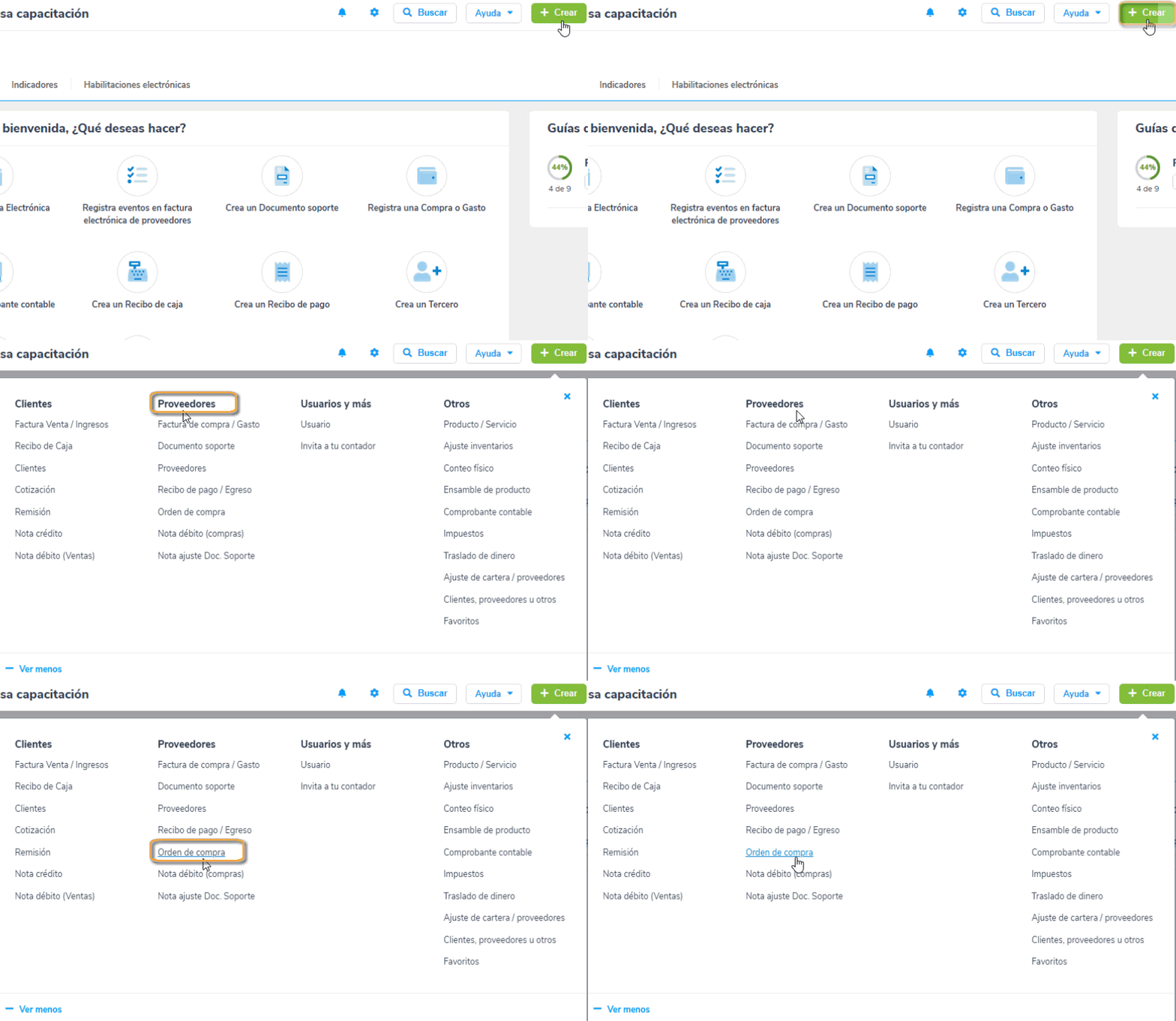
- Desde el módulo Compras y gastos – Documentos de compras y gastos – Nueva compra / Gasto / Doc. Soporte – Orden de compra.

2. Una vez accedas a la ventana de creación, completa los campos del encabezado:

- Tipo: selecciona el tipo de comprobante.
- Fecha de elaboración: digita la fecha en la que se registrará el documento.
- Proveedor: crea o busca el proveedor al que se le está elaborando la orden.
- Proveedor por ítem: permite asignar un proveedor distinto para cada producto o servicio.
- Impuestos incluidos: marca esta opción si deseas que el IVA esté incluido en el valor total.
- Descuento en porcentaje: selecciona esta opción si se aplicarán descuentos por porcentaje.
- Número: el sistema asigna el consecutivo automáticamente si está configurada la numeración; de lo contrario, ingrésalo manualmente.
- Contacto: registra los datos de la persona con quien se tendrá comunicación en la empresa del proveedor.
- Centro de costo: este campo se habilita si la empresa utiliza centros de costo.
- Moneda: selecciona la moneda en la que se registrará el documento, si aplica moneda extranjera.
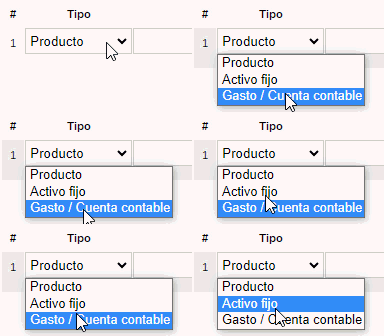
3. Registra el detalle de la compra incluyendo los productos, servicios, activos o gastos que se están adquiriendo:
- Tipo: selecciona el tipo de ítem correspondiente.
- Detalles: incluye bodega, número de unidades, valores bruto, neto e impuestos aplicables.
Importante: para aplicar impuestos, asegúrate de que estén previamente creados y configurados en el sistema.
- Observaciones: incluye comentarios adicionales que se requieran visualizar en la impresión del documento.
- Adjuntar archivo: anexa un documento de respaldo, como una cotización escaneada emitida por el proveedor.
4. Utiliza las opciones disponibles en la parte inferior o superior derecha de la ventana:
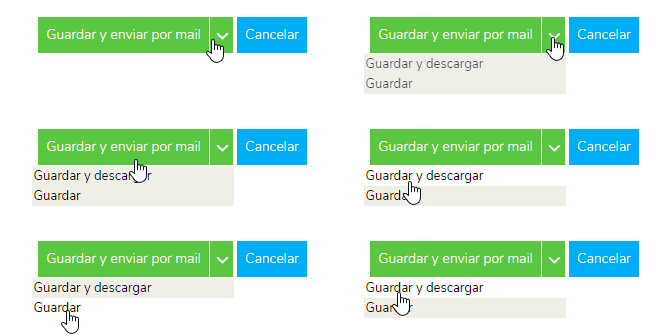
- Guardar y enviar el documento por correo electrónico.
- Guardar y descargar el documento para realizar la impresión del mismo.
- Guardar el documento en el programa.
Si eliges enviar por correo, se abrirá una ventana emergente para confirmar los datos del contacto y el correo electrónico del destinatario.

5. Al consultar la orden de compra, encontrarás las siguientes acciones disponibles en la parte superior:
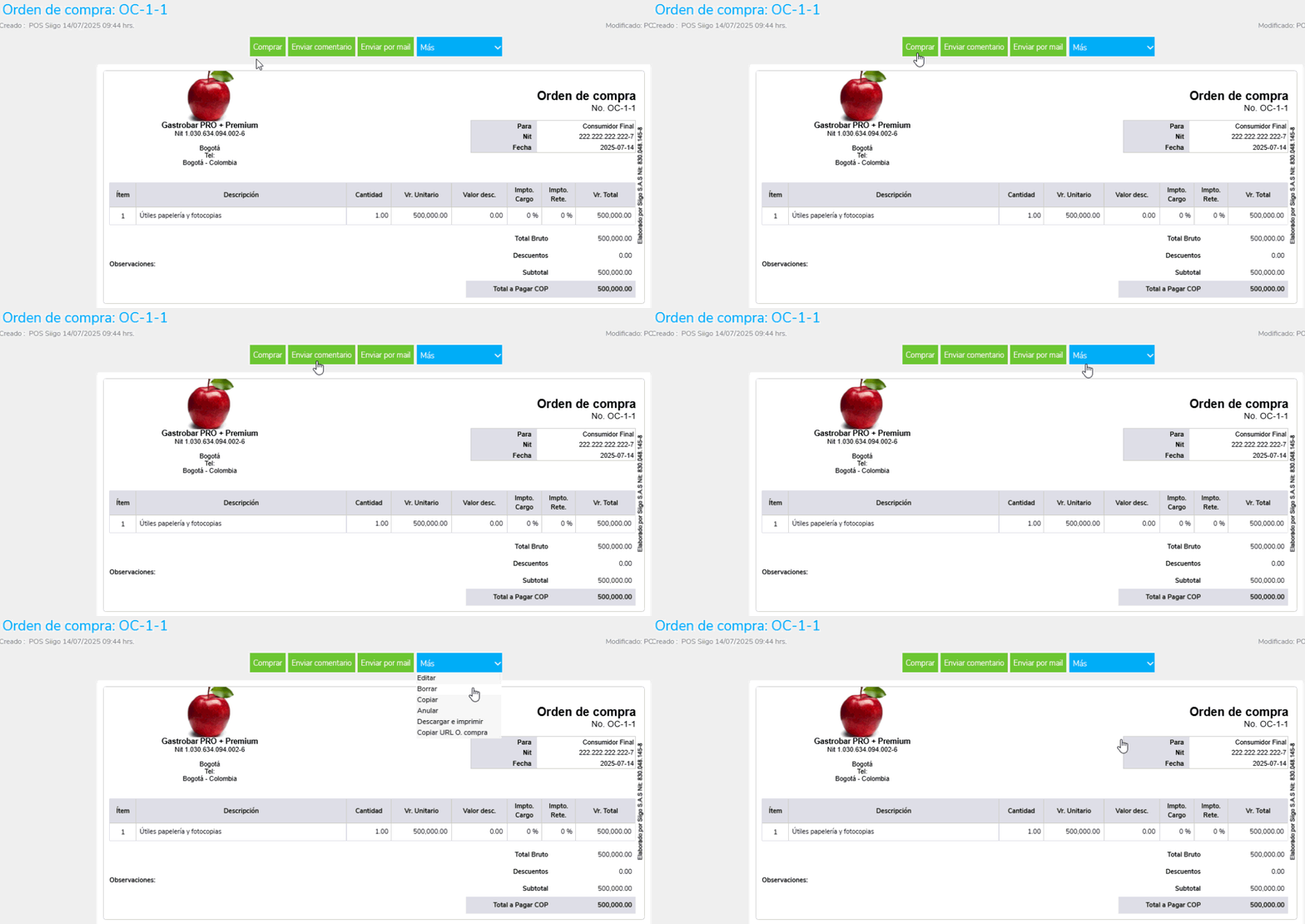
- Comprar: si la orden es aprobada, puedes elaborar la factura de compra directamente.
- Enviar comentario: redacta observaciones adicionales que se enviarán por correo o como notificación.
- Enviar por mail: reenvía la orden al mismo contacto u otros destinatarios.
- Más: puedes acceder a funciones adicionales como editar los datos registrados, borrar o anular el documento, copiar el comprobante, descargar e imprimir el archivo, y copiar la URL para compartirla fácilmente por mensaje de texto o WhatsApp.
Siguiendo estos pasos, podrás elaborar tus órdenes de compra en POS Gastrobar PRO + Premium.
