
Importar terceros desde Excel es un proceso que se realiza en Siigo Nube y te permite cargar o actualizar varios terceros de manera rápida y ordenada dentro del sistema. Este proceso es importante porque te permite ahorrar tiempo y reducir inconvenientes al evitar el registro manual uno por uno.
Sirve especialmente cuando estás comenzando a crear tu catálogo, necesitas hacer cambios masivos o mantener tu información siempre actualizada. A continuación, te explicamos cómo hacerlo en Siigo Nube:
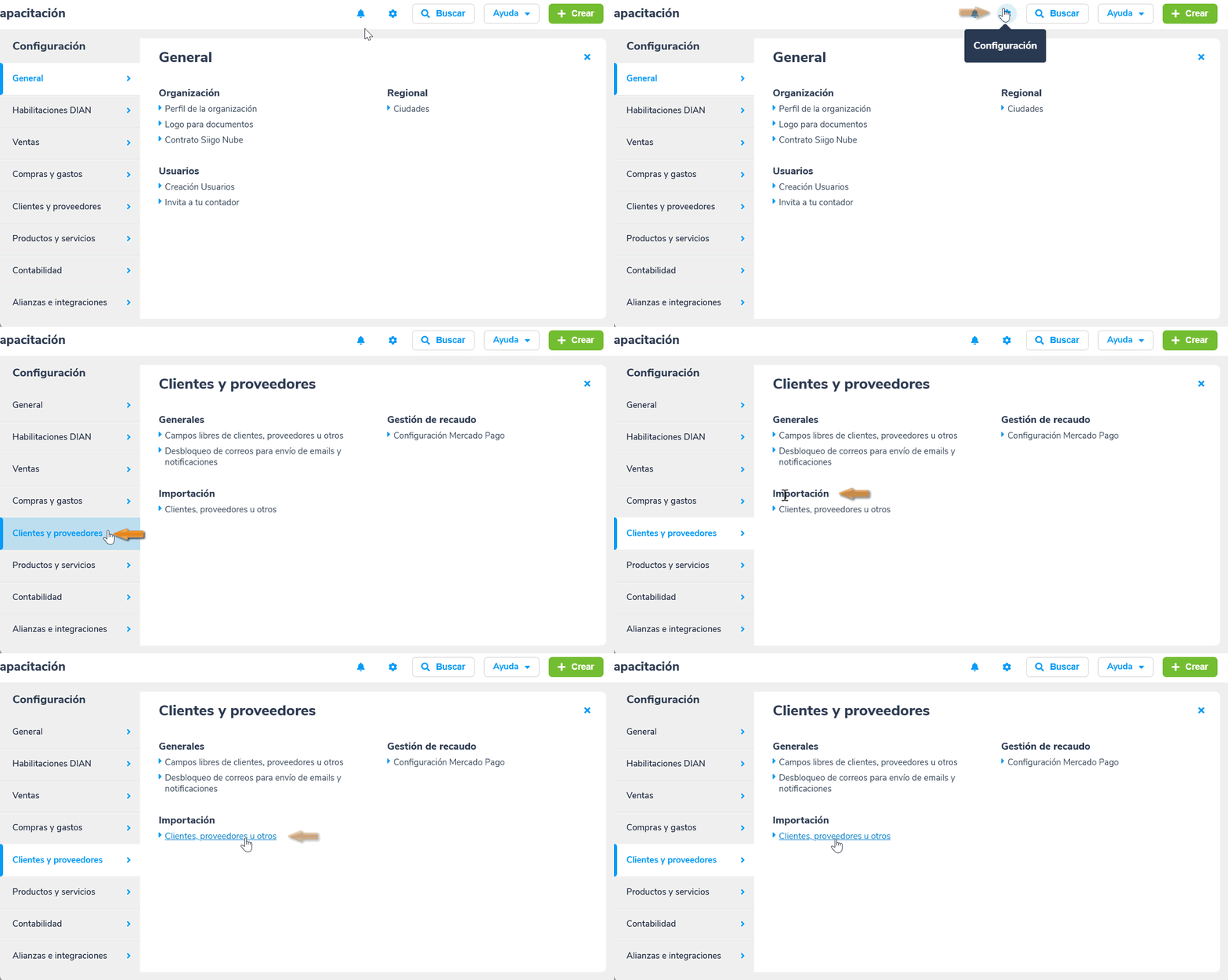
1. Ingresa al ícono de Configuración  – Clientes y proveedores – Importación – Clientes, proveedores u otros.
2. El sistema te mostrará la siguiente pantalla:
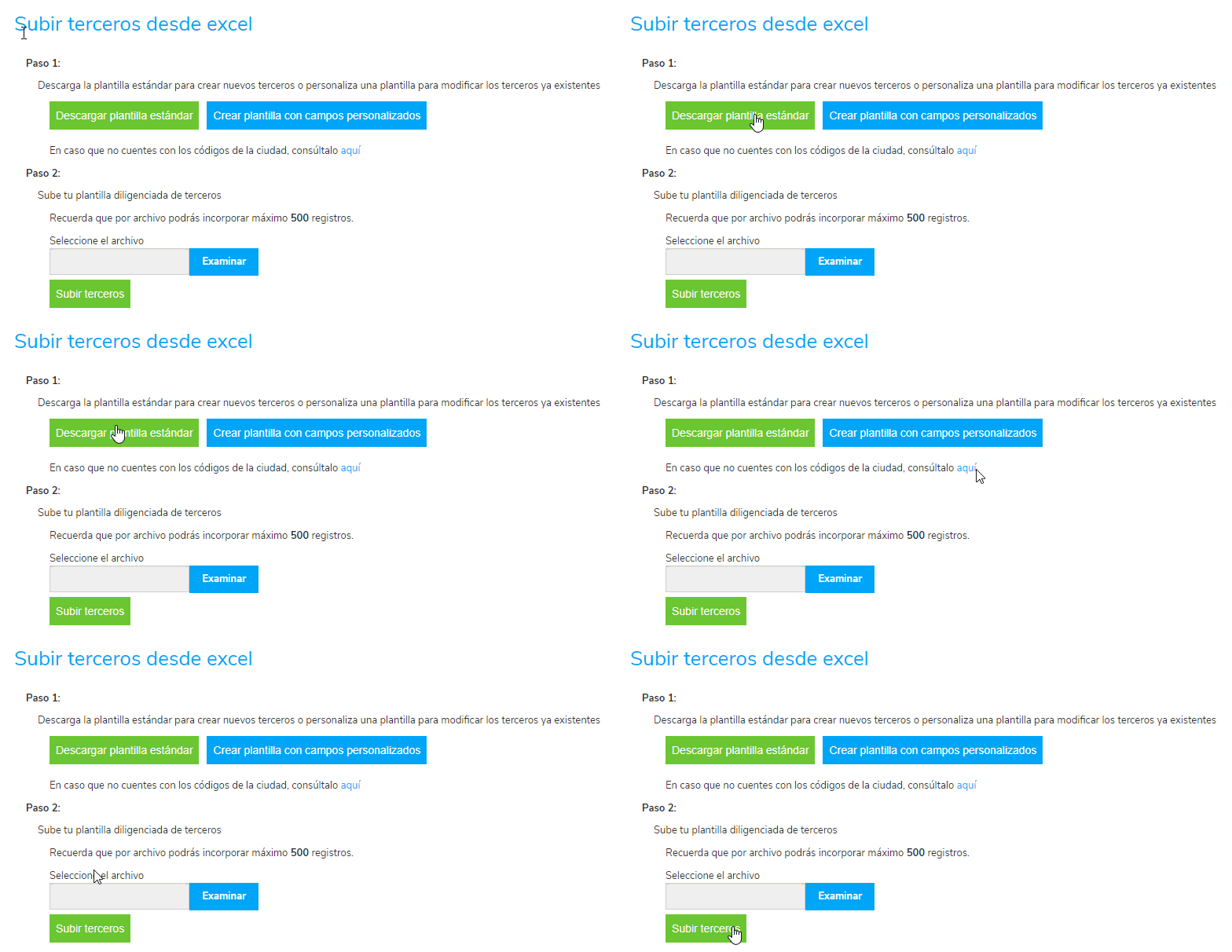
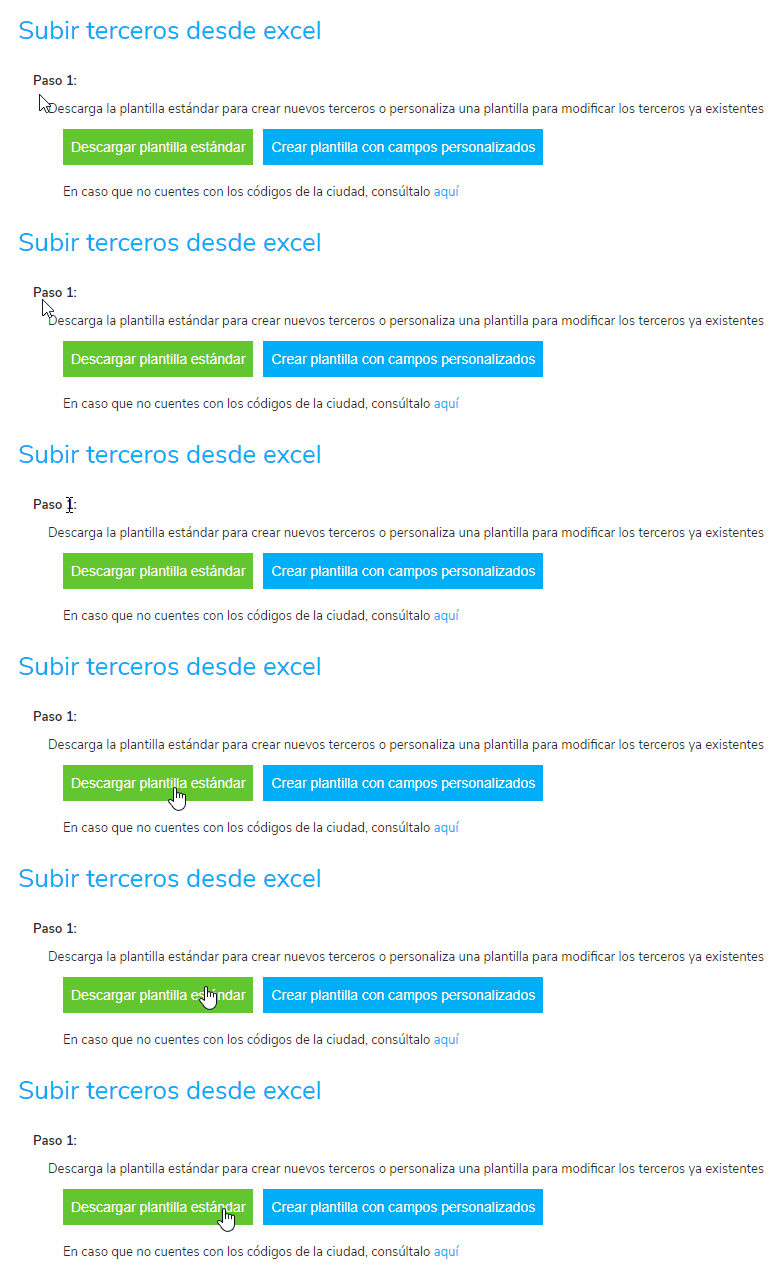
Donde realizas el paso 1 descargar la plantilla, seleccionando el botón Descargar plantilla estándar  .
.
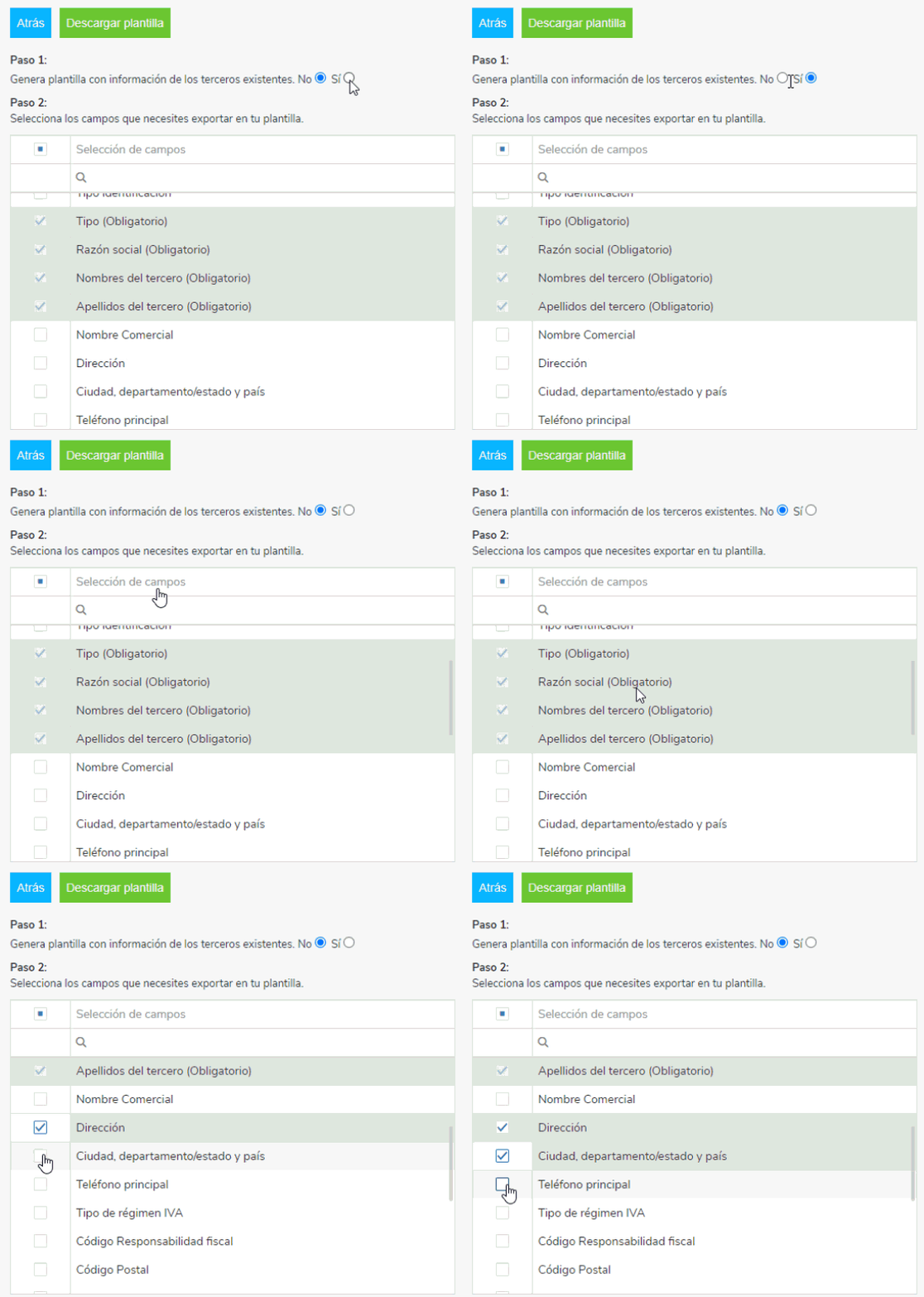
Si necesitas adaptar la plantilla a tus necesidades, selecciona Crear plantilla con campos personalizados  , esto te permitirá generar una plantilla con la información actual de tus terceros para corregir o adicionar datos de forma masiva o crear una plantilla en blanco para diligenciarla desde cero.
A continuación, el sistema te mostrará los campos disponibles para que elijas los que necesitas en tu plantilla personalizada.
3. Completa la plantilla con la información de tus terceros y guárdala en tu equipo.
Las columnas en azul oscuro son obligatorias y las columnas en azul claro son opcionales, pero pueden ser muy útiles, por ejemplo, para el envío de facturas electrónicas.

Importante: la plantilla incluye una fórmula automática en la columna “Dígito de verificación” para evitar motivos de rechazo al enviar los documentos electrónicos.
4. Realiza el paso 2 subir tu plantilla, presionando el botón Examinar  para seleccionar el archivo desde tu equipo y luego, haz clic en Subir terceros
  para iniciar la importación.
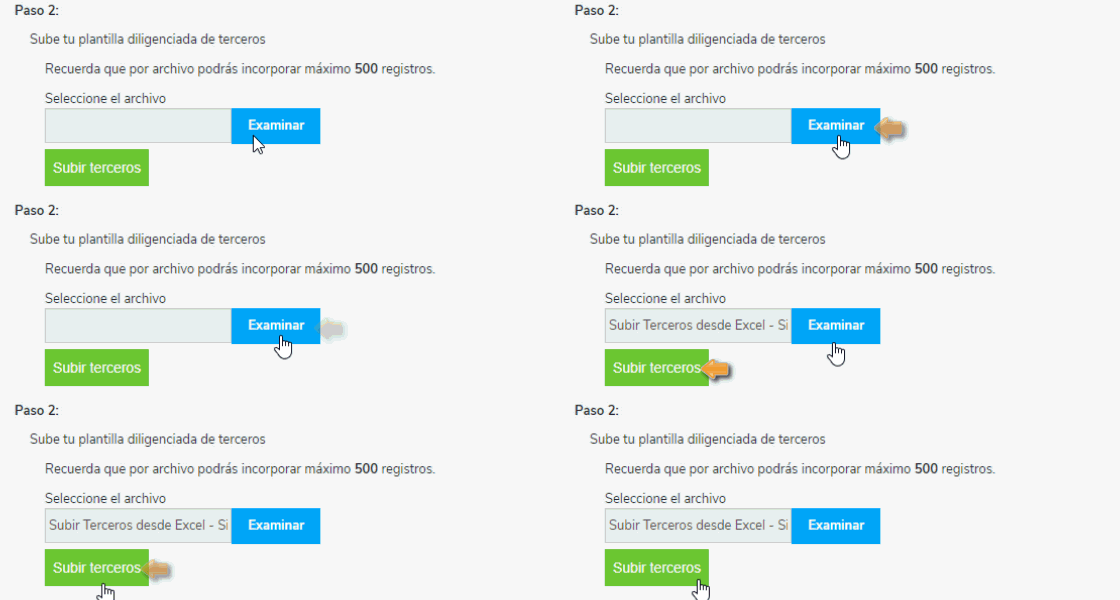
Importante: el archivo no debe superar los 500 registros; si tienes más, divide el archivo en partes antes de cargarlo.
5. Terminado el proceso, el sistema mostrará un mensaje de confirmación indicando cuántos registros fueron importados exitosamente.

Importante: si algún tercero no se incorpora, podrás ver el detalle de los errores en esa misma ventana; corrige la información directamente en la plantilla y vuelve a realizar el proceso de carga.
¡Bien hecho! Ahora ya conoces cómo importar los terceros desde Excel a POS Gastrobar PRO.
