
Crear los productos y servicios para POS Gastrobar PRO + Premium es el primer paso para organizar lo que vendes y facilitar la facturación en tu punto de venta. Este proceso se realiza desde Siigo Nube y te permite definir la información necesaria de cada producto o servicio, como su nombre, precio e impuestos. Es recomendable hacerlo al comenzar a utilizar el POS y cada vez que incorpores nuevos productos o servicios a tu negocio.
A continuación, te indicamos los pasos a realizar en Siigo Nube:
1. Ingresa por cualquiera de las siguientes rutas:
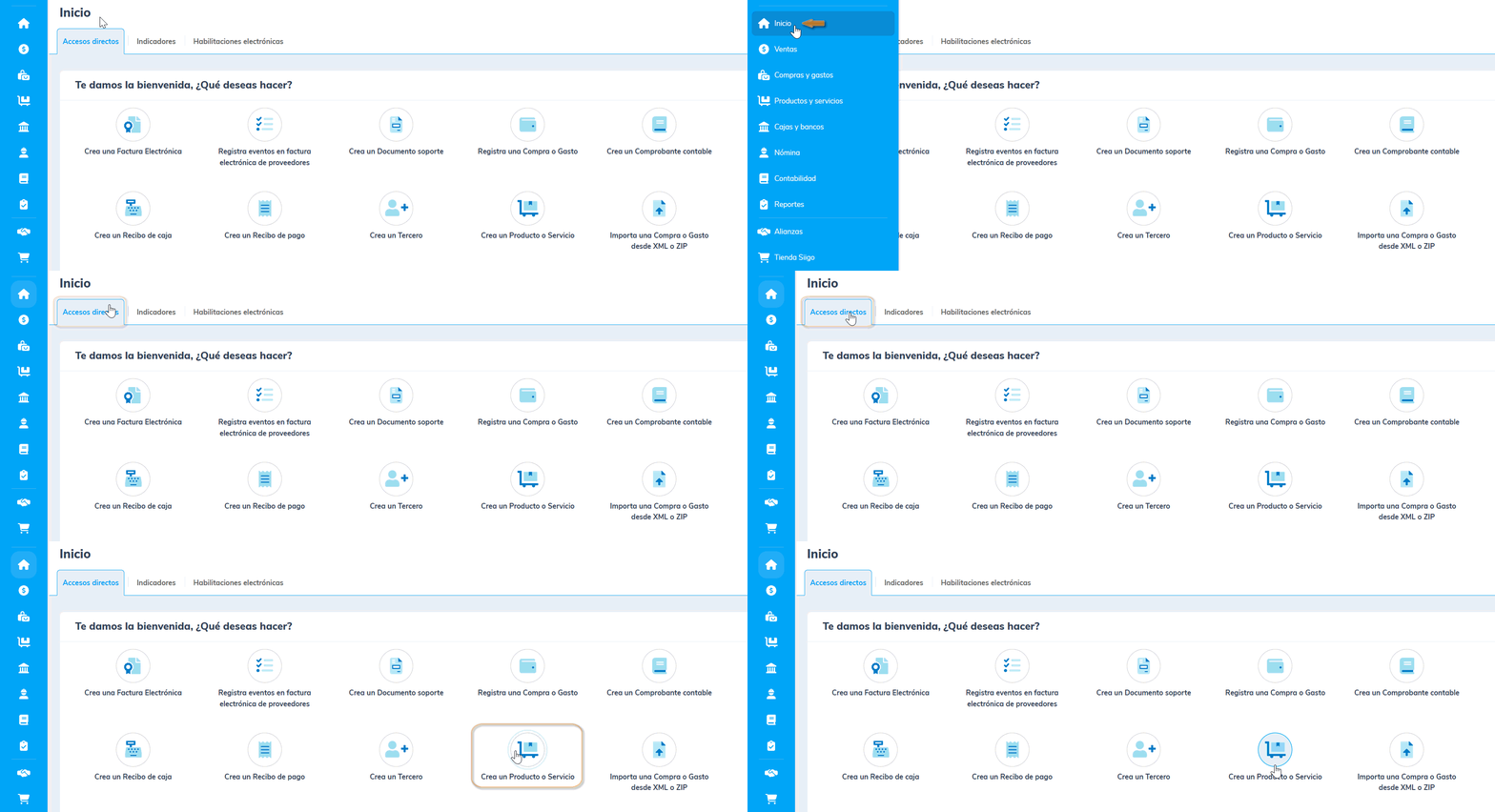
- En el módulo Inicio, selecciona Accesos directos – Crea un producto o servicio.
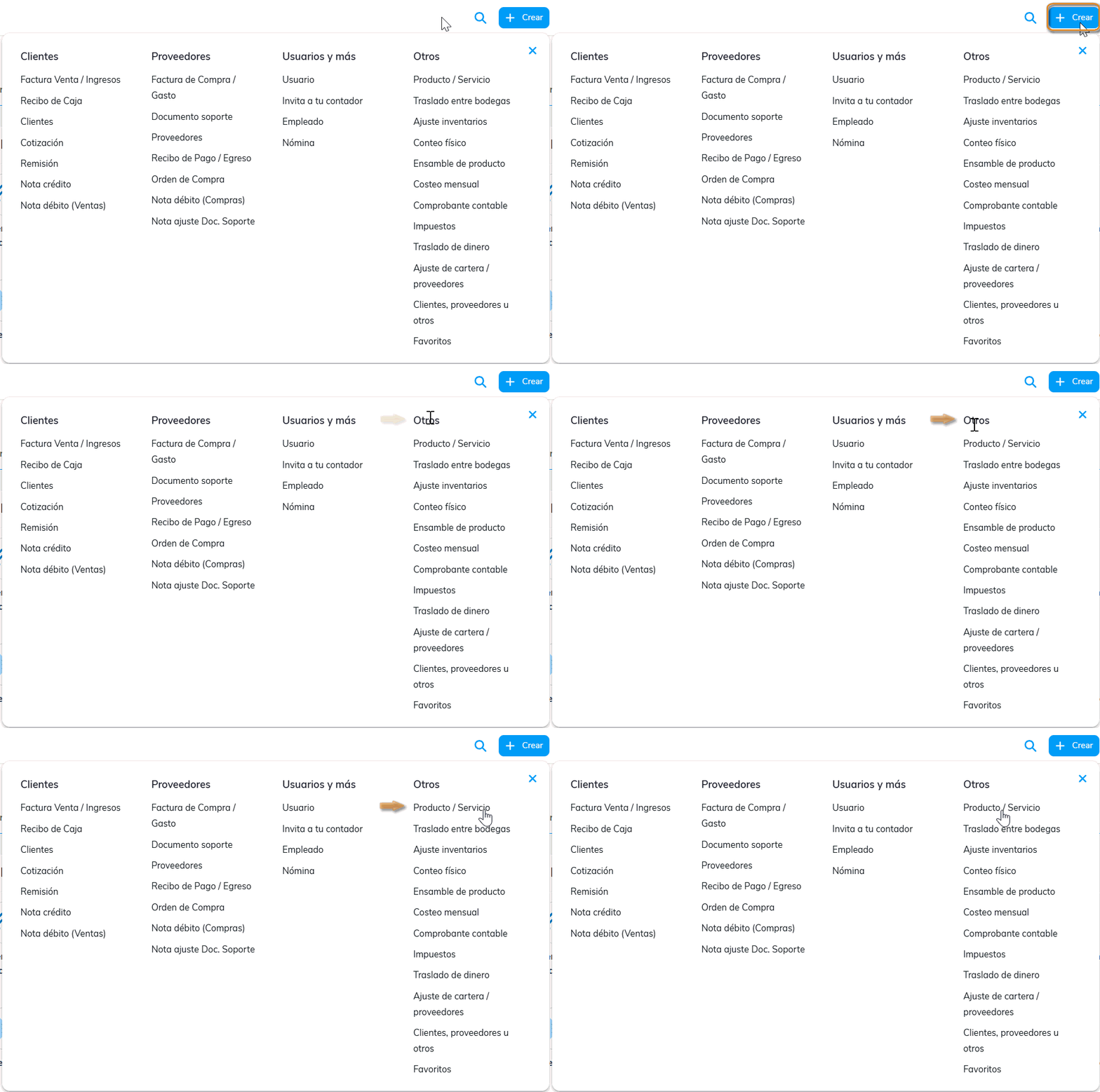
- Haz clic en el botón + Crear
 y en la sección Otros, elige la opción Producto / Servicio.
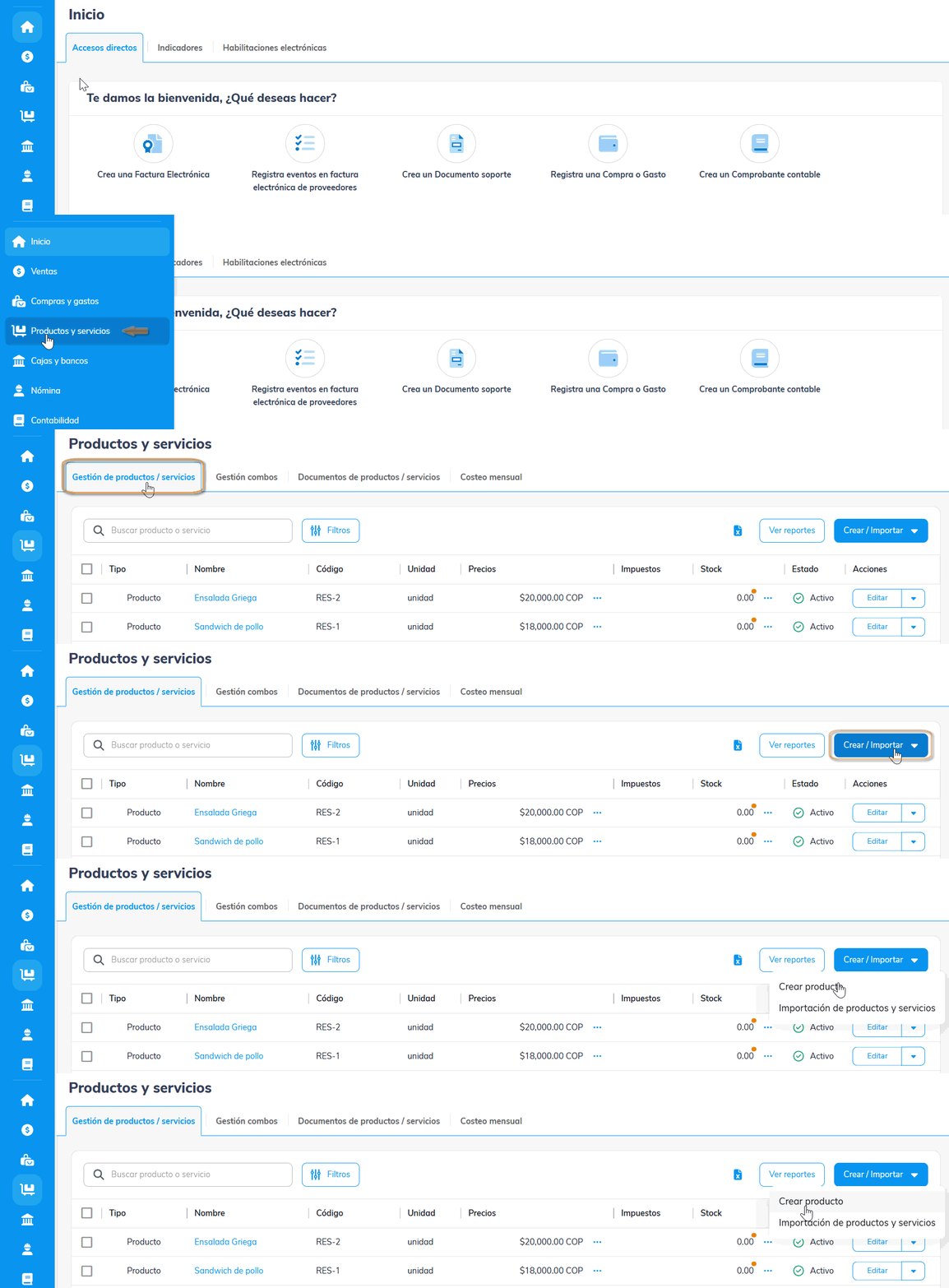
- Ve al módulo Productos y servicios y, en la pestaña Gestión de productos / servicios, selecciona el botón Crear / Importar
 y haz clic en Crear producto.
2. Selecciona si vas a crear productos o servicios.

Importante: en los planes POS Gastrobar tendrás la opción de creación de combos y te solicitará los ingredientes que los componen.
3. Diligencia los datos de las siguientes secciones:
Datos generales del producto

Datos generales del servicio

- Categoría del producto: selecciona la clasificación de inventario creada previamente. Al dar clic en el ícono Nueva categoría
 , el sistema te direccionará a la pantalla de «Categorías de productos y servicios».
- Código de producto / servicio: campo obligatorio, alfanumérico, permite mínimo 1 y máximo 30 caracteres.
- Nombre del producto / servicio: que comercializa tu empresa.
- Código de barras: campo opcional para la creación de productos.
- Unidad de medida DIAN: se visualiza inicialmente como «unidad», si lo seleccionas muestra el listado de las unidades de medida que se tienen creadas por la DIAN para envío de los datos en el XML.
- Producto inventariable: controla que se muestre el producto o no en los reportes de control de unidades.
- Visible en facturas de venta: al marcar este campo, los productos se mostrarán en los documentos de ventas.
Datos adicionales
- Impuestos: define el impuesto cargo, de retención e impuesto cargo dos, si aplica.

Importante:
- Si al crear los productos en el perfil de la organización se seleccionó que la empresa maneja el impuesto Ad-Valorem, en el campo de impuesto cargo podrás seleccionar dicho impuesto.
- Los bienes y servicios exentos de IVA, son aquellos que se encuentran gravados con una tarifa de 0%.
- Si seleccionas un tributo en el campo Impuesto a cargo y luego despliegas la lista del impuesto cargo dos, el sistema no mostrará la misma categoría del tributo que fue asignado previamente.
- Descripción y Stock: ingresa la referencia de producto, la unidad de medida de la factura, el stock mínimo, la descripción larga o detalle del producto, la cual dependiendo del formato de impresión de los documentos utilizados, se visualizará.
Adicional, para la generación de la facturación electrónica se te habilitan los campos: marca, modelo y código arancelario del mismo.

- Subir imágenes: puedes cargar un máximo de 5 archivos en formato PNG y JPG, haciendo clic sobre el recuadro “Selecciona un archivo o arrastra aquí el archivo” y seguido en la ventana que se habilita, presionando el botón seleccionar una foto
 o el ícono subir imagen
 .

Una vez lo ingreses, con los íconos que encuentras en la parte inferior de la imagen, puedes reducirla, ampliarla, girarla a la derecha, izquierda o eliminarla. Luego, haz clic en el botón Guardar  .
Lista de precios
- Moneda local: asigna los valores de venta del producto, de acuerdo a las listas que previamente han sido activadas y marca el campo «Incluir IVA en el precio de venta» si aplica.
- Moneda extranjera: si activaste el manejo de moneda extranjera en el perfil de la organización, se mostrará una segunda sección de nombre «Moneda extranjera»

Por medio del enlace Configurar listas de precios, el sistema te direcciona a realizar el proceso.
4. Haz clic en el botón Guardar  o Guardar y crear nuevo, que se encuentra en la parte inferior y el sistema te notificará que el producto fue creado.

Importante: podrás seleccionar la opción Importar desde Excel  , para crear los productos y/o servicios desde Excel de forma masiva.
5. Visualizarás el perfil del producto y/o servicio creado, donde se habilitan las siguientes opciones:

- Eliminar: puedes borrar el producto y/o servicio, si no tiene movimiento asociado.
- Duplicar: permite crear una copia con las mismas características del producto y/o servicio original.
- Editar: te redirige a la vista de edición del producto o servicio, donde es posible hacer los cambios que requieras.
- Costo promedio: podrás consultar el costo unitario por mes del año seleccionado.
¡Listo! Realizando este proceso, podrás continuar creando los productos y/o servicios de tu empresa.

2 comentarios en “Paso 2 – Crear productos y servicios – POS Gastrobar PRO + Premium”
EN POSS NO SE VISUALIZAN TODOS LOS PRECIOS TENGO TRES OPCIONES EN NUBE Y A LA HORA DE VENDER SOLO VEO DOS PRECIOS
Buen día Juan, te recomendamos verificar en la configuración de la caja que estén seleccionadas las listas de precios que vas a manejar en el POS.